Настройка видеорегистратора HiWatch начинается с проверки модели и существующих параметров. Затем подключите камеры, войдите под своей учётной записью, проверьте время и диск, настройте сеть и расписание записи. После этого найдите контрольное событие в архиве и сохраните его. Доступ с телефона подключайте через сервис, который поддерживает именно ваше устройство.
Что проверить перед настройкой HiWatch и Hikvision
Перед настройкой найдите точную модель на наклейке регистратора, аппаратную версию при её наличии и установленную прошивку в интерфейсе. Подберите руководство для этого устройства. У HiWatch и Hikvision общий порядок работы: подключение, вход, камеры, запись, проверка. Однако названия разделов и доступные функции зависят от модели и прошивки, поэтому ориентируйтесь на назначение параметра, а не на чужой снимок экрана.

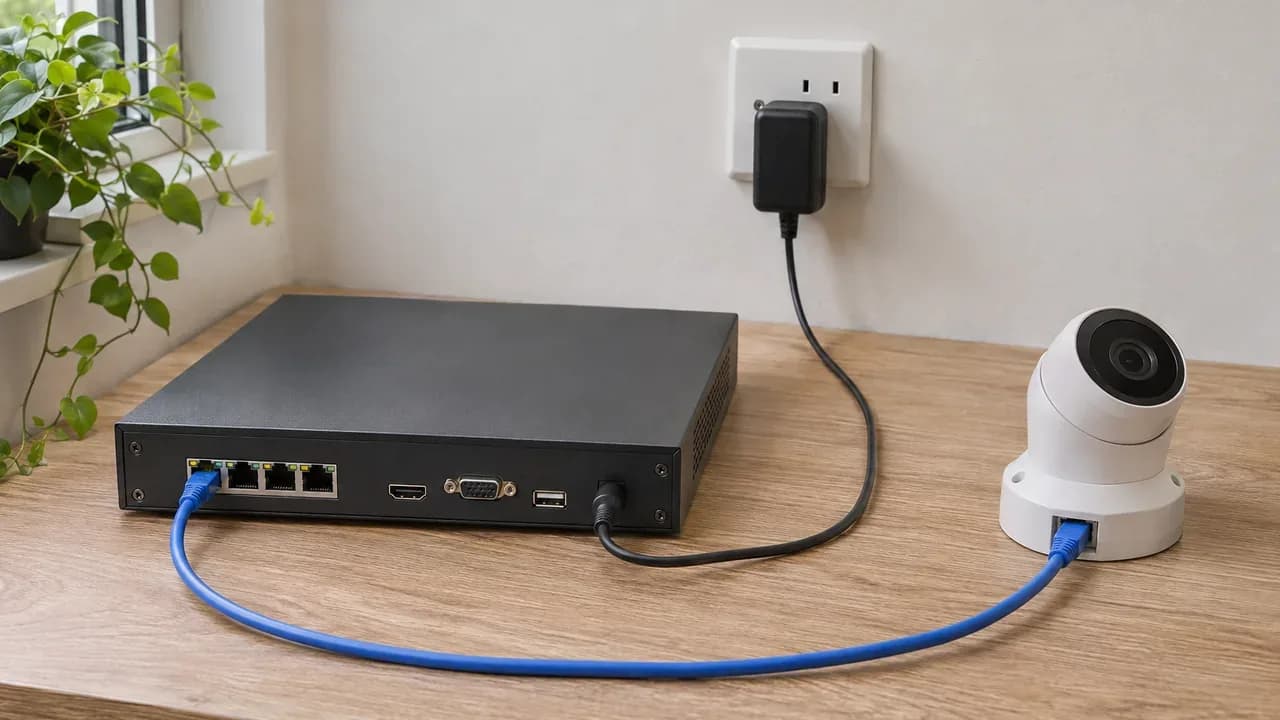
Разъёмы на задней панели видеорегистратора крупным планом
Для работающей установки сначала зафиксируйте схему подключения, сетевые параметры, список камер и расписание. Сохраните нужные записи до изменений. Сброс к заводским настройкам не нужен как обязательный подготовительный шаг: он может убрать параметры, которые обеспечивали работу системы.
Определите, какие камеры подключены: аналоговые, сетевые или оба типа при поддержке регистратора. Сверьте возможности входов с документацией. Если ищете замену, сначала определите тип подключения, затем сравнивайте видеорегистраторы в каталоге.
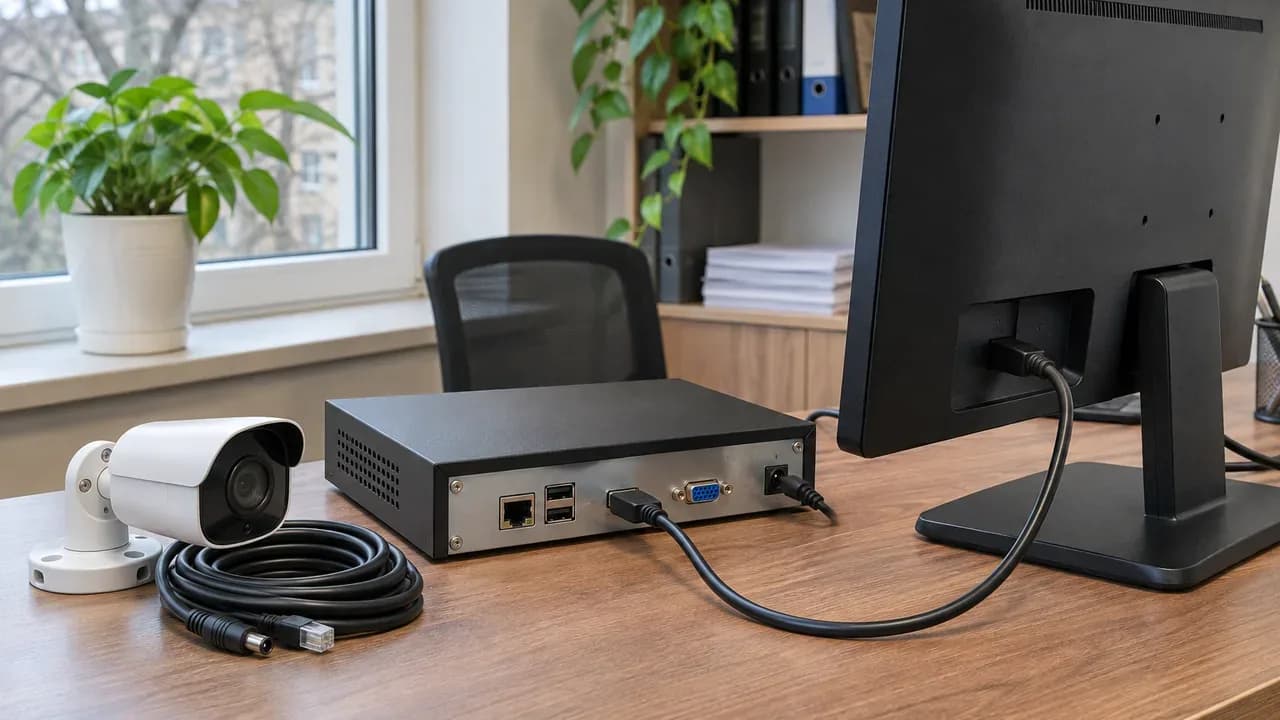
Для дальнейшей работы подготовьте данные администратора, кабели, подходящее питание и доступ к маршрутизатору. Монитор и мышь пригодятся, если устройство поддерживает локальное управление. Подготовка здесь нужна для сохранения рабочей схемы, а не для покупки оборудования заранее.
Как подключить регистратор и выполнить первый вход
Подключите камеры и предусмотренные для них соединения, затем монитор, сетевой кабель при необходимости и питание. Если устройство ещё не активировано, выполните активацию по запросу интерфейса. Для ранее настроенного регистратора используйте существующий пароль администратора. Не начинайте со сброса: неизвестный пароль сначала требует восстановления доступа по процедуре конкретной модели.
Внутренний диск устанавливайте по руководству при обесточенном регистраторе. Блок питания не вскрывайте. Отдельно проверьте питание камер: сетевой разъём сам по себе не означает, что устройство подаёт питание по кабелю. Используйте отдельный источник или способ питания, который поддерживают оба устройства.
При активации задайте уникальный пароль и сохраните его в защищённом месте. Универсального пароля для всех HiWatch и Hikvision нет. Если регистратор запрашивает неизвестные реквизиты, воспользуйтесь инструкцией по восстановлению пароля HiWatch.
Пройдите мастер запуска, проверяя предложенные значения. Не подтверждайте подготовку диска, пока не выясните, есть ли на нём нужный архив.
Завершение мастера запуска подтверждает только прохождение его экранов. Работу записи проверяют через воспроизведение сохранённого события.
Как настроить дату, время и жёсткий диск
Установите фактические дату и местное время, проверьте часовой пояс, затем откройте управление накопителями. Регистратор должен обнаружить диск и показывать его состояние без ошибок. Синхронизацию времени включайте, если устройство её поддерживает и источник доступен. После сохранения сопоставьте время регистратора с временем камер: расхождение затруднит поиск нужного события в архиве.
Если часы неверны, запись можно искать не в том временном интервале. Поэтому время проверяйте до контрольного прохода перед камерой. После изменения настроек убедитесь, что интерфейс показывает ожидаемое значение.
Новый диск подготовьте средствами регистратора, если устройство этого требует. Инициализация или форматирование могут удалить записи. Исправный диск с архивом не нужно форматировать ради повторной настройки системы: сначала сохраните нужные фрагменты и разберитесь с причиной проблемы.
Отдельно проверьте режим перезаписи, если он доступен. При включённой перезаписи старые фрагменты заменяются после заполнения накопителя. При отключённой запись может остановиться из-за отсутствия места.
Изображение без архива — повод сначала проверить состояние диска и разрешение записи. Изменение качества камеры не заменяет эту проверку.
Как подключить видеорегистратор к локальной сети
Соедините сетевой интерфейс регистратора с маршрутизатором или коммутатором нужной сети. Проверьте кабель, признаки физического соединения и адрес в сетевых настройках. При доступном DHCP регистратор может получить параметры автоматически. Затем проверьте доступ с компьютера в той же доступной сети через браузер или клиент, который указан в руководстве модели.
Если нужен постоянный адрес, используйте резервирование на маршрутизаторе при его поддержке либо согласуйте ручные параметры. Для ручной настройки понадобятся свободный IP-адрес, маска подсети, шлюз для связи с другими сетями и DNS для обращения по доменным именам. Не переносите значения из примера без проверки своей сети.
Повторение адреса другого устройства создаёт конфликт и нестабильный доступ. Разные подсети без настроенной маршрутизации могут помешать соединению, даже если оба устройства подключены к одному коммутатору.
Когда локальный монитор работает, а компьютер не открывает регистратор, начните с соединения и адреса. Интернет для просмотра и записи внутри работоспособной локальной системы не обязателен. Настройка видеорегистратора Hikvision на этом этапе требует той же проверки сетевой схемы, что и настройка HiWatch.
Как добавить камеры и получить изображение
Аналоговую камеру подключите к совместимому видеовходу и отдельно проверьте её питание. Сетевую камеру добавьте из доступной регистратору сети: выберите найденное устройство или укажите адрес вручную, задайте поддерживаемый протокол и реквизиты доступа. После сохранения проверьте статус соединения и изображение. Правильный адрес камеры не заменяет правильный пароль.
Для аналогового канала сверяйте формат сигнала и разрешение с возможностями регистратора. Для сетевого — также кодек и параметры потока. Поддержку звука и событий проверяйте отдельно: наличие картинки не подтверждает работу остальных функций.
Встроенные порты PoE используйте только по руководству соответствующей модели. У них может быть отдельная внутренняя сеть и свой порядок добавления камер. Автоматическое подключение зависит от состояния активации, настроек и совместимости устройств.
Если камера открывается отдельно, но канал регистратора пустой, проверьте её учётные данные, протокол и поток. Параметры самой камеры разобраны в статье про настройку камеры HiWatch.
После подключения сопоставьте каждый канал с реальной точкой съёмки: подпись, зона обзора и нужный объект в кадре. Перепутанные названия осложнят поиск события.
Живое изображение подтверждает получение видеопотока. Наличие записи проверяют отдельно в архиве.
Как настроить качество и расписание записи
Для каждого канала выберите поддерживаемые параметры потока и режим записи: постоянный либо по событию. Затем задайте дни и интервалы расписания, сохраните изменения и проверьте, к каким каналам они применились. При записи по событию дополнительно настройте обнаружение, контролируемую зону и реакцию, которая запускает сохранение видео. Одного включения обнаружения недостаточно.

Жёсткий диск соединён с платой кабелями данных и питания внутри корпуса
Разрешение, частоту кадров, кодек и битрейт согласуйте с возможностями камеры и регистратора. Основной и дополнительный потоки имеют отдельные параметры; какой поток система записывает и показывает, проверяйте в её настройках. Повышение битрейта увеличивает нагрузку и расход дискового пространства, но само по себе не исправляет плохое исходное изображение.
Постоянная запись сохраняет видео в заданные интервалы, включая время без событий. Для событийной записи проверьте не только зону обнаружения, но и привязку события к нужному каналу записи. Иначе интерфейс может показывать событие без нужного фрагмента архива. Обнаружение движения не означает распознавание человека.
Для оценки накопителя используйте калькулятор архива видеонаблюдения: задайте камеры, дни, разрешение, кодек и часы записи. Результат считайте ориентиром и сопоставляйте с фактическим расходом.
Расписание нужно проверить на каждом канале. Настройка одной камеры не подтверждает, что остальные записывают в нужные часы.
Как проверить архив и сохранить видеозапись
Создайте узнаваемое контрольное событие, запомните его время и найдите запись через воспроизведение. Выберите нужный канал, дату и интервал, затем просмотрите сам фрагмент. Для событийного режима пройдите через контролируемую зону и убедитесь, что запись сохранилась. Значок записи и цветная отметка на шкале помогают ориентироваться, но не заменяют просмотр видео.
Проверьте, что в архив попала нужная камера, время соответствует событию, а изображение позволяет разобрать действие. Если фрагмента нет, вернитесь к состоянию диска, расписанию и реакции на событие. Не начинайте с форматирования: оно может уничтожить материал, который ещё нужен.
Затем сохраните контрольный фрагмент через предусмотренную устройством функцию экспорта. Способ выгрузки и поддерживаемый носитель уточните в руководстве. Выберите канал и границы фрагмента, выполните экспорт и откройте результат на устройстве, где будете его просматривать.
Если для выбранного формата нужен рекомендованный проигрыватель, используйте его по документации производителя. Сохранённый файл проверяйте целиком: важно получить нужный эпизод, а не только сообщение об успешном завершении выгрузки.
Как настроить просмотр с телефона
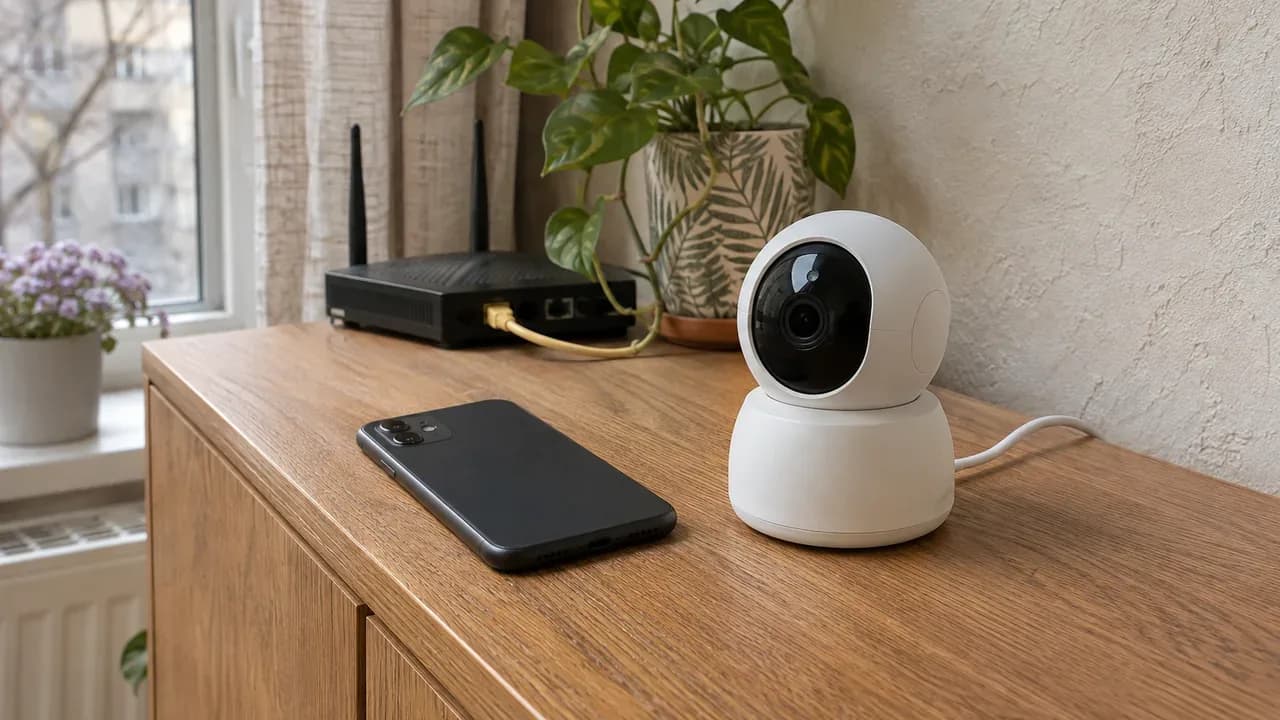
Сначала убедитесь, что камеры доступны локально и архив работает, затем проверьте поддержку удалённого сервиса у вашей модели. Используйте приложение и порядок подключения, указанные производителем для устройства. Если интерфейс предлагает платформенный доступ, настройте его по руководству, проверьте состояние соединения и только после этого добавляйте регистратор в приложение.
Не выбирайте приложение только по названию марки. Поддержка сервиса зависит от конкретного устройства и его программного обеспечения. Если регистратор показывает состояние «не в сети», проверьте подключение к маршрутизатору, шлюз и DNS. Сканирование кода само по себе не исправляет сетевую ошибку.
В приложении выполните вход и добавление устройства предусмотренным способом. Если интерфейс запрашивает код подтверждения или другие реквизиты устройства, используйте значения своей установки и не публикуйте их.
После добавления проверьте живое видео. Затем отключите телефон от домашнего Wi-Fi и повторите проверку через мобильную сеть. Так вы проверите доступ извне. Если приложение поддерживает воспроизведение архива, отдельно найдите контрольный фрагмент: просмотр текущей картинки не подтверждает доступ к записи.
Что проверить, если настройка не работает
Ищите причину по месту, где пропал результат: питание и соединение, доступ к устройству, видеопоток, запись, архив или удалённый просмотр. Меняйте один параметр за раз и повторяйте ту же проверку. Если одновременно изменить адреса, пароли и расписание, будет трудно понять, какое действие помогло или создало новую ошибку.
Перед повторной настройкой пройдите этот список:
- Нет изображения на отдельном канале. Проверьте питание камеры, соединение и совместимость сигнала или потока: отсутствие питания настройками канала не исправить.
- Сетевая камера найдена, но не подключается. Сверьте пароль и протокол: обнаружение устройства не подтверждает успешную авторизацию.
- Регистратор недоступен с компьютера. Проверьте адрес и подсеть: рабочий локальный экран не доказывает наличие сетевого доступа.
- Картинка есть, записи нет. Посмотрите состояние диска и расписание: живое видео может работать отдельно от сохранения.
- Событие отмечено, фрагмента нет. Проверьте реакцию с запуском записи: одного обнаружения недостаточно.
- Телефон показывает устройство только дома. Повторите проверку удалённого подключения через мобильную сеть: домашний Wi-Fi проверяет другой путь доступа.
Если после проверки выяснилось, что возможности регистратора не подходят вашей схеме, сравнивайте замену по входам, камерам и режимам записи. Само увеличение числа каналов проблему совместимости не решает; раздел регистраторов на восемь каналов используйте уже после определения требований.
Как проверить готовую систему
Готовую систему проверяйте по полному пути видео: камера показывает нужную зону, регистратор сохраняет событие, архив воспроизводится, экспортированный фрагмент открывается. Если нужен телефон, добавьте проверку удалённого просмотра через внешнюю сеть. Пройдите этот путь для каждого канала, потому что работа одной камеры не подтверждает правильную настройку остальных.
Сначала сопоставьте подписи каналов с местами установки. Затем создайте контрольное событие перед каждой камерой. При событийной записи проходите через ту зону, для которой настроено обнаружение. Найдите результат в архиве и сравните его с тем, что происходило перед объективом.
После проверки сохраните итоговые параметры: модель и прошивку, сетевую схему, адреса устройств, назначение каналов, режимы и расписания записи. Реквизиты доступа храните отдельно от общедоступной памятки. Такая фиксация поможет продолжить обслуживание без повторного поиска исходных настроек.
Если вы разбирались, как настроить видеорегистратор HiWatch на действующем объекте, сопоставьте результат с исходной схемой. Проверьте, что после изменений сохранились нужные камеры, расписания и способы доступа. Финальный ориентир — воспроизводимый контрольный фрагмент, который удалось найти и сохранить.
Источники
Основной документ для работы — руководство именно вашего регистратора. Перед поиском инструкции перепишите модель с наклейки и уточните версию прошивки в интерфейсе. В руководстве сверяйте порядок активации, подготовку накопителя, добавление камер, настройку записи и поддерживаемый способ удалённого доступа. Название раздела из другой инструкции может не совпасть с вашим экраном.
Ниже — ресурсы производителя для поиска документации и уточнения возможностей устройств. Это отправные страницы, а не подтверждение наличия конкретной функции у любого регистратора марки. Если описание функции не относится к вашей модели, не переносите его в рабочую схему. Особенно внимательно сопоставляйте сведения о питании камер, событиях и приложении для телефона.
- Руководства пользователя Hikvision — Hikvision.
- Официальный сайт Hikvision — Hikvision.
Если нужна помощь с настройкой существующей системы, оставьте заявку с моделью регистратора, схемой подключения и описанием шага, на котором пропадает результат.
Частые вопросы
Нужно ли обновлять прошивку перед настройкой?
Не добавляйте обновление как обязательный шаг. Сначала определите точную модель, аппаратную версию и текущую прошивку. Решение принимайте по документации производителя для этого устройства, а не по сходству названий файлов.
Можно ли дать другому человеку доступ без пароля администратора?
Проверьте, поддерживает ли ваша модель отдельные учётные записи и назначение прав. Если поддерживает, настройте доступ под нужные действия и проверьте его под этой учётной записью. Передавать пароль администратора ради одного просмотра не требуется.
Исправит ли повышение качества уже записанный фрагмент?
Новые параметры используйте для последующей записи. Существующий фрагмент оценивайте в том виде, в котором регистратор его сохранил. Нужный материал сначала экспортируйте и проверьте, затем продолжайте настройку.