Чтобы подключить монитор к камере видеонаблюдения, сначала определите тип её сигнала и входы экрана. Совместимую аналоговую камеру можно соединить напрямую; сетевой камере обычно нужен регистратор, компьютер или декодер. Если регистратор уже установлен, подключите его видеовыход к соответствующему входу монитора, выберите этот вход в меню экрана и проверьте изображение. Питание камеры проверьте отдельно.
Как выбрать схему подключения камеры к монитору
Выбирайте схему по сигналу камеры и возможностям принимающего устройства. Монитор показывает поступившее изображение; самостоятельное подключение к сетевой камере возможно только при предусмотренной производителем функции. Если камера и экран уже куплены, сначала найдите их модели, сфотографируйте разъёмы и откройте руководства. Кабель покупайте после проверки: одинаковая форма гнезда ещё не подтверждает совместимость.

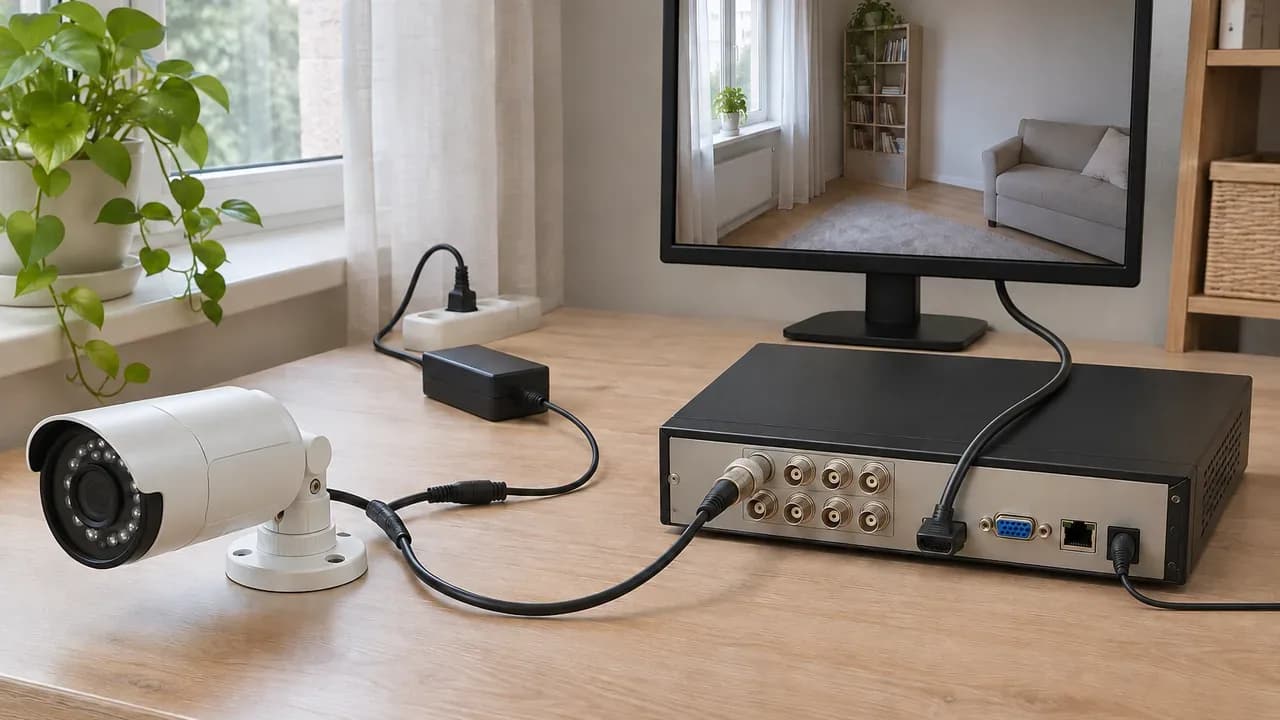
Камера с разъёмами видео и питания рядом с монитором и кабелем HDMI
Аналоговый сигнал
Путь изображения: Камера → совместимый монитор либо преобразователь → монитор
Что проверить: Стандарт сигнала, видеовход монитора, питание камеры
Сетевой видеопоток
Путь изображения: Камера → сеть → регистратор, компьютер или декодер → монитор
Что проверить: Поддержку потока, параметры сети, видеовыход устройства
Поддерживаемый монитором сигнал
Путь изображения: Видеовыход камеры → видеовход монитора
Что проверить: Назначение разъёмов, режим выхода, руководство камеры
Читайте подписи возле портов: сигнал должен идти от выхода источника ко входу монитора. Соединение двух входов не даст изображения, даже если штекеры подходят.
Сначала определите сигнал и направление его передачи. Переходник выбирают под эту задачу, а не только под форму разъёма.
Для сетевой камеры не подходит пассивная связка Ethernet → HDMI: она не заменяет устройство, которое принимает и обрабатывает поток. Если питание и само подключение камеры ещё не подготовлены, начните с инструкции по подключению камеры видеонаблюдения. Видеокабель сам по себе не подтверждает, что камера получает питание.
Как подключить монитор к видеорегистратору
Чтобы подключить монитор к видеорегистратору, соедините совместимый видеовыход регистратора с видеовходом экрана и выберите этот вход в меню монитора. При наличии соответствующих портов используйте HDMI → HDMI или VGA → VGA. До соединения проверьте поддерживаемые режимы изображения в руководствах обоих устройств: форма разъёма не определяет допустимые разрешение и частоту.
Работайте в таком порядке:
- Отключите оборудование и соедините выбранные видеовыход и видеовход подходящим кабелем.
- Подайте питание по руководствам устройств, включите монитор и выберите подключённый вход.
- Дождитесь меню регистратора. Если нужно, подключите мышь и выполните первоначальную настройку.
- Откройте настройки видеовыхода и выберите режим, который поддерживают оба устройства.
- Выведите нужный канал и проверьте изображение камеры.
При VGA отдельно уточните способ передачи звука. Если у регистратора несколько видеовыходов, проверьте в инструкции их одновременную работу и ограничения режимов.
Меню появилось, а камера отсутствует — соединение с монитором уже работает. Дальше проверяйте добавление камеры по инструкции как подключить камеру к видеорегистратору. Подключение экрана к сетевому порту регистратора вместо видеовыхода изображения не даст.
Если регистратор только выбираете, сопоставьте его совместимость с камерами, выходы для монитора и нужные функции. Эти варианты регистраторов проверяйте по документации: сетевую и гибридную модели нельзя считать взаимозаменяемыми.
Как подключить аналоговую камеру прямо к монитору
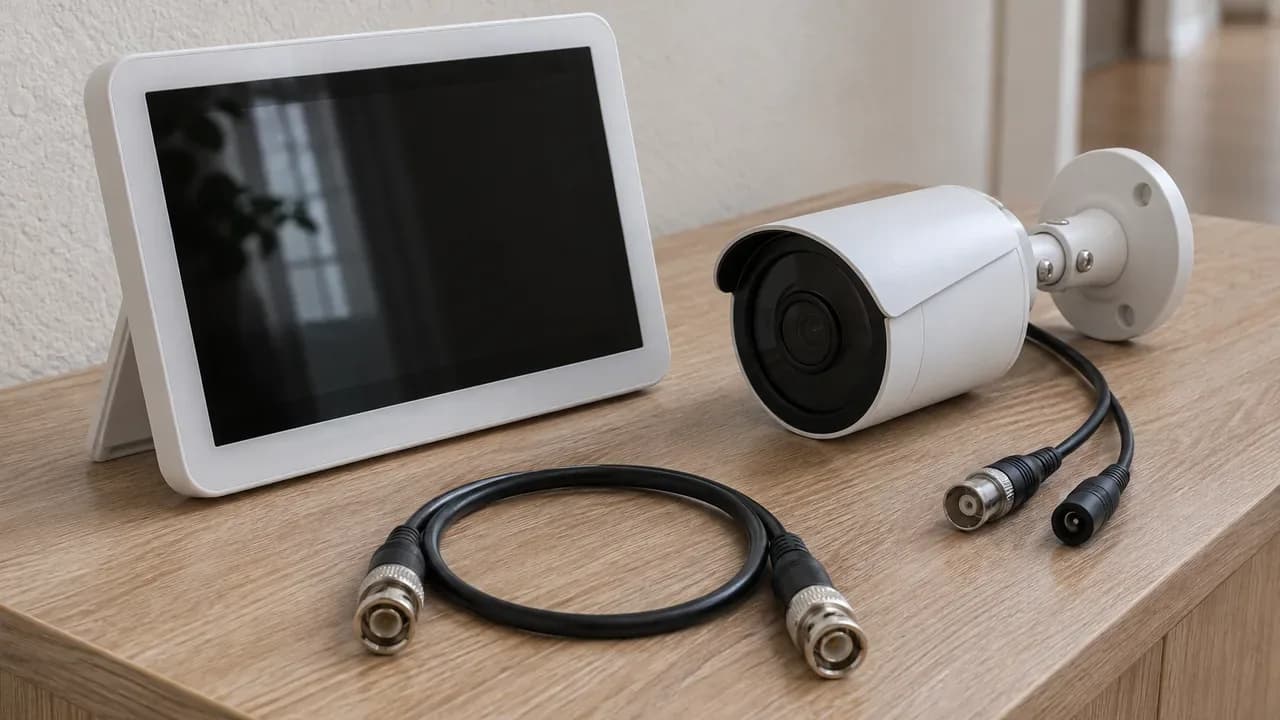
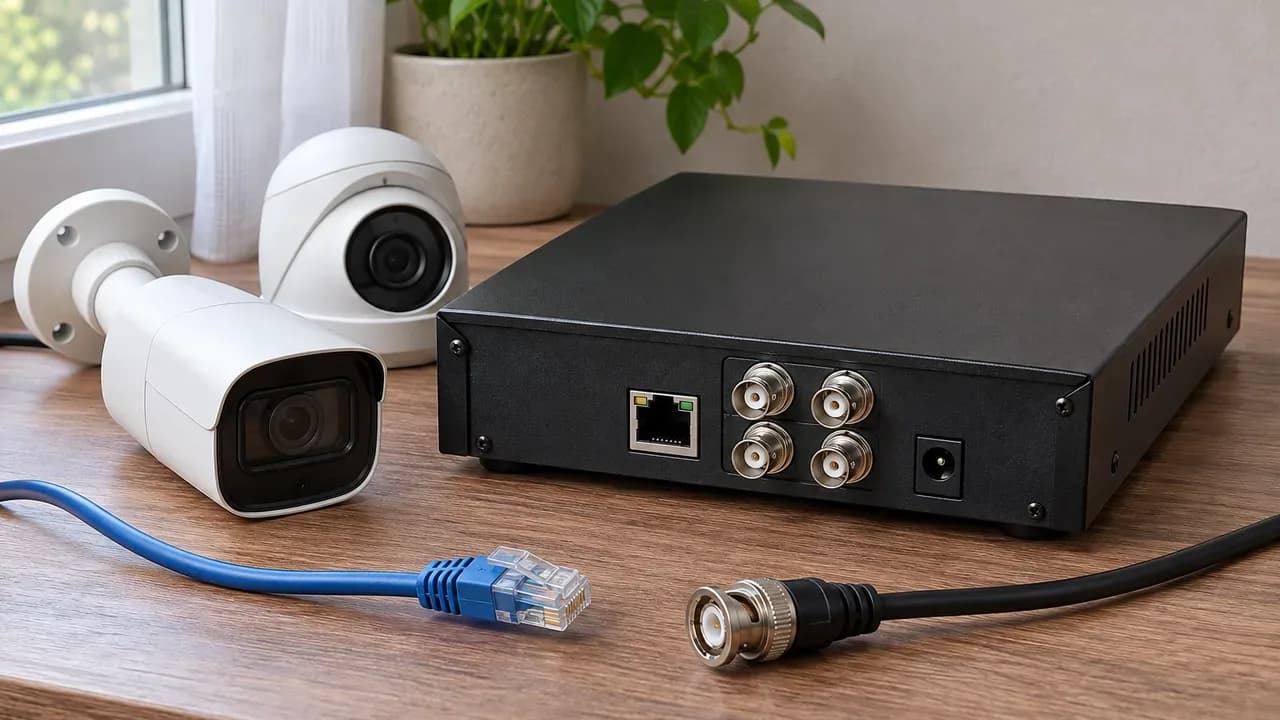
Аналоговую камеру можно подключить прямо к монитору, если её стандарт сигнала поддерживает видеовход экрана. Например, совместимый CVBS-сигнал можно подать на композитный вход. BNC обозначает разъём, а CVBS, AHD, HD-TVI и HDCVI — стандарты видеосигнала. Поэтому совпадение BNC-разъёмов ещё не означает, что монитор покажет картинку с камеры.
Сначала найдите стандарт и текущий режим выхода камеры в её документации. Затем проверьте стандарт входа монитора. Если камера поддерживает переключение форматов, выберите совместимый режим по руководству; не ищите такую настройку у модели, для которой производитель её не предусмотрел.
Переходник BNC → RCA подходит для смены разъёма при совместимом сигнале. Он не превращает AHD в CVBS. Старая камера с BNC и монитор с RCA требуют той же проверки: возраст оборудования не подтверждает совместимость.
Разъём соединяет кабель с устройством. Преобразование стандарта сигнала требует подходящего оборудования.
После проверки подберите кабель либо активный преобразователь. Соедините устройства при отключённом питании, подключите штатный источник питания камеры, включите оборудование и выберите видеовход монитора.
Напряжение, полярность и требования к источнику питания сверяйте с маркировкой и инструкцией. Случайный блок питания может повредить камеру. Если экран принимает только HDMI, понадобится совместимый преобразователь либо регистратор. Прямое подключение само по себе не добавляет запись: это отдельная функция оборудования.
Как вывести изображение с IP-камеры на монитор
Для вывода IP-камеры на монитор нужно устройство, которое принимает её сетевой поток: совместимый регистратор, компьютер или специализированный декодер. Затем это устройство передаёт изображение через видеовыход на экран. Если камера подключена к маршрутизатору, а у монитора есть HDMI, соедините монитор с компьютером либо другим совместимым приёмником потока.

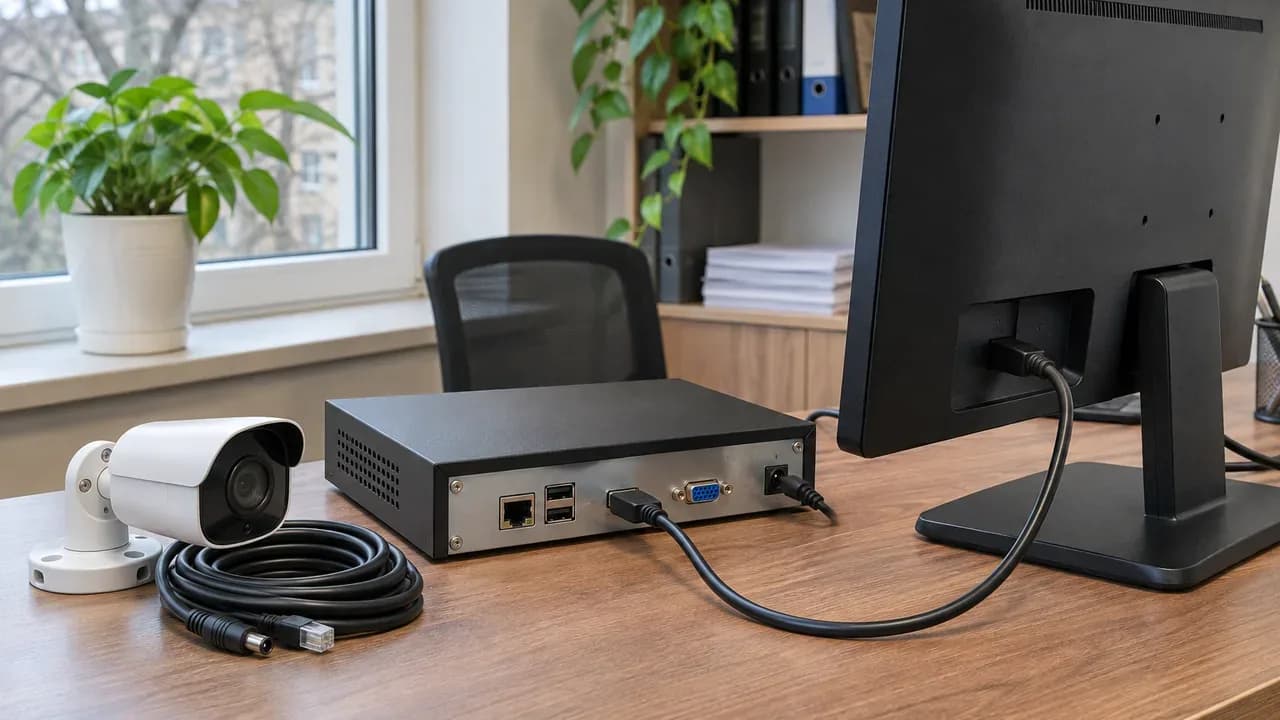
Камера, регистратор и монитор с подключёнными кабелями на офисном столе
Для просмотра через компьютер сначала проверьте питание камеры. При PoE должны быть совместимы камера и питающее оборудование: наличие Ethernet-разъёма само по себе поддержку питания не подтверждает.
Далее подключите камеру и компьютер к доступной локальной сети. Определите адрес камеры штатной программой или другим способом из руководства. Выполните предусмотренную активацию, настройте сетевую доступность и войдите с учётными данными. Адрес назначайте автоматически либо вручную в зависимости от возможностей устройства и настроек сети.
Откройте изображение в программе производителя или поддерживаемом веб-интерфейсе, затем перенесите окно на нужный монитор. Браузер выбирайте по документации модели и прошивки: обещать работу в любом браузере нельзя. Если используете беспроводное соединение, отдельно проверьте подключение камеры через Wi-Fi.
Для декодера или регистратора уточните поддержку потока, кодека и авторизации. Упоминания ONVIF или RTSP недостаточно без проверки совместимости.
Для локального просмотра не нужно публиковать камеру в интернете или настраивать проброс портов.
При компьютерной схеме изображение зависит от работы компьютера и программы. Обычный сетевой разъём монитора не гарантирует приём потока камеры.
Что делать, если разъёмы монитора и источника не совпадают
Если разъёмы различаются, подбирайте устройство по направлению преобразования, входному сигналу, выходному сигналу и поддерживаемым режимам. Сначала запишите, откуда приходит изображение и какой вход есть у монитора. Затем найдите преобразователь под эту пару. Проверяйте также требования к питанию: подходящие гнёзда без работающего преобразования задачу не решают.
HDMI передаёт цифровой сигнал, VGA — аналоговый. Для HDMI → VGA нужно активное преобразование. VGA → HDMI — обратное направление, для которого требуется соответствующее устройство. Надпись с названиями обоих интерфейсов на упаковке ещё не объясняет, какой порт служит входом, а какой выходом.
Например, если у регистратора HDMI-выход, а у монитора VGA-вход, проверяйте именно преобразование из HDMI в VGA. Купленный для обратной задачи адаптер не даст нужного результата. До покупки сопоставьте его режимы с возможностями регистратора и экрана.
У преобразователя есть направление: выход источника → вход преобразователя → выход преобразователя → вход монитора.
Для аналоговой камеры проверяйте ещё и стандарт сигнала. Устройство с BNC-входом не стоит считать универсальным приёмником CVBS, AHD, HD-TVI и HDCVI без подтверждения в документации.
После соединения подайте предусмотренное питание преобразователю и выберите вход монитора. Если изображения нет, вернитесь к проверке направления и режимов. Покупка следующего переходника без этих данных повторяет ту же ошибку.
Почему монитор не показывает изображение
Причину отсутствия изображения ищите по тому, что уже видно на экране. Сообщение монитора «Нет сигнала» направляет проверку к выбранному входу, кабелю и видеовыходу источника. Если меню регистратора отображается, а канал камеры пустой, проверяйте камеру и её подключение. Эти ситуации требуют разных действий, поэтому сначала отделите неисправность вывода от отсутствия самого видео.
Монитор сообщает об отсутствии сигнала
Сверьте выбранный вход с фактическим подключением. Если кабель вставлен в HDMI, а монитор ожидает VGA, переключите источник в экранном меню. Затем проверьте, включён ли регистратор и подключён ли кабель к видеовыходу.
Проверьте разрешение и частоту выхода по руководствам устройств. При несовместимом режиме используйте предусмотренный производителем способ его изменения. Если нужен другой экран для доступа к меню, сначала подтвердите его совместимость; не меняйте параметры камер вслепую.
Меню видно, но камера не показывает
Проверьте питание камеры, соединение с регистратором и добавление канала. Для аналоговой модели сверяйте стандарт сигнала, для сетевой — адрес, доступность, учётные данные и поддержку потока.
Изменяйте по одному условию и проверяйте результат. Если одновременно заменить кабель, сбросить камеру и перенастроить сеть, вы потеряете понимание причины. Сброс также не исправит несовместимый преобразователь.
Когда прямое соединение совместимых устройств работает, а через адаптер изображения нет, сосредоточьтесь на его направлении, питании и поддерживаемых режимах. Не начинайте заново настройку исправной камеры.
Что проверить после подключения и когда нужен монтаж
После появления картинки проверьте всю выбранную цепочку: источник изображения, промежуточное устройство, монитор и питание. Законченная настройка — это воспроизводимый результат: вы знаете, какой вход выбрать и как открыть нужный канал. Если изображение появилось только после случайного переключения кабелей, запишите рабочую схему и найдите её подтверждение в руководствах.
Перед завершением работы сверьте следующие пункты:
- Схема соединения понятна. Вы можете назвать источник сигнала, промежуточное устройство и вход монитора.
- Режим изображения согласован. Разрешение и частота укладываются в возможности обоих устройств.
- Камера получает предусмотренное питание. Вы проверили маркировку источника либо совместимость PoE.
- Открывается нужный канал. Вы проверили изображение камеры, а не только меню регистратора.
- Зависимости схемы учтены. При компьютерном просмотре понятно, какая программа должна работать.
- Рабочие настройки сохранены. Вы записали выбранный вход, режим выхода и порядок открытия изображения.
При монтаже мы начинаем с моделей оборудования и схемы сигнала: это позволяет отделить задачу подключения экрана от настройки камеры или сети. Если нужно прокладывать кабели и собирать систему целиком, имеет смысл оценивать работы вместе, а не заказывать отдельное соединение монитора.
Для объекта с несколькими точками подключения можно рассмотреть монтаж видеонаблюдения в частном доме. При подготовке заявки укажите модели устройств и приложите фотографии разъёмов: по ним проще обсудить совместимую схему.
Источники
Для окончательной проверки совместимости используйте руководства конкретных камеры, регистратора, преобразователя и монитора. Сопоставляйте полное обозначение модели, версию документа и описание нужного порта. Общая страница интерфейса помогает разобраться в терминах, но не подтверждает наличие функции у вашего оборудования.
- Профили совместимости ONVIF — ONVIF.
- Описание интерфейса HDMI — HDMI Licensing Administrator.
- Онлайн-руководства оборудования Axis — Axis Communications.
На странице ONVIF проверяйте назначение профиля, который указан в документации сетевого оборудования. Материалы HDMI используйте для понимания интерфейса, а перечень режимов видеовыхода ищите у производителя устройства. В каталоге руководств выбирайте свою модель; инструкция другого регистратора или камеры не служит подтверждением совместимости.
Если руководство не объясняет нужную комбинацию входа и выхода, направьте производителю точный вопрос со схемой соединения. Укажите источник, приёмник и промежуточный преобразователь, чтобы ответ касался всей цепочки.
Оставьте заявку с моделями камеры, регистратора и монитора, если хотите подобрать оборудование под вашу схему подключения.
Частые вопросы
Что делать, если вы не знаете пароль камеры?
Используйте предусмотренную производителем процедуру восстановления доступа для своей модели. Найдите её в руководстве или обратитесь в поддержку, подготовив сведения об устройстве. Не рассчитывайте, что подключение другого монитора или замена видеокабеля восстановит учётные данные.
Как подготовить просмотр на телефоне после подключения монитора?
Настройте его как отдельный способ доступа по инструкции [как подключить камеру видеонаблюдения к телефону](/blog/kak-podklyuchit-kameru-videonablyudeniya-k-telefonu). Сначала выясните, к чему должно обращаться приложение в вашей схеме: к камере или регистратору. Настройки вывода изображения на монитор не заменяют настройку приложения.
Что делать, если названия меню отличаются от инструкции?
Сопоставьте модель и версию прошивки с руководством. Ищите описание нужной функции, а не только похожее название кнопки. Перед изменением запишите текущее значение. Если документация относится к другой модели, найдите подходящее руководство: внешне похожие меню не подтверждают одинаковые возможности оборудования.