Чтобы подключить камеру видеонаблюдения к телефону, найдите приложение для вашей модели, подайте питание и добавьте устройство способом из инструкции: через QR-код, идентификатор или поиск в сети. Камеру с регистратором обычно подключают через сам регистратор. Сначала проверьте изображение в домашней сети, затем отключите Wi-Fi на телефоне и проверьте просмотр через мобильный интернет.
Какой способ подключения камеры к телефону вам подходит
Способ подключения выбирают по точной модели камеры, наличию регистратора и задаче просмотра. Найдите маркировку оборудования и выясните, куда камера передаёт изображение сейчас. Если она работает через регистратор, начните с его инструкции. Если это самостоятельная сетевая камера, проверьте, какое приложение поддерживает производитель и как предлагает добавить устройство.

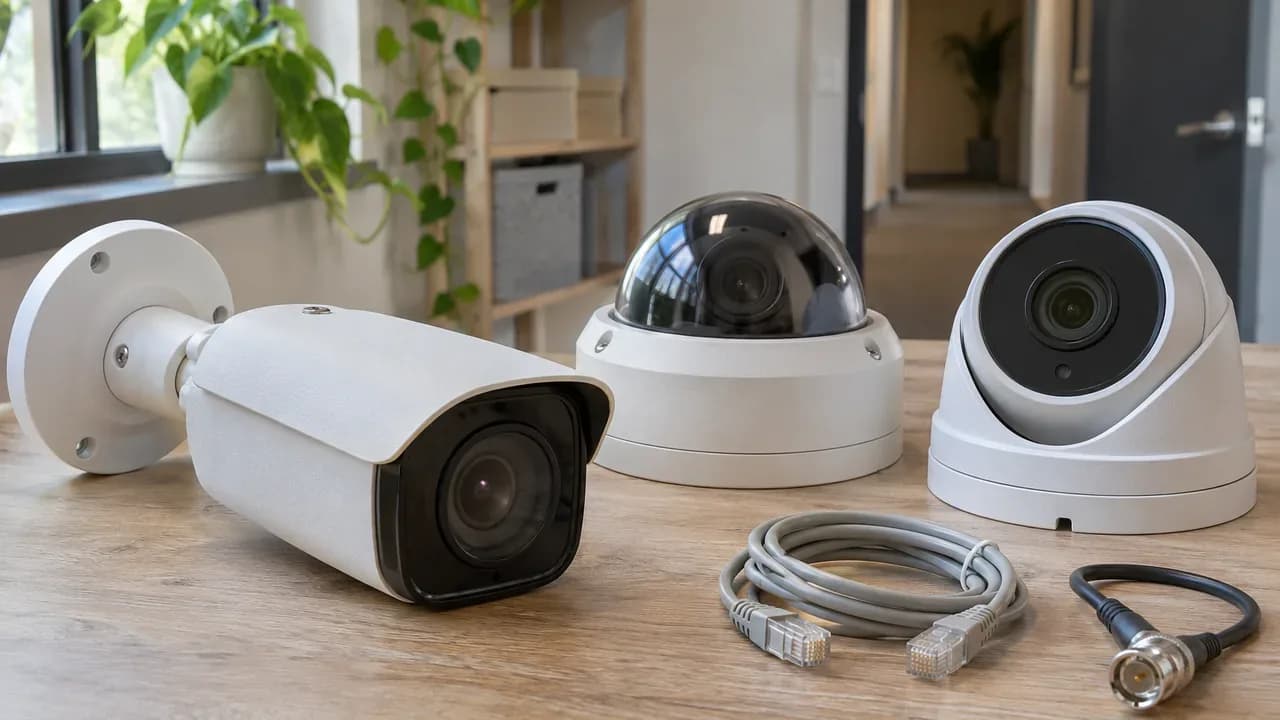
Камеры, регистратор и смартфон на деревянном столе у окна
Самостоятельная Wi-Fi
Путь изображения: Камера → маршрутизатор → приложение
Что проверить: Модель, приложение, параметры Wi-Fi
Проводная IP
Путь изображения: Камера → сеть → приложение
Что проверить: Питание, сетевые настройки, поддержку приложения
Через регистратор
Путь изображения: Камера → регистратор → сеть → приложение
Что проверить: Совместимость канала, изображение на регистраторе, сетевой доступ
Wi-Fi соединяет камеру с сетью. Приложение показывает видео и настройки. P2P помогает организовать удалённое соединение, а облачный архив хранит записи на стороне сервиса. Эти понятия не заменяют друг друга: в одной системе они могут работать вместе.
Надпись Wi-Fi описывает подключение к сети. Она сама по себе не подтверждает просмотр через интернет или наличие облачного архива.
У некоторых моделей есть собственная точка доступа. Подключение телефона к ней — отдельный режим, который ещё не подтверждает доступ камеры к домашнему интернету.
Уличный корпус тоже ничего не говорит о приложении или способе связи. Если оборудование только выбираете, сначала определите сценарий по материалу о том, какую камеру купить для видеонаблюдения дома.
Что подготовить перед подключением
Перед подключением подготовьте руководство точной модели, указанное производителем приложение, подходящее питание и данные домашней сети. Проверьте совместимость камеры или регистратора с приложением и операционной системой телефона. Первую настройку проведите на столе рядом с маршрутизатором: так вы отделите ошибки добавления от проблем связи в точке установки.
Если вы выясняете, как подключить камеру к телефону на Android, начните с официального источника приложения. Разрешения выдавайте по назначению и инструкции: универсального набора для всех камер нет. Приложение с похожим значком или названием может не поддерживать ваше устройство — поиск камеры тогда закончится без результата.
Подготовьте пароль устройства и данные учётной записи сервиса. Это могут быть разные учётные данные. Если камера уже привязана к другому владельцу, найдите процедуру переноса: обычное добавление не заменяет подтверждение прав.
Питание подбирайте по документации. PoE используйте только при совместимости камеры и источника. Параметры Wi-Fi, включая диапазон и защиту сети, тоже сверяйте с руководством, а не с инструкцией похожей модели.
Для улицы отдельно проверьте покрытие в месте крепления, питание и защиту соединений от погоды. Вопросы размещения разобраны в инструкции, как установить камеру видеонаблюдения на даче. Проверка на столе не заменяет проверку у калитки или под крышей.
Как подключить Wi-Fi-камеру к телефону
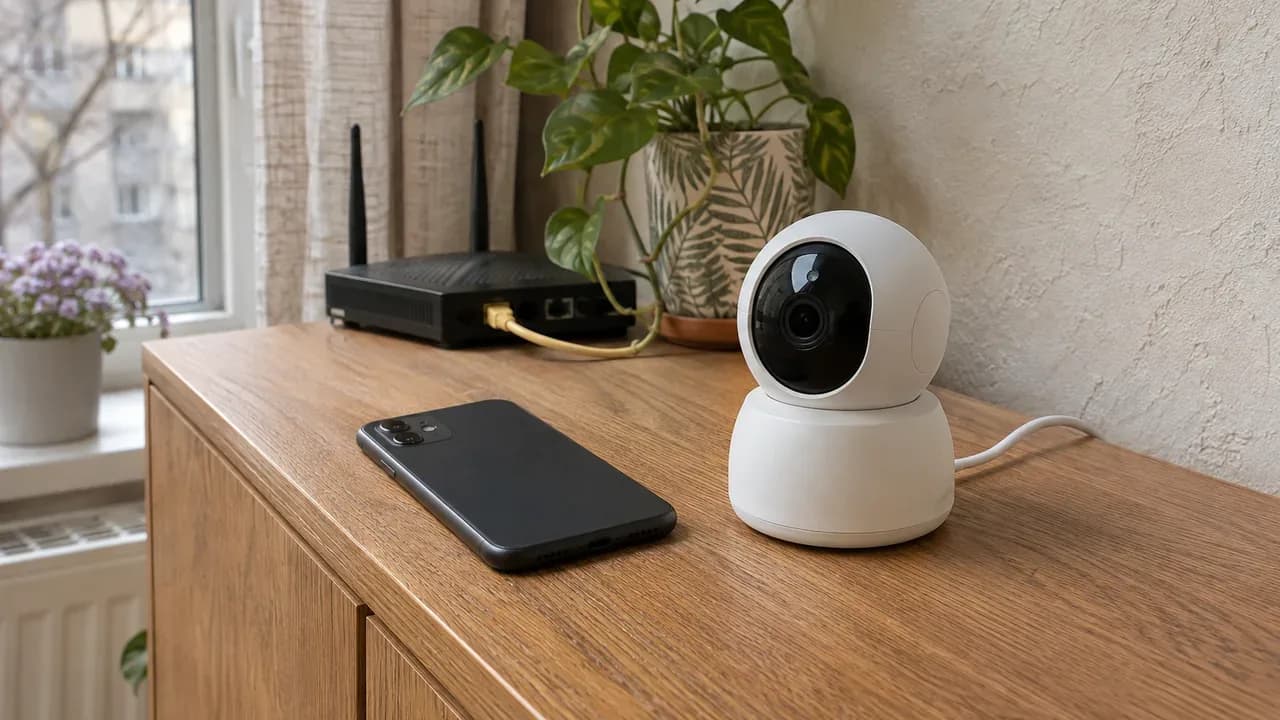
Чтобы подключить камеру к телефону через Wi-Fi, пройдите штатный мастер первоначальной настройки: включите устройство, выполните активацию, откройте приложение и передайте параметры сети предусмотренным способом. После добавления проверьте живое изображение. Названия кнопок и сигналы индикатора берите из руководства вашей модели: внешне похожие камеры могут настраиваться по-разному.
- Подайте питание и дождитесь состояния готовности, которое описывает производитель.
- Выполните первоначальную активацию, если она нужна. Сброс используйте только по инструкции, учитывая потерю настроек.
- Установите официальное приложение. Создайте учётную запись или войдите в свою, если этого требует сервис.
- Подключите телефон к домашней сети либо временной сети камеры — согласно выбранному сценарию.
- Нажмите добавление устройства и используйте предложенный способ: сканирование, идентификатор или обнаружение.
- Укажите точное имя Wi-Fi-сети и пароль. Дождитесь завершения настройки, затем откройте просмотр.
Не путайте QR-коды: один может вести на приложение, другой — обозначать устройство, третий — передавать параметры сети. Если мастер просит показать код объективу, сканирование наклейки телефоном не заменит этот шаг.
Неверный пароль оставит камеру без подключения к маршрутизатору. Преждевременный выход из временной сети может прервать добавление.
Подтверждение подключения — актуальный кадр и реакция на движение перед объективом. Одной записи устройства в списке приложения недостаточно.
После переноса камеры повторите проверку уже на месте крепления.
Как подключить проводную IP-камеру или камеру через регистратор
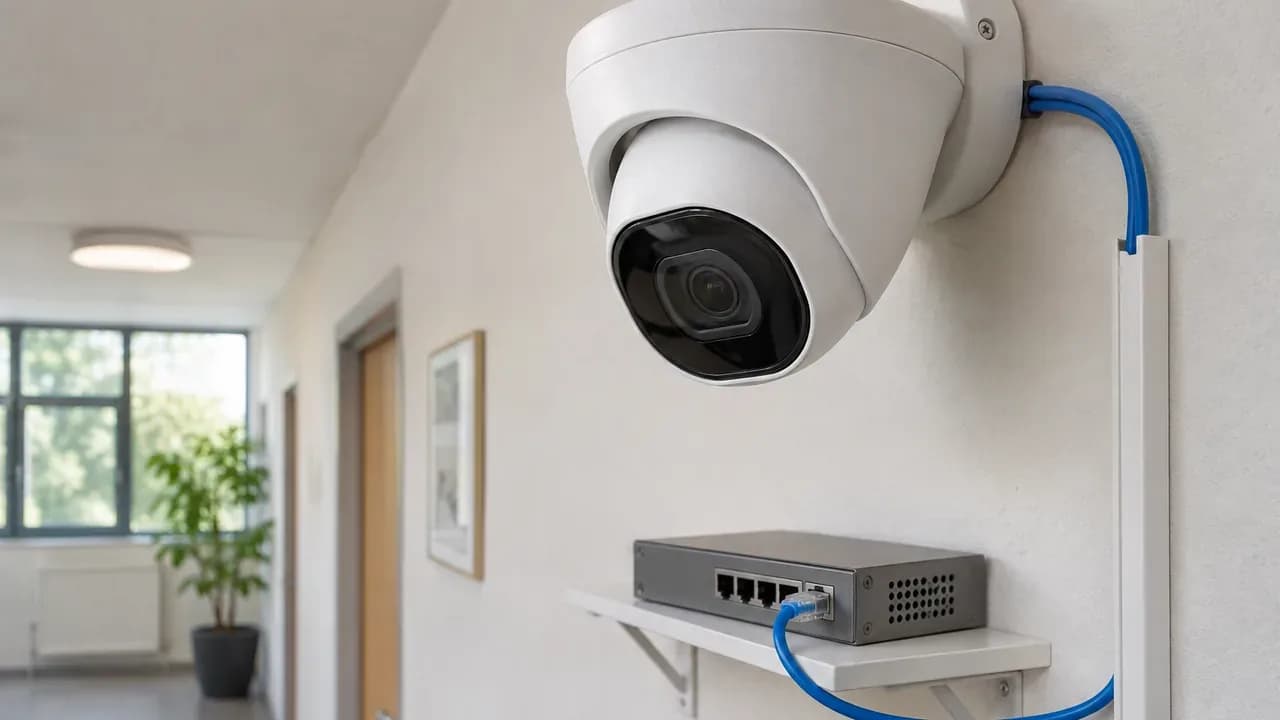
Проводную IP-камеру подключают к маршрутизатору или коммутатору и обеспечивают предусмотренное питание, затем проверяют её в локальной сети. Если камера работает через регистратор, сначала добейтесь изображения на его локальном интерфейсе. После этого подключайте регистратор к сети и добавляйте его в приложение, чтобы открыть нужный канал на телефоне.
Самостоятельная IP-камера
Соедините камеру с сетью по схеме производителя. Обычный сетевой порт без PoE не заменяет источник питания. При необходимости активируйте устройство и настройте сетевые параметры по руководству.
Подключите телефон к домашней сети и добавьте камеру, если приложение поддерживает прямое подключение этой модели. Отсутствие поддержки не означает неисправность камеры. Подробности сетевой части есть в инструкции, как подключить IP-камеру.
Камера через регистратор
Проверьте нужный канал на мониторе регистратора. Если изображения нет уже там, приложение телефона пока не поможет: проверяйте питание, соединение и совместимость формата сигнала. Когда канал работает, настройте сетевое подключение регистратора и добавьте его по руководству.
Аналоговую камеру не обязательно менять ради телефона: сначала проверьте сетевые функции регистратора. Обычный переходник между аналоговой камерой и телефоном не создаёт нужное преобразование сигнала и сетевой доступ.
При выборе новой системы сравнивайте состав оборудования и способ подключения приложения. Для квартиры можно начать с раздела готовых комплектов видеонаблюдения.
Как настроить просмотр через интернет: P2P, облако и архив
Удалённый просмотр проверяют отдельно от домашнего: отключите Wi-Fi на телефоне, включите мобильный интернет и заново откройте камеру. Для обычной схемы доступа у оборудования дома должен работать интернет. Если приложение предлагает P2P, включите его по руководству устройства, подтвердите привязку к своей учётной записи и проверьте статус соединения.

Роутер и регистратор соединены синим сетевым кабелем
Успешный просмотр рядом с маршрутизатором ещё не подтверждает доступ извне. Поэтому при настройке мы проверяем оба сценария: сначала локальное изображение, затем подключение телефона через другую сеть.
P2P зависит от поддержки устройства и сервиса. Соединение может идти напрямую либо через ретрансляцию — конкретная схема зависит от производителя и условий сети. Не переносите настройки из инструкции другой системы только потому, что там тоже написано P2P.
Живое видео и архив — разные проверки. Камера может показывать происходящее сейчас, но для просмотра прошлого нужна настроенная запись и доступ к месту хранения.
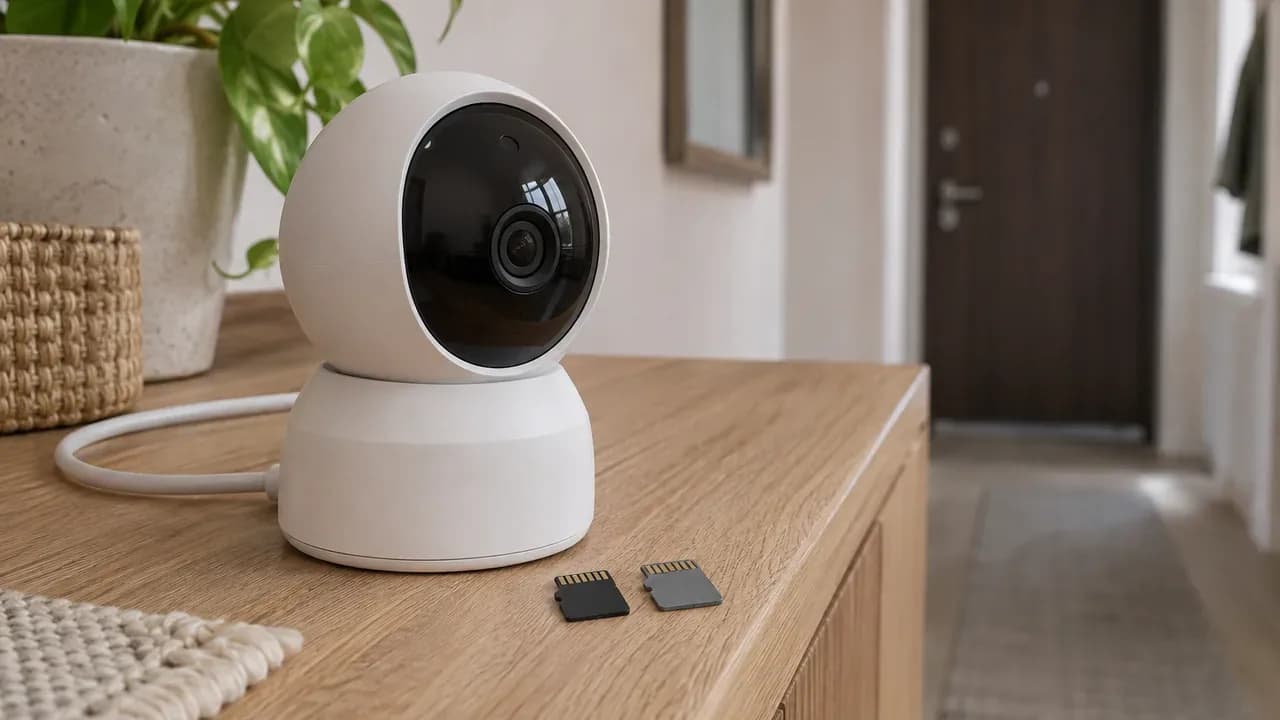
Уточните, куда система пишет: на поддерживаемую карту памяти, накопитель регистратора или в облачный сервис. Наличие приложения само по себе не подтверждает облачный архив.
Чтобы проверить запись, создайте заметное событие перед камерой, затем найдите соответствующий фрагмент в разделе воспроизведения. Открывайте именно сохранённую запись, а не текущий поток. Если архив нужен вне дома, повторите эту проверку через мобильный интернет.
Почему камера не подключается или не показывает видео
Причину ищите по цепочке: питание, подключение к сети, изображение на локальном устройстве, добавление в приложение и удалённый доступ. Начинайте с первого участка, который не работает. Если регистратор сам не показывает канал, настройки телефона преждевременны. Если дома видео есть, а через мобильную сеть нет, проверяйте удалённое подключение.
Устройство не появляется в приложении
Сверьте модель и название приложения. Затем проверьте завершение активации и состояние подключения к маршрутизатору. Ошибка в пароле Wi-Fi оставляет камеру без сети, а чужая привязка требует процедуры переноса владельца, а не повторного сканирования наклейки.
Сброс не используйте как универсальное средство: он меняет настройки по правилам производителя и не гарантирует снятия привязки к чужой учётной записи.
Камера работает на столе, но пропадает на улице
Проверьте связь непосредственно в точке монтажа, затем питание и соединения. Если проверили изображение только возле маршрутизатора, после установки можно получить потерю связи. Незащищённые от погоды соединения добавляют отдельную причину перебоев.
Есть устройство, но нет видео
Для системы с регистратором начните с локального канала. Для самостоятельной камеры проверьте поддержку модели приложением. Добавление неподдерживаемой камеры напрямую не даст изображения даже при исправном оборудовании.
Меняйте одну настройку за раз и повторяйте ту же проверку. Иначе будет непонятно, какое действие восстановило связь.
Общую последовательность проверки соединений можно сверить с материалом, как подключить камеру видеонаблюдения.
Как защитить доступ к камере
Защиту доступа начните с владельца учётной записи, паролей и списка пользователей. Привяжите устройство к своей записи через предусмотренное подтверждение прав и проверьте, кому доступна камера. Пароль устройства и пароль облачного сервиса проверяйте отдельно: изменение одного не стоит считать подтверждением изменения другого без указания в руководстве.
Сохраните данные владельца так, чтобы после настройки вы могли самостоятельно войти в систему. Если камеру подключает монтажник, заранее согласуйте, кто создаёт учётную запись и кто останется владельцем после завершения работы. Иначе следующая смена телефона или передача доступа начнётся с поиска человека, который выполнял настройку.
Для близких и сотрудников сначала изучите штатное предоставление доступа в приложении. Если оно предусмотрено, назначьте нужные права и проверьте результат с телефона приглашённого пользователя. Не считайте отправку общего пароля отдельной настройкой прав.
Разрешения приложения на Android выдавайте по назначению. Когда мастер просит разрешение для конкретного этапа, сверяйте запрос с документацией, а не включайте всё подряд.
При покупке бывшей в использовании камеры сначала решите вопрос прежней привязки. Монтаж и повторные сбросы не заменяют предусмотренную производителем передачу устройства.
После настройки проверьте не только собственный вход, но и список тех, кому вы открыли просмотр. Доступ должен соответствовать вашей задаче.
Что проверить после настройки и когда нужна помощь с подключением
Настройку можно завершать после проверки изображения в месте установки, доступа через домашнюю и мобильную сети, а также воспроизведения записи, если она нужна. Перед окончательным креплением пройдите список ниже. Он помогает отделить завершённую настройку от ситуации, когда камера лишь появилась в приложении, но нужный сценарий ещё не работает.
- Модель и приложение совпадают. Сверьте точную маркировку с руководством, включая регистратор, если подключаете систему через него.
- Питание соответствует схеме. Проверьте источник и соединения; для улицы отдельно оцените их защиту от погодных воздействий.
- Изображение действительно живое. Пройдите перед объективом и убедитесь, что приложение показывает ваше движение.
- Домашний просмотр работает. Откройте нужную камеру или канал с телефона, подключённого к домашней сети.
- Удалённый просмотр проверен отдельно. Отключите Wi-Fi на телефоне и повторите открытие через мобильный интернет.
- Архив и права доступа проверены. Найдите тестовую запись, если она нужна, и проверьте владельца учётной записи и приглашённых пользователей.
Если осталась ошибка, подготовьте модель, схему соединений, название приложения и точный этап сбоя. Формулировка «канал на регистраторе работает, через мобильный интернет не открывается» помогает выбрать следующий шаг проверки.
Помощь с подключением уместна, когда требуется проверить совместимость оборудования, переделать соединения или перенести камеру в другую точку. Сначала зафиксируйте, какой именно сценарий вы хотите получить: просмотр, архив или доступ для нескольких пользователей.
Источники
Инструкцию выбирайте по производителю и точной модели камеры либо регистратора. На официальном ресурсе ищите руководство первоначального запуска, название приложения, поддерживаемые способы добавления и порядок привязки устройства. Если инструкция описывает другой интерфейс, сначала сверьте модель и версию приложения: выполнять похожие действия наугад не стоит.
- Официальный сайт Hikvision — Hikvision.
- Центр поддержки Reolink — Reolink.
Это отправные страницы производителей, а не универсальные инструкции для всех камер. Если у вас оборудование другой марки, используйте её официальный ресурс, указанный в документации. Перед сбросом, сменой владельца или изменением сетевой схемы найдите описание именно этой операции. Сохраните руководство вместе с данными модели: при следующей настройке не придётся заново определять способ подключения.
Если нужна помощь с выбором схемы подключения под ваш объект, оставьте заявку и укажите модель оборудования, наличие регистратора и результат проверок дома и через мобильный интернет.
Частые вопросы
Нужно ли сбрасывать камеру при смене телефона?
Не начинайте со сброса. Сначала установите официальное приложение и выполните предусмотренный сервисом вход или перенос доступа. Сброс относится к настройкам устройства; использовать его только из-за нового телефона без указания производителя не нужно.
Можно ли заранее выбрать приложение, а потом купить камеру?
Да, но совместимость проверьте до покупки по документации камеры и приложения. Одинаковый внешний вид, наличие Wi-Fi и похожие QR-коды не подтверждают поддержку выбранного сервиса. Попросите показать предусмотренный способ добавления точной модели.
Можно ли перенести настроенную камеру на другой объект?
Сначала сравните условия подключения: питание, сеть и способ удалённого просмотра. Если меняются параметры Wi-Fi или схема соединений, найдите процедуру перенастройки в руководстве. После переноса заново проверьте изображение на месте, домашний доступ и просмотр через мобильную сеть.