Настройка камеры Dahua начинается с определения её типа: IP подключают к сети, HDCVI — к совместимому видеовходу регистратора. Сначала проверьте питание и изображение на столе, затем настройте доступ, параметры съёмки и запись. После монтажа отдельно проверьте архив и просмотр с телефона: картинка на экране ещё не подтверждает, что система сохраняет нужные события.
Что проверить перед подключением камеры Dahua
Перед подключением перепишите полную модель с наклейки и найдите руководство именно для неё. Определите, какая перед вами камера: IP или HDCVI. От этого зависят кабель, питание, способ настройки и совместимость с регистратором. Инструкция ниже рассчитана на проводное подключение; для беспроводных моделей и специальных исполнений сначала уточните схему в документации.

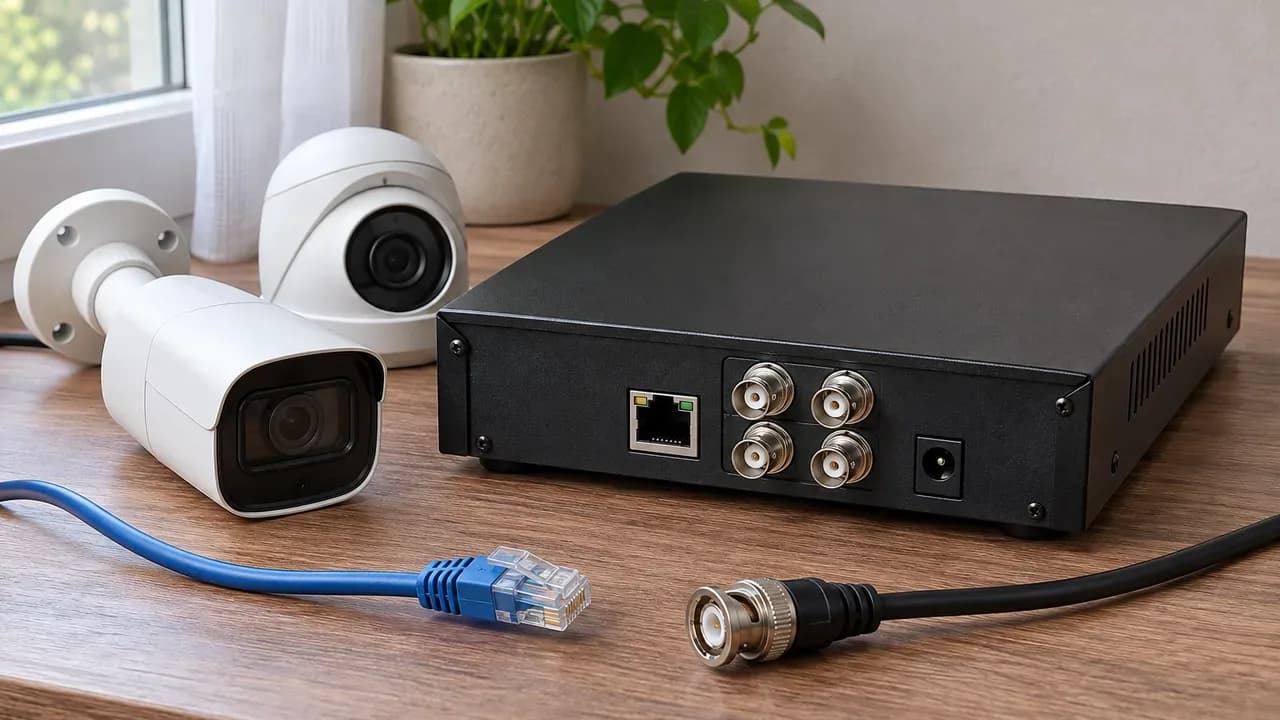
Камеры с разными разъёмами и отвёртка на деревянном столе
У IP-камеры есть собственные сетевые параметры. Обычной HDCVI-камере отдельный сетевой адрес не назначают: доступ к её изображению через сеть настраивают на регистраторе. Для сравнения веток можно открыть карточки IP-камеры Dahua и HDCVI-камеры Dahua, затем сверить обозначение со своей наклейкой.
Подготовьте камеру, совместимое питание и подходящий кабель. Для сетевой настройки понадобится компьютер, для работы через регистратор — монитор и его органы управления. Запишите аппаратную версию, если она указана, а после входа — версию прошивки.
Проверяйте интерфейс, формат сигнала, поддерживаемые разрешения и питание. Покупка регистратора только по совпадению бренда может закончиться несовместимым входом: оборудование придётся менять или дополнять.
Как подключить IP-камеру или HDCVI-камеру
Соберите соединения при отключённом питании и сначала проверьте комплект на столе. IP-камеру подключайте через сетевое оборудование либо подходящий порт регистратора; HDCVI — через совместимый видеовход. Источник питания выбирайте по маркировке и руководству, а не по форме штекера: совпадение разъёма не подтверждает электрическую совместимость.
IP через коммутатор
Путь сигнала: Камера → коммутатор → локальная сеть
Питание камеры: Совместимое PoE или отдельный источник
Что проверить: Поддержку PoE, параметры питания, доступ компьютера
IP через регистратор
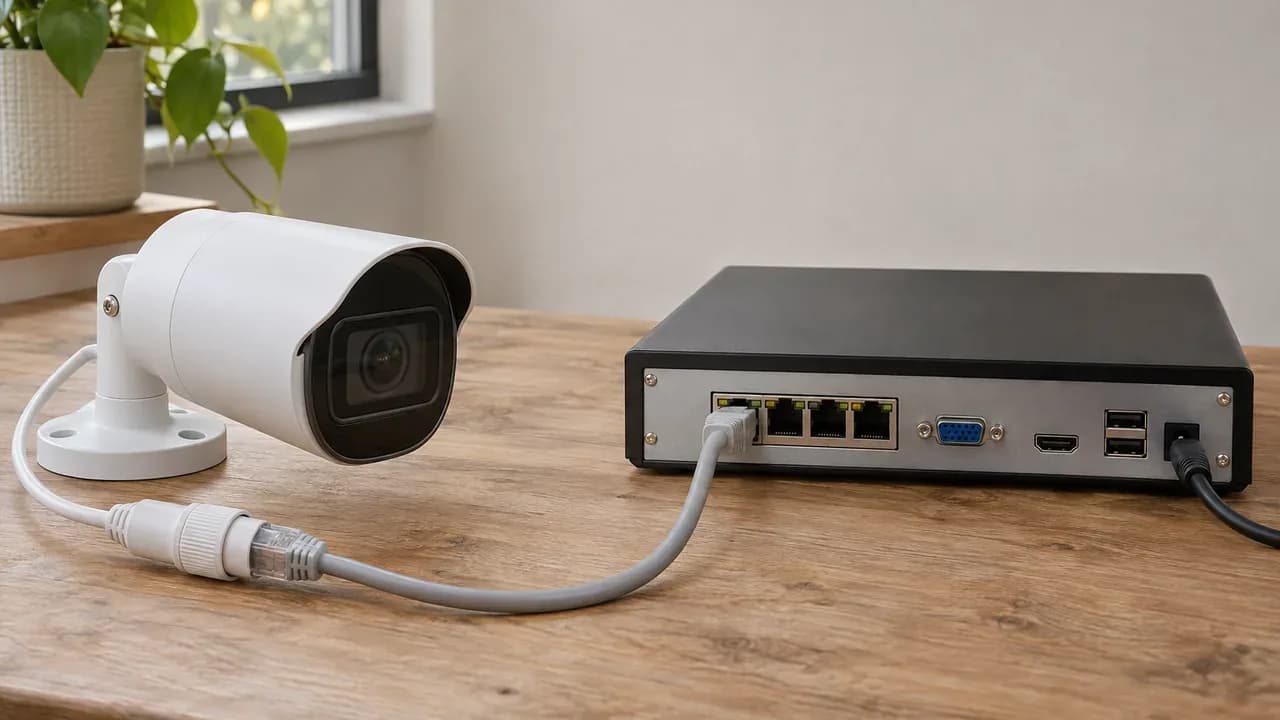
Путь сигнала: Камера → PoE-порт регистратора
Питание камеры: По документации оборудования
Что проверить: Совместимость порта, внутреннюю сеть, правила добавления
HDCVI
Путь сигнала: Камера → видеовход регистратора
Питание камеры: По документации камеры
Что проверить: Формат входа, кабель, параметры питания
Для IP без PoE сетевой кабель передаёт данные, а питание подключают отдельно. Компьютер разместите в доступной камере сети. Учтите, что PoE-порты регистратора могут относиться к отдельной внутренней сети: подключение компьютера к домашнему роутеру ещё не означает доступ к ним.
После настольной проверки прокладывайте кабель без натяжения разъёмов. Защитите наружные соединения от влаги, учитывайте условия соседства с силовой проводкой. Открытый разъём может намокнуть, а неподходящая трасса — привести к помехам и нестабильной передаче. После прокладки повторите проверку.
Сначала получите изображение на коротком проверочном подключении. После монтажа повторите тот же тест: так проще отделить ошибку настройки от проблемы кабельной трассы.
Как найти IP-камеру Dahua в сети
Чтобы найти IP-камеру Dahua, включите её, проверьте сетевое соединение и запустите совместимое средство обнаружения производителя. Сопоставьте найденное устройство с моделью и идентификатором на корпусе, затем запишите адрес и состояние инициализации, если программа его показывает. Для HDCVI этот этап пропускают: переходят к настройке регистратора.
Для поддерживаемого оборудования Dahua применяют ConfigTool; подходящую версию и совместимость уточняйте на официальных ресурсах. Не скачивайте установщик из случайной инструкции. Названия функций могут различаться, поэтому ориентируйтесь на обнаружение устройств, а не на расположение кнопки на чужом скриншоте.
Если поиск пуст, сначала проверьте питание, кабель и сетевое подключение компьютера. Убедитесь, что камера находится в доступном сегменте, а не за отдельной сетью PoE-регистратора. В последнем случае используйте предусмотренный регистратором способ управления камерами.
Не перебирайте адреса из чужих инструкций: универсальное значение для всех моделей здесь не подходит. Используйте результат обнаружения или руководство вашей камеры. Не отключайте защитные средства компьютера без диагностики — сначала установите, что именно мешает поиску.
Как активировать камеру и настроить сеть
Откройте найденный адрес способом, который поддерживает ваша прошивка. Новая камера может запросить первичную инициализацию и создание пароля; ранее настроенная — действующие учётные данные. Затем задайте сетевые параметры, сохраните их и повторно войдите в устройство. Не рассчитывайте, что любая прошивка одинаково работает в любом браузере.
При создании пароля соблюдайте требования интерфейса, используйте уникальное сочетание и сохраните его в защищённом месте. Настройте восстановление доступа, если такая функция предусмотрена. Не публикуйте пароль на скриншотах. Для чужих или забытых учётных данных используйте официальную процедуру восстановления, без попыток обхода защиты.
При ручной настройке укажите свободный IP-адрес и маску подсети. Шлюз нужен для выхода за пределы подсети, DNS — когда устройству требуется разрешать доменные имена. Если сеть использует DHCP, для подключения через регистратор предусмотрите резервирование адреса либо согласованный статический адрес.
Одинаковые адреса у разных устройств вызывают конфликт и нестабильный доступ. После сохранения при необходимости повторите обнаружение и вход. Затем проверьте часовой пояс, дату и доступную синхронизацию времени на камере и регистраторе.
Зафиксируйте адрес камеры и способ его назначения. Регистратор должен обращаться к тому устройству, которое вы добавили, а время записи должно совпадать с временем события.
Как настроить изображение и события
Настраивайте изображение по реальной сцене после монтажа: сначала границы кадра и нужный объект, затем параметры потока и обработку картинки. Проверьте человека в рабочей зоне днём и при ночном освещении. Общий вид двора не заменяет проверку деталей у калитки: объект может попадать в кадр, но оставаться неразличимым.
Основной поток настройте для записи с учётом возможностей камеры, регистратора и сети. Проверьте разрешение, частоту кадров, кодек и битрейт. Дополнительный поток настройте отдельно, если оборудование его поддерживает. Повышение всех параметров без проверки увеличивает нагрузку на передачу и хранение.
Ночью осмотрите защитное стекло, близкие стены и другие поверхности: загрязнение и отражения могут мешать съёмке. Меняйте экспозицию и шумоподавление с повторной проверкой движущегося человека. Яркий неподвижный кадр ещё не доказывает, что нужные детали сохраняются при движении.
Для событий используйте только функции вашей модели. Очертите область обнаружения, задайте расписание и проверьте чувствительность, если она доступна. Дорога или подвижная растительность внутри зоны могут создавать лишние события. Пройдите по нужному маршруту и проверьте результат.
Как добавить камеру в видеорегистратор Dahua
IP-камеру добавляйте через интерфейс регистратора: найдите её встроенным поиском либо вручную укажите адрес, учётные данные и поддерживаемый протокол. После сохранения проверьте статус подключения и живое изображение нужного канала. Для HDCVI сначала выберите совместимый видеовход и предусмотренный оборудованием формат, затем проверяйте картинку на регистраторе.

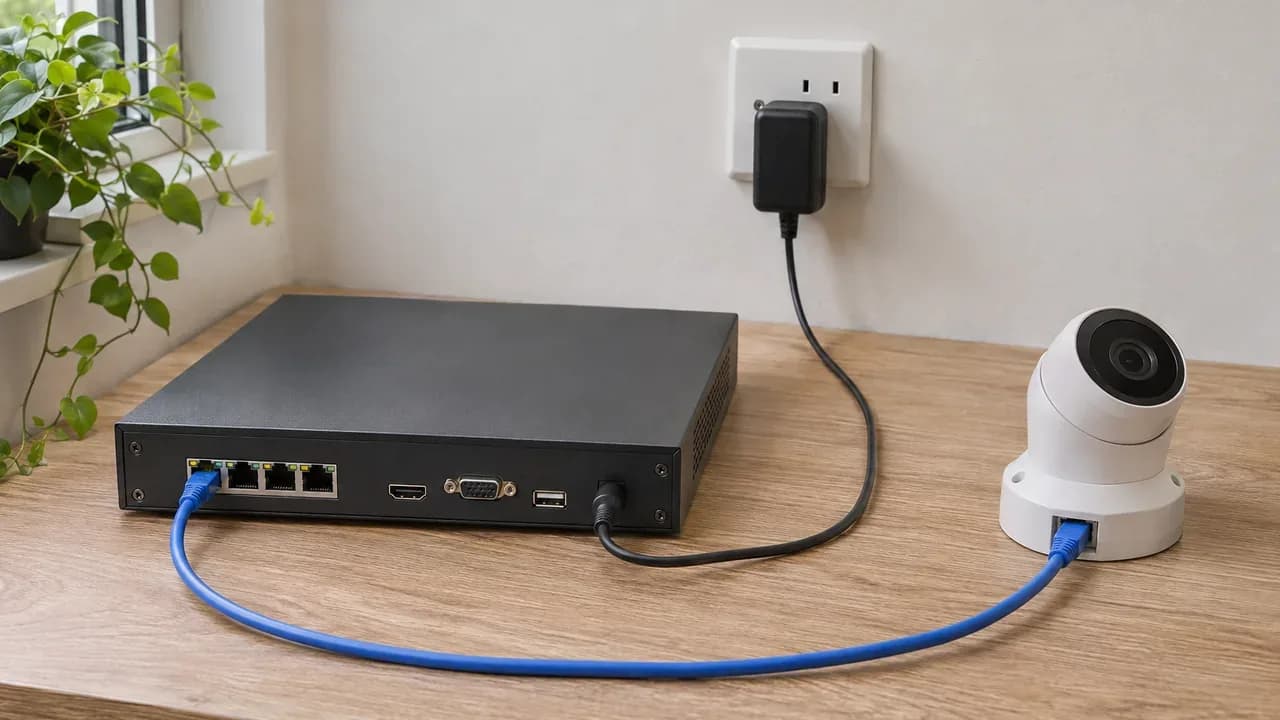
Камера подключена к PoE-порту регистратора, блок питания включён в розетку
При подключении к PoE-порту не считайте автоматическое добавление обязательным: оно зависит от модели и условий подключения. Посмотрите статус порта и камеры, затем выполните действия из руководства регистратора. Если автоматическое подключение не состоялось, проверьте адресацию и учётные данные до повторного добавления.
Регистратор без PoE подключают к камере через сетевую инфраструктуру, а питание обеспечивают отдельно или совместимым PoE-оборудованием. Совпадение производителя не отменяет проверку прошивки, кодека, ограничений входящих потоков и доступных функций.
ONVIF рассматривайте как вариант интеграции совместимых устройств, а не обещание передачи всех событий и настроек. Проверяйте результат на своей паре оборудования. Если статус показывает ошибку авторизации, перепроверьте пользователя и пароль; смена видеопараметров такую ошибку не исправит. Настройка видеорегистратора Dahua продолжается только после устойчивого получения изображения.
Как включить запись и проверить архив
Чтобы проверить запись, настройте поддерживаемое хранилище, выберите канал, режим и расписание, затем создайте контрольное событие и найдите его в воспроизведении. Проверяйте сохранённый фрагмент, а не окно живого просмотра. Наличие картинки на мониторе подтверждает получение видео, но не подтверждает сохранение архива.
Сначала откройте раздел хранения и проверьте состояние носителя. Если интерфейс предлагает подготовку или форматирование, убедитесь, что на нём нет нужных записей: не подтверждайте операцию автоматически. После подготовки проверьте, что регистратор принимает носитель для записи.
Выберите постоянную запись либо запись по доступному событию. Для событий проверьте всю цепочку: обнаружение включено, расписание активно, действие связано с нужным каналом записи. Иначе отметка о срабатывании может появляться без ожидаемого видео.
Пройдите перед камерой, запомните время и откройте архив этого канала. Просмотрите начало, само событие и окончание фрагмента, затем попробуйте экспорт. Для предварительного подбора объёма диска используйте калькулятор архива видеонаблюдения: внесите камеры, дни, разрешение, кодек и часы записи. Расчёт не заменяет проверку фактического режима системы.
Живое изображение и архив проверяют отдельно. Настройку записи подтверждает найденный и воспроизведённый контрольный фрагмент.
Как подключить просмотр с телефона
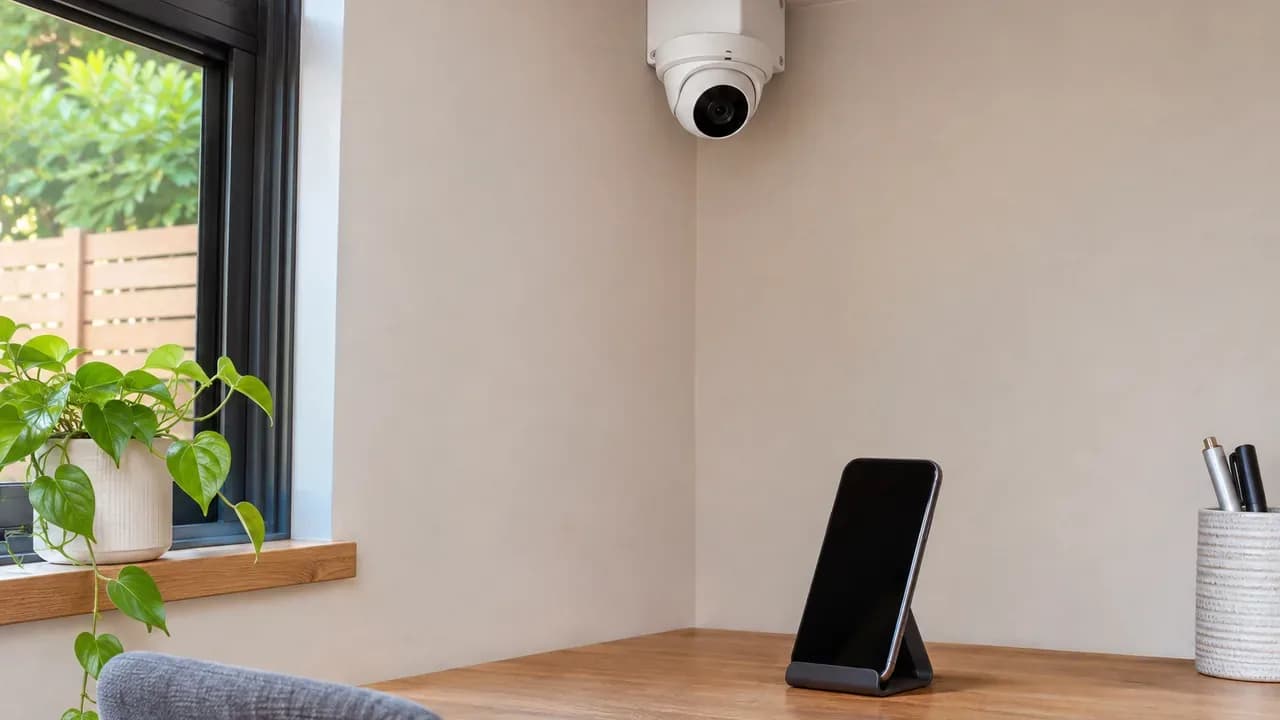
Просмотр с телефона подключайте после проверки локальной работы и архива. Сначала определите, какое устройство вы добавляете в приложение: отдельную IP-камеру или регистратор с подключёнными каналами. Используйте приложение и способ подключения из документации оборудования. Название мобильного приложения и доступные функции уточняйте для своей модели и прошивки.
Если предусмотрен сервис удалённого подключения, откройте соответствующий раздел устройства и проверьте его состояние. Затем добавьте устройство способом, который предлагает приложение, и введите необходимые учётные данные. Не отправляйте в открытый доступ снимки экранов с паролями и данными подключения.
Сначала откройте нужный канал рядом с системой. Затем отключите Wi-Fi телефона и повторите проверку через мобильную сеть. Работа в домашней сети не подтверждает доступ извне. Если удалённого подключения нет, проверяйте сетевые параметры устройства и выбранный способ доступа, а не меняйте настройки изображения.
Отдельно откройте архив с телефона и найдите контрольное событие. Если планируете пользоваться уведомлениями, проверьте их реальным проходом через настроенную зону. Не считайте получение уведомления подтверждением записи: воспроизведение проверяют самостоятельно.
Что проверить, если камера не работает
Если камера не работает, возвращайтесь по цепочке от питания и кабеля к сети, авторизации и видеопотоку. Меняйте один параметр за проверку и фиксируйте результат. Одновременная смена адреса, пароля и кодека скрывает причину: после этого трудно понять, какое действие восстановило связь или создало новую ошибку.
Для диагностики пройдите этот список, не пропуская уже знакомые соединения:
- Проверьте источник питания. Сверьте его параметры с маркировкой камеры; подходящий штекер не подтверждает совместимость.
- Верните проверочное подключение. Если на столе камера работала, сравните результат с подключением после прокладки трассы.
- Осмотрите наружные разъёмы. Влага и натяжение соединений могут сопровождаться пропаданием связи.
- Проверьте адрес и доступность сети. Конфликт адресов или отдельная сеть регистратора мешают доступу с компьютера.
- Перепроверьте учётные данные. После изменения пароля камеры обновите данные подключения в регистраторе.
- Разделите изображение и запись. При наличии картинки проверяйте хранилище, расписание и действия по событиям.
Если предстоит замена оборудования, сначала определите нужный интерфейс. Например, HDCVI-камеру Dahua рассматривают после проверки совместимого входа, а IP-камеру Dahua — после проверки сетевой схемы и питания. Покупка наугад может повторить исходную проблему.
Как проверить готовую систему
Готовую систему проверяйте по задаче наблюдения: нужный объект попадает в кадр, событие сохраняется, запись находится по времени, а доступные способы просмотра работают. Повторите проверку после окончательного монтажа и при рабочем ночном освещении. Настольный запуск помогает проверить комплект, но не подтверждает результат на установленной трассе и в реальной сцене.
Попросите человека пройти обычным маршрутом: подойти к входу, задержаться в нужной зоне и выйти из кадра. Смотрите на объект, ради которого установили камеру. Если нужный участок закрывает створка или угол здания, исправляйте положение камеры, а не чувствительность обнаружения.
После прохода найдите событие на регистраторе и телефоне. Сопоставьте время, проверьте воспроизведение и экспорт. Затем убедитесь, что итоговые настройки сохранены, каналы подписаны понятно, а доступами распоряжается владелец системы.
Для монтажной задачи по всему объекту можно посмотреть состав работ по установке видеонаблюдения в частном доме. Перед обращением подготовьте модели оборудования, схему подключения и описание результата проверки: где есть изображение, где пропадает связь и сохраняется ли контрольное событие. Это поможет обсуждать конкретную работу.
Источники
Документацию подбирайте по полной модели и аппаратной версии: похожий корпус или совпадающая часть названия не заменяют эту проверку. В руководстве камеры уточняйте питание и способ первичного входа, в руководстве регистратора — совместимость каналов, добавление устройств и запись. Названия меню в статье служат ориентирами; точные команды берите из документации своей прошивки.
Официальный сайт производителя ниже указан как отправная точка для поиска руководства конкретной модели. Страница ConfigTool относится к инструменту обнаружения, а реестр ONVIF помогает проверять заявленную совместимость оборудования. Ни одна из этих ссылок не заменяет проверку доступных функций на вашей связке камеры и регистратора.
- Официальный сайт Dahua — Dahua Technology.
- ConfigTool: материалы по инструменту настройки — Dahua Wiki.
- Реестр совместимых продуктов ONVIF — ONVIF.
Если нужна помощь с вашей системой, оставьте заявку, указав модели камеры и регистратора и результат контрольной проверки.
Частые вопросы
Нужно ли сразу обновлять прошивку?
Не включайте обновление в первый запуск автоматически. Сначала уточните полную модель, аппаратную версию и установленную прошивку. Решение об обновлении принимайте по документации производителя и описанию подходящего файла, а не только по похожему названию камеры.
Можно ли перенести настройки с другой камеры?
Не считайте конфигурацию другой камеры универсальным шаблоном. Перед импортом проверьте предусмотренную производителем совместимость. Для самостоятельной настройки удобнее записать нужные параметры и сверять их со своей моделью.
Что сохранить перед обращением за поддержкой?
Подготовьте полную модель, аппаратную версию при наличии, версию прошивки, схему соединений и точный текст ошибки. Добавьте результат проверки на столе. Скриншоты передавайте без паролей и открытых данных подключения.