Чтобы подключить камеру HiWatch к регистратору HiWatch, сначала определите тип оборудования и проверьте совместимость по инструкциям. IP-камеру подключите к поддерживаемому PoE-порту либо через локальную сеть, аналоговую — к совместимому видеовходу с предусмотренным питанием. Затем добавьте сетевую камеру или настройте аналоговый канал, откройте изображение и проверьте запись в архиве. Конкретные пункты меню зависят от модели и прошивки.
Что проверить перед подключением камеры HiWatch
Перед подключением сопоставьте полные модели камеры и регистратора, тип сигнала и возможности выбранного канала. Одинаковое название HiWatch не подтверждает совместимость: проверьте поддерживаемое разрешение, кодеки, режимы входов и ограничения регистратора. Разъём помогает выбрать направление проверки, но окончательный ответ ищите в маркировке и руководствах устройств. Для гибридного регистратора отдельно уточните условия подключения сетевых и аналоговых камер.

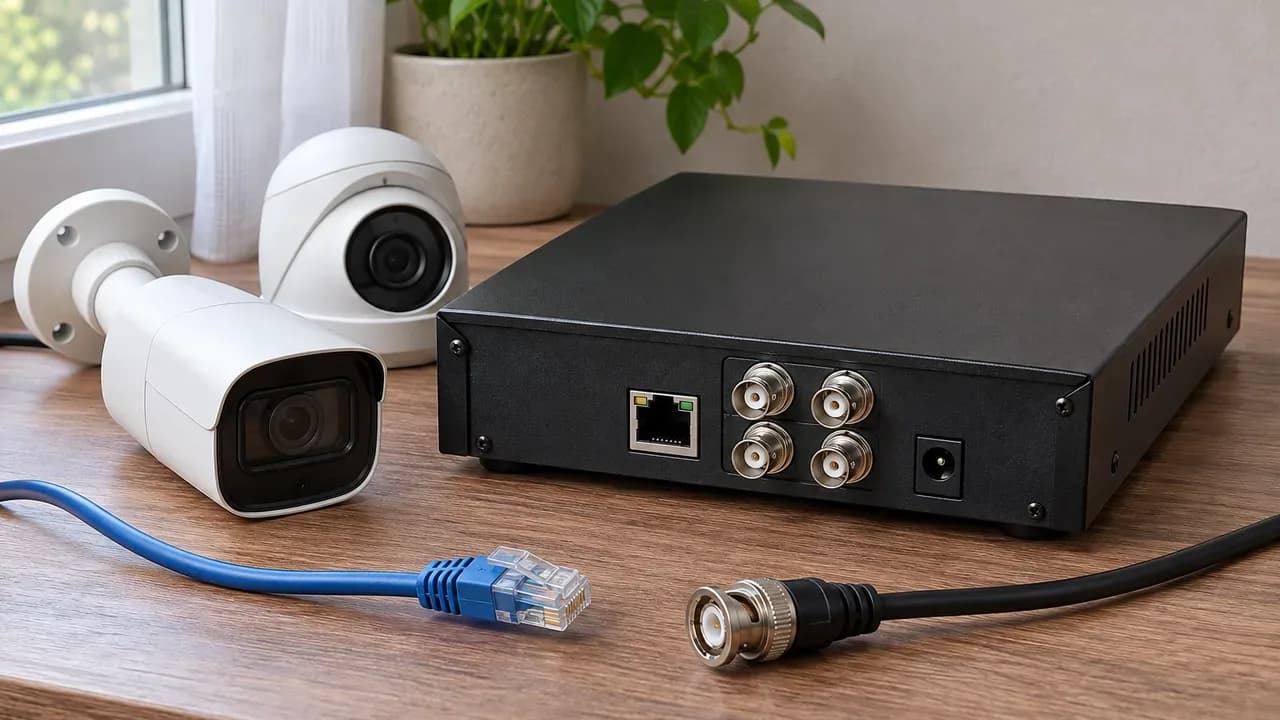
Разъёмы камеры, видеовходы регистратора и кабель с металлическими штекерами на столе
Если камера уже куплена, перепишите модель с корпуса, аппаратную версию при её наличии и версию прошивки. Найдите руководства именно этих устройств. Не подбирайте инструкцию только по похожей фотографии корпуса: расположение портов и доступные настройки сверяйте со своим комплектом.
IP через PoE
Путь сигнала: Камера → PoE-порт регистратора
Что проверить: Поддержка PoE, ресурс питания, совместимость канала
IP через сеть
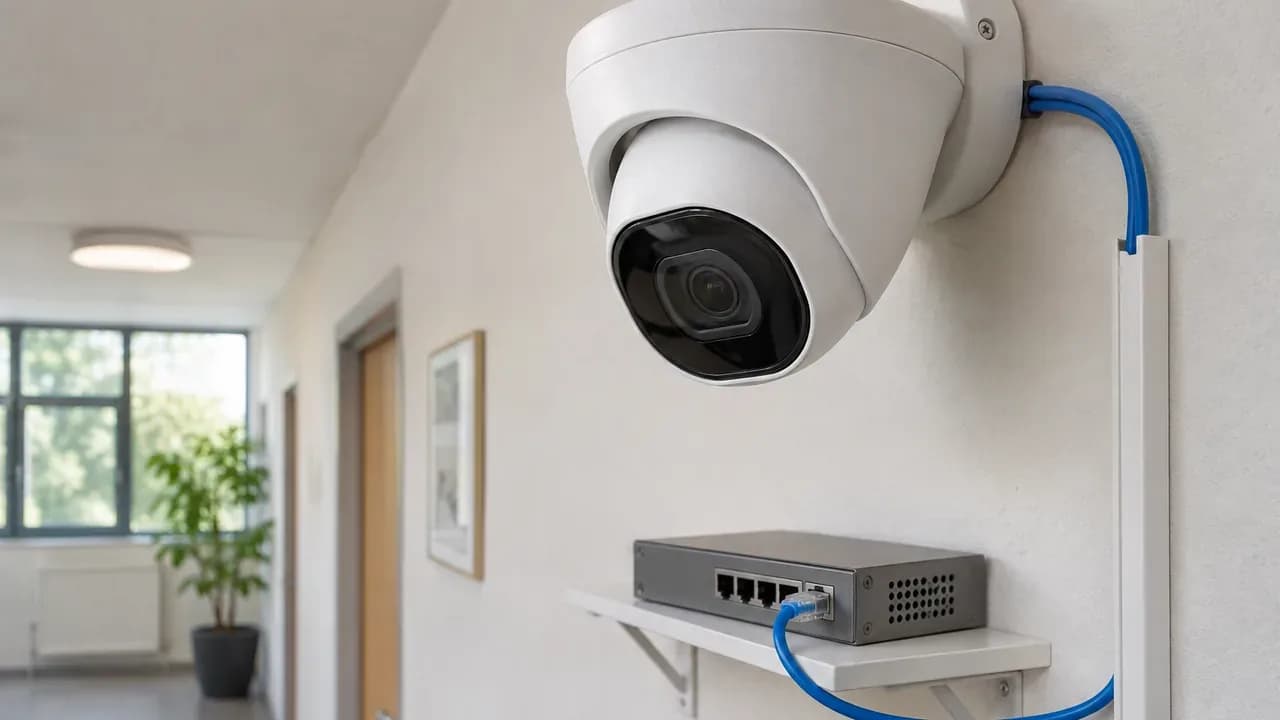
Путь сигнала: Камера → коммутатор → регистратор
Что проверить: Адресация, питание камеры, сетевой канал
Аналоговое
Путь сигнала: Камера → видеовход регистратора
Что проверить: Формат сигнала, разрешение, режим входа
Совпадение бренда и разъёмов — повод проверить совместимость, а не подтверждение, что камера заработает.
Покупка по одному названию марки может закончиться неподдерживаемым режимом камеры. До замены оборудования проверьте доступные настройки по документации. Удалённый просмотр через интернет оставьте отдельной задачей: здесь проверяем соединение камеры с регистратором и локальную запись.
Как подготовить камеру, регистратор и кабели
Подготовьте доступ к регистратору, данные камеры, подходящее питание и исправный кабель. Сначала соберите пробное соединение рядом с регистратором, получите изображение и проверьте запись. Постоянную трассу прокладывайте после этой проверки. Так вы сможете отдельно проверить оборудование и настройки, а затем — смонтированную линию, не смешивая поиск разных неисправностей.
Перед коммутацией прочитайте порядок отключения и включения питания в руководствах. Параметры блока питания или PoE-источника сопоставьте с требованиями камеры. Учитывайте суммарную нагрузку подключённых устройств: наличие свободного разъёма само по себе не подтверждает достаточный ресурс питания.
Для IP-камеры подготовьте исправную витую пару с корректно установленными разъёмами. Для аналоговой — поддерживаемую видеолинию и предусмотренное питание. Общую последовательность работы с разными интерфейсами можно сверить в инструкции по подключению камеры видеонаблюдения.
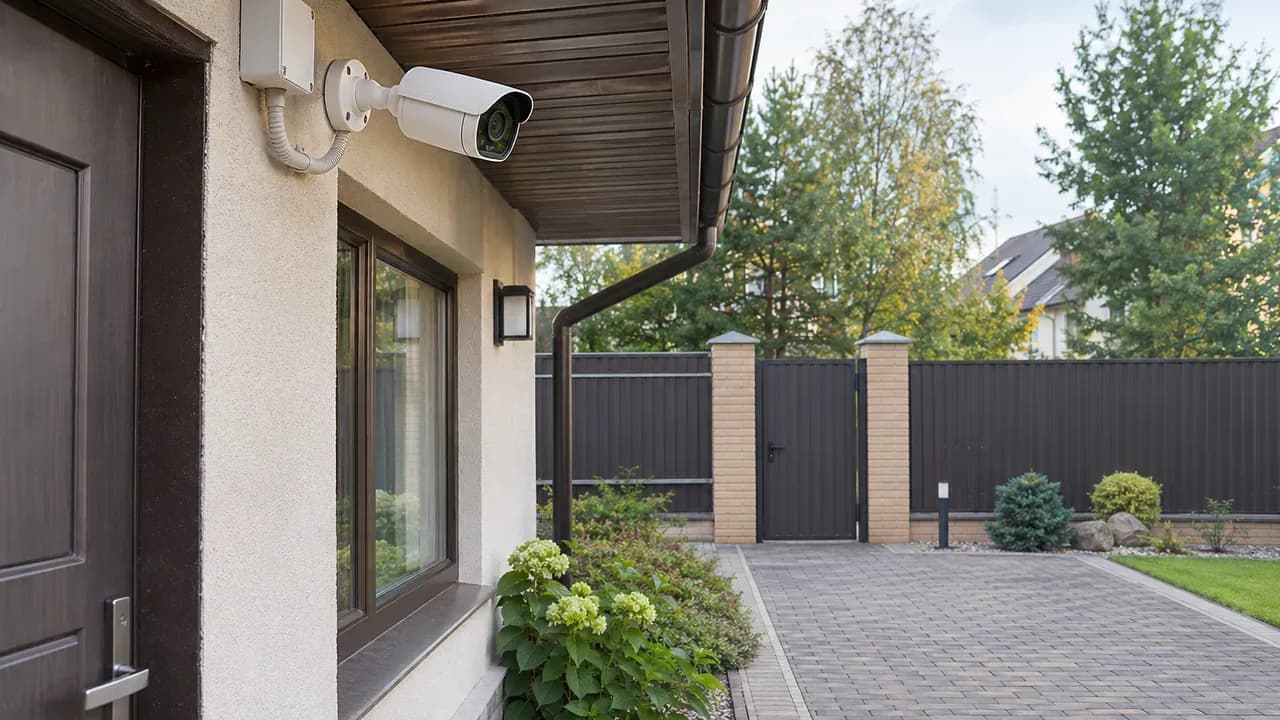
Для улицы заранее продумайте защиту соединений от воды, кабеля — от солнца и механических повреждений. Силовые и сигнальные трассы организуйте раздельно по применимым требованиям.
Сначала получите изображение на пробном соединении. После монтажа на фасаде искать ошибку одновременно в питании, кабеле и настройках сложнее.
Если камера требует активации, выполните её предусмотренным способом. Не рассчитывайте, что пароль камеры совпадает с паролем регистратора: подготовьте действующие учётные данные каждого устройства.
Как подключить IP-камеру к PoE-порту регистратора
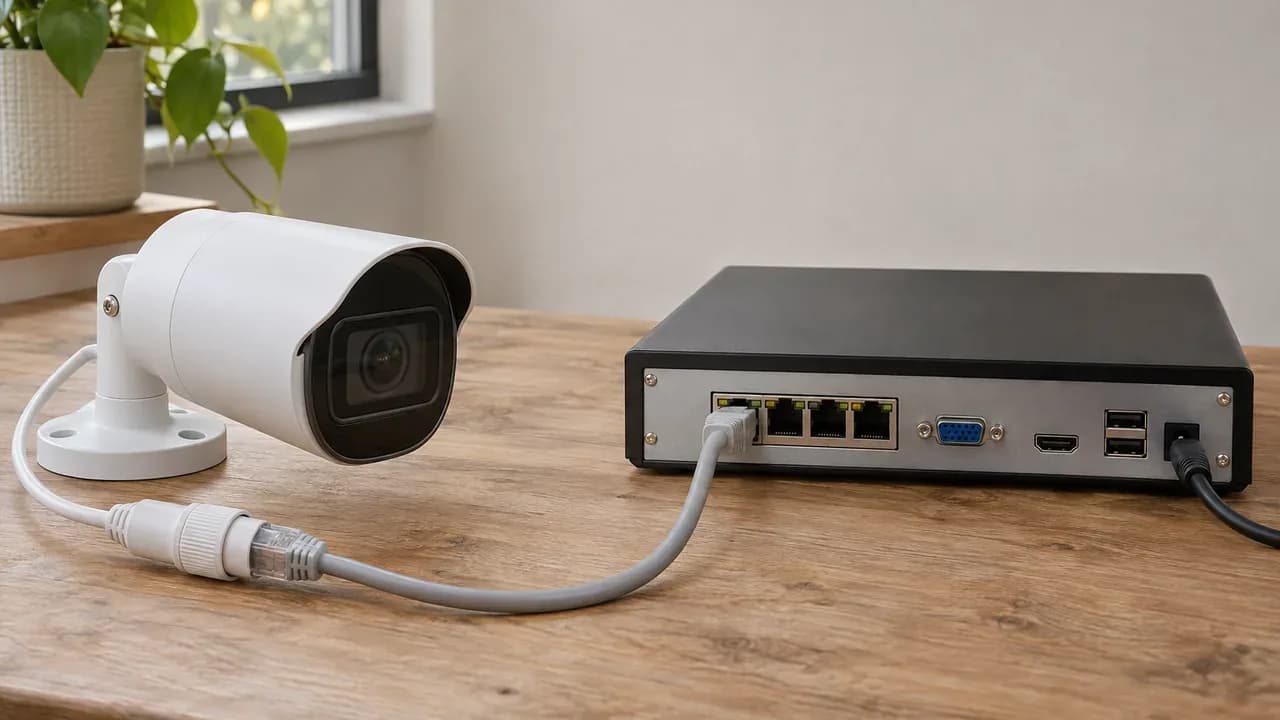
Подключайте IP-камеру непосредственно к регистратору только после проверки поддержки PoE камерой и выбранным портом, совместимости сетевого канала и ресурса питания. После подключения откройте управление камерами и проверьте обнаружение устройства, состояние канала и изображение. Автоматическое добавление используйте, если его поддерживает ваша пара устройств; отсутствие картинки разбирайте по сообщению о состоянии подключения.
Начните с назначения порта на корпусе и в руководстве. Обычный сетевой интерфейс нельзя считать источником питания только из-за формы разъёма. Если подключить туда камеру без другого источника питания, вы будете искать сетевую ошибку у устройства, которое не включилось.
Дальше действуйте последовательно:
- Подключите подготовленный кабель к камере и подходящему PoE-порту.
- Подайте питание в порядке, указанном в руководствах.
- Откройте раздел управления камерами и найдите подключённое устройство.
- При необходимости активируйте камеру или введите её действующие учётные данные.
- Откройте канал и убедитесь, что он показывает нужную физическую камеру.
У части PoE-регистраторов сеть камер отделена от внешнего сетевого интерфейса. Не переносите туда адреса из домашней сети наугад: используйте схему адресации из документации модели.
Если регистратор обнаружил камеру, но не показывает видео, запишите статус канала. Обнаружение ещё не подтверждает успешную авторизацию и получение потока. Сначала проверьте указанные данные доступа, затем переходите к совместимости настроек видео.
Как добавить IP-камеру через локальную сеть
Для подключения через локальную сеть соедините камеру и сетевой интерфейс регистратора через коммутатор, обеспечьте камере совместимое питание и настройте доступную адресацию. В простой схеме используйте одну подсеть, корректную маску и уникальные IP-адреса. После этого найдите камеру средствами регистратора либо добавьте вручную, указав её адрес, поддерживаемый протокол, порт и учётные данные.
Сначала проверьте питание и линию. Затем определите адрес камеры через встроенное обнаружение регистратора или официальное средство производителя, подходящее вашей модели. При необходимости активируйте устройство по руководству.
Если камера получает настройки через DHCP, предусмотрите для ручного добавления предсказуемый адрес: резервирование на DHCP-сервере либо согласованный статический адрес. Не выбирайте адрес наугад. Дублирование адресов может привести к нестабильной связи, а неверная подсеть в схеме без маршрутизации — к недоступности камеры.
В окне добавления внесите параметры именно камеры. Порт берите из её настроек или документации, протокол — из поддерживаемых обоими устройствами. ONVIF рассматривайте при подтверждённой поддержке; дополнительные действия с учётной записью выполняйте, если их требует руководство.
Для локальной передачи видео проверяйте питание, адресацию и доступность камеры. Подключение к интернету не заменяет эти настройки.
Сохраните параметры, проверьте статус, изображение и соответствие имени канала месту установки. Подробности базовой адресации есть в инструкции по подключению IP-камеры. При выборе оборудования с ONVIF сверяйте поддержку нужных функций в документации, в том числе у регистратора с поддержкой ONVIF.
Как подключить аналоговую камеру HiWatch
Аналоговую камеру подключайте к видеовходу, который поддерживает её формат сигнала и разрешение. Подсоедините видеолинию и предусмотренное питание, включите оборудование по руководствам и откройте соответствующий канал. Если регистратор предлагает выбор режима входа, используйте совместимый режим. IP-адрес камеры для такого аналогового соединения добавлять не нужно: здесь проверяют видеосигнал, вход и питание.

Видеокабель соединяет камеру с одним входом регистратора; рядом проходит провод питания
Разъём BNC описывает соединение, но не подтверждает совместимость видеорежимов. Если штекер подошёл, а экран пустой, не переходите сразу к замене камеры. Сначала сверьте характеристики выхода камеры и входа регистратора.
Перед подключением питания сравните параметры источника с маркировкой и инструкцией. Неподходящий блок питания может привести к неработоспособности или повреждению оборудования. Не выбирайте его только по подходящему штекеру.
После включения откройте канал, к которому физически подключили видеолинию. При поддержке автоматического определения проверьте результат; при наличии ручного выбора установите режим по документации. Если камера допускает переключение формата, способ найдите в её руководстве. Универсальной последовательности нажатий для разных моделей здесь нет.
При пустом канале вернитесь к пробному соединению рядом с регистратором. Поочерёдно проверьте питание, видеолинию и режим входа. Если одновременно заменить кабель и переключить формат, вы не поймёте, какое действие устранило проблему и что проверять на постоянной трассе.
Что проверить, если регистратор не видит камеру
Ищите причину последовательно: сначала питание и соединение, затем обнаружение устройства, авторизацию и получение изображения. Перед изменением запишите исходные настройки и сообщение регистратора. Меняйте один параметр за раз и повторяйте проверку. Такой порядок помогает понять результат каждого действия и не потерять рабочую настройку, пока вы проверяете соседнюю причину.
Используйте этот список как маршрут диагностики:
- Питание камеры. Сверьте источник, подключение и требования устройства; без питания переходить к сетевым настройкам бессмысленно.
- Кабель и соединения. Повторите пробное подключение исправным кабелем, чтобы отдельно проверить постоянную линию.
- Порт и канал. Убедитесь, что используете нужный интерфейс и смотрите канал подключённой камеры.
- Адресация IP-камеры. Проверьте подсеть, маску и отсутствие повторяющегося адреса в простой локальной схеме.
- Учётные данные. При сообщении об ошибке авторизации проверьте имя пользователя и действующий пароль камеры.
- Совместимость потока или сигнала. Сопоставьте режим камеры с возможностями канала регистратора по документации.
Сообщение «камера обнаружена» не заменяет проверку авторизации, изображения и записи.
Не сбрасывайте устройства в начале поиска. Сначала сохраните доступные сведения о конфигурации: после сброса придётся восстанавливать параметры, а исходная причина может остаться. Если временное соединение работает, верните постоянную линию и проверьте результат без одновременной смены других настроек.
Как проверить запись и сохранение настроек
После появления изображения настройте запись на выбранном канале и проверьте результат через воспроизведение. Убедитесь, что регистратор распознаёт накопитель, выбран нужный режим и действует расписание. Затем выполните разрешённый руководством перезапуск и повторно проверьте подключение камеры, изображение и архив. Живой просмотр подтверждает получение видео, но сам по себе не подтверждает сохранение записи.
Начните с раздела хранения. Проверьте состояние накопителя и сообщения регистратора. Если интерфейс предлагает инициализацию или форматирование, сначала выясните, нужны ли уже сохранённые данные, и прочитайте предупреждение устройства перед подтверждением операции.
Далее откройте настройки записи нужного канала. Выберите предусмотренный моделью режим и задайте расписание под свою задачу. Сохраните изменения, после чего выполните действие перед камерой, которое сможете узнать при просмотре архива.
Откройте воспроизведение, выберите этот канал и соответствующий интервал. Найдите выполненное действие и проверьте, что воспроизводится нужная камера. Одновременно сопоставьте время регистратора с реальным: неверная временная отметка затруднит поиск события.
Подключение проверено, когда вы видите нужную камеру, находите её запись и сохраняете результат после перезапуска.
Завершите проверку штатным перезапуском по инструкции. После запуска снова откройте изображение и архив. Если канал потерял соединение, вернитесь к сохранённым параметрам камеры и способу закрепления её адреса, прежде чем менять остальные настройки.
От чего зависит объём работ по подключению
Объём работ зависит от исходного состояния комплекта: совместимости устройств, готовности кабельной линии, питания, доступности учётных данных и необходимости менять настройки сети. Подключение рядом с регистратором и запуск камеры на готовой уличной трассе требуют разных проверок. Поэтому сначала зафиксируйте, что уже работает, а что предстоит подготовить, и только после этого согласовывайте состав работ.
Если камера показывает изображение на пробном кабеле, а на постоянной линии связь пропадает, в задачу входит проверка трассы и соединений. Если изображение есть, но архив пуст, нужно разбирать хранение и расписание, а не прокладывать новый кабель.
На объекте мы бы начали с моделей устройств, схемы соединения и пробного запуска. Для фасада отдельно посмотрели бы на питание, защиту разъёмов и условия прокладки. Такой осмотр помогает отделить настройку оборудования от работ с линией.
Перед обращением подготовьте фотографии маркировок и портов, описание схемы, сообщение об ошибке и результат пробного подключения. Пароли в открытой переписке не отправляйте.
Для дома с уличными линиями можно обсудить состав работ на странице установки видеонаблюдения в частном доме. Укажите, требуется ли только подключение камер HiWatch к регистратору HiWatch или также прокладка трасс, организация питания и настройка записи. Это разные части задачи, которые стоит перечислить отдельно.
Источники
Для проверки конкретного комплекта используйте документацию производителя: руководство камеры, руководство регистратора и сведения о прошивке. В статье нет универсальных названий пунктов меню, параметров питания и адресов устройств: их нужно брать из документов ваших моделей. Если инструкция показывает другой интерфейс, сначала сопоставьте модель и версию программного обеспечения, затем ищите соответствующую настройку.
- Официальный сайт HiWatch — HiWatch.
- Официальный сайт Hikvision — Hikvision.
Это стартовые страницы производителей для поиска документации, а не ссылки на руководства конкретного комплекта. Перед применением найденной инструкции проверьте полное обозначение устройства, аппаратную версию при её наличии и относящиеся к модели примечания. При расхождении общей рекомендации с руководством ориентируйтесь на документ устройства. Сохраните подходящие руководства вместе со схемой подключения: они понадобятся при замене камеры или изменении конфигурации.
Если нужна помощь с подключением, оставьте заявку с моделями камеры и регистратора и описанием результата пробной проверки.
Частые вопросы
Как подписать каналы, чтобы потом не перепутать камеры?
Используйте понятные названия мест: «калитка», «въезд», «вход со двора». Если интерфейс модели позволяет менять имя канала, задайте его после проверки соответствия физической камере. Продублируйте название на схеме подключения. Название по месту установки поможет выбрать нужный архив, а схема покажет, какой кабель проверять при неисправности. Не ограничивайтесь названием, которое понятно только человеку, выполнявшему подключение.
Можно ли перенести настройки с другого регистратора?
Не считайте конфигурацию другого устройства готовым шаблоном. Сначала проверьте в руководстве поддержку переноса и совместимость конфигураций. Для отдельного подключения удобнее записать нужные параметры камеры и внести их через предусмотренный интерфейс. Если используете импорт, заранее сохраните сведения о текущих настройках и проверьте результат: название канала не подтверждает правильность адреса, режима или записи.
Что оставить владельцу системы после настройки?
Передайте схему соединений, соответствие каналов местам установки, сведения о моделях и согласованный способ хранения учётных данных. Отдельно покажите, как открыть архив и найти проверочное событие. Этого достаточно, чтобы повторить проверку работы системы без воспоминаний о том, какие действия выполнял настройщик. Доступ к паролям согласуйте с владельцем отдельно от обычной схемы кабелей.