Чтобы понять, как подключить камеру к видеорегистратору, сначала сверьте тип камеры и поддерживаемые регистратором режимы. IP-камеру подключите сетевым кабелем через совместимый PoE-порт или коммутатор, аналоговую — коаксиальной линией к подходящему видеовходу. Подайте предусмотренное питание, добавьте или настройте канал, затем включите запись и откройте сохранённый фрагмент. Изображение на экране ещё не подтверждает, что архив работает.
Проверьте совместимость
Совместимость проверяют по точным моделям камеры и регистратора, руководствам и доступным настройкам. Для IP нужны подходящий протокол подключения и поддерживаемые параметры видеопотока. Для аналоговой камеры — совпадение формата сигнала, разрешения и режима видеовхода. Одинаковые разъёмы и обозначения DVR, NVR или «гибридный» сами по себе не подтверждают, что выбранная связка заработает.

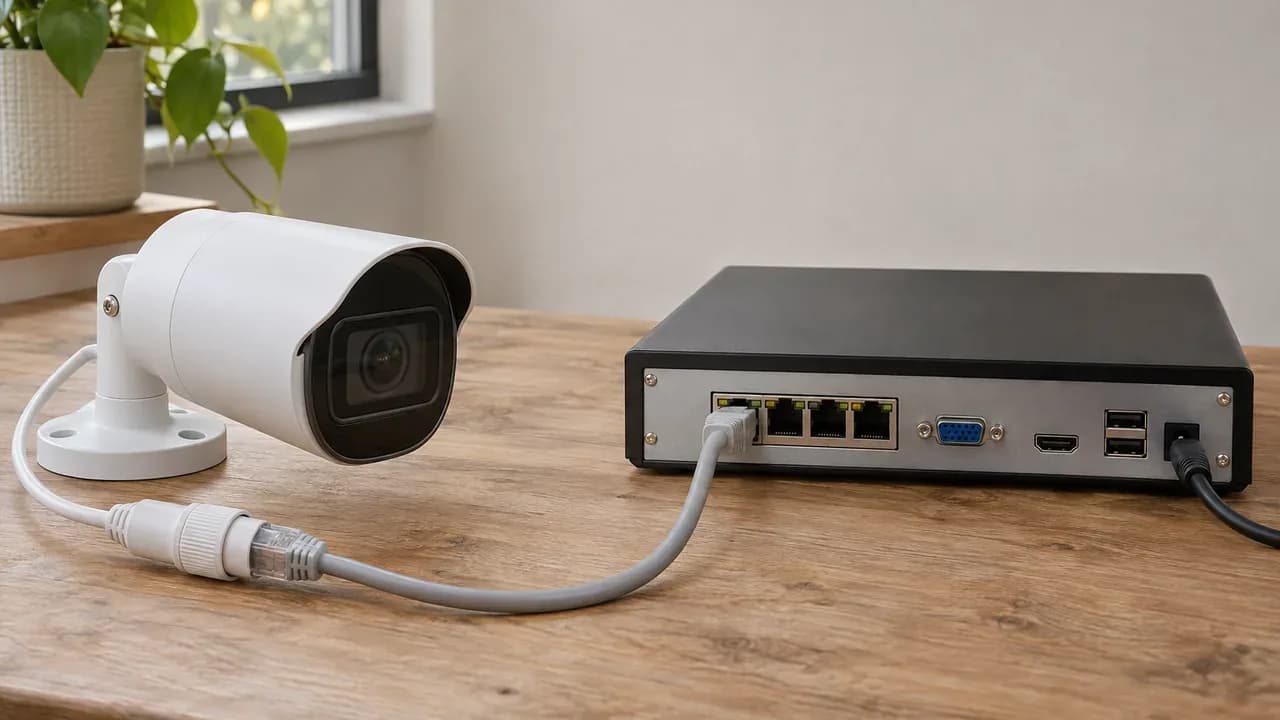
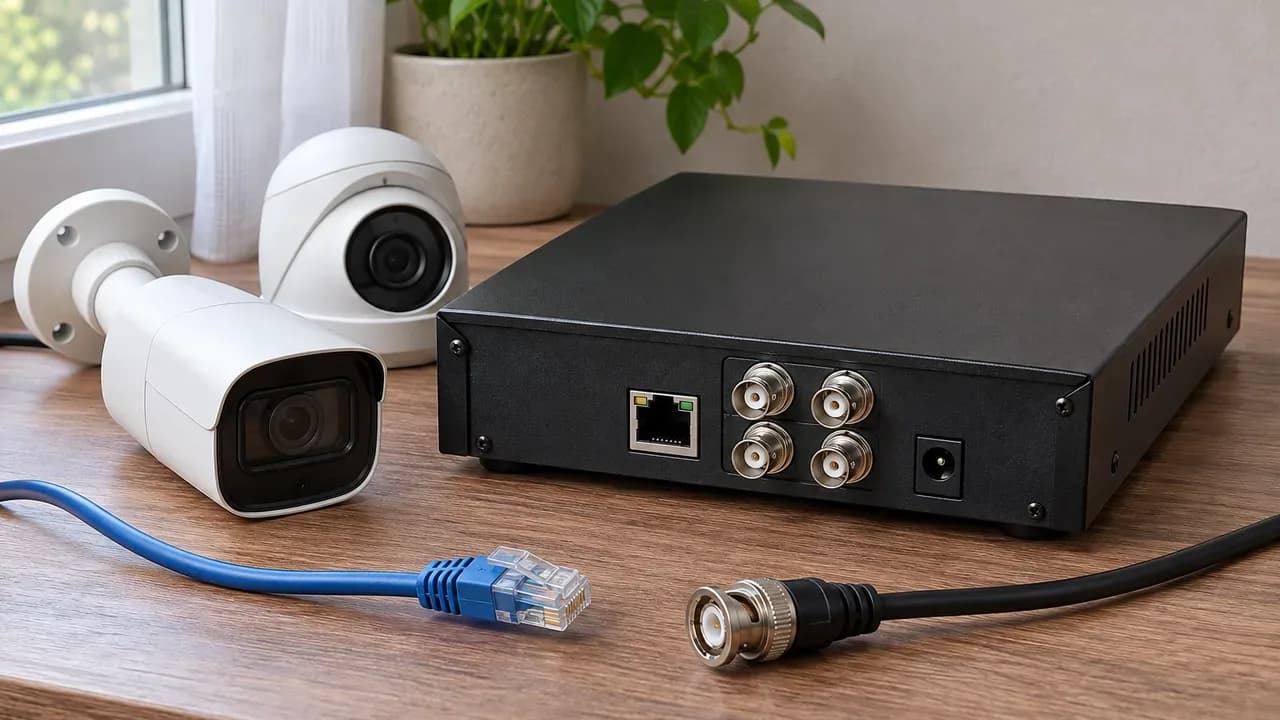
Разъёмы камеры, сетевой кабель и задняя панель видеорегистратора крупным планом
Начните с наклеек на корпусах: перепишите модели полностью, включая буквенные окончания. Откройте руководства именно этих устройств. Если камера уже куплена, подбирайте регистратор под неё, а не под внешне похожую модель из каталога.
У IP-оборудования сопоставьте протокол, кодек, разрешение и параметры потока с возможностями нужного канала и регистратора. У аналогового — найдите формат выходного сигнала камеры и список режимов входа. Когда камера поддерживает переключение форматов, проверьте выбранный режим.
Совпавший разъём позволяет соединить кабель. Совместимость определяет, сможет ли регистратор получить и обработать видео.
ONVIF рассматривайте как возможный способ подключения оборудования разных производителей. Проверьте поддержку нужных функций обеими сторонами: одного логотипа недостаточно.
Первичное подключение самой камеры к сети подробно разобрано в материале как подключить IP-камеру. Здесь следующий этап — передать её изображение в регистратор и сохранить запись.
Выберите схему подключения
Схему выбирают по типу камеры, наличию подходящих портов и способу питания. IP-камеру можно соединить с совместимым PoE-портом регистратора либо подключить через коммутатор. Аналоговую камеру соединяют с подходящим видеовходом коаксиальной линией. До сборки определите отдельно путь видеосигнала и источник питания: обычный сетевой порт не обещает питание камеры.
IP через PoE
Путь сигнала: Камера → PoE-порт регистратора
Питание: Совместимый PoE-порт
Что проверить: Поддержка PoE, бюджет мощности, протокол
IP через коммутатор
Путь сигнала: Камера → коммутатор → регистратор
Питание: PoE либо отдельный источник
Что проверить: Адресация, питание, доступность камеры
Аналоговая
Путь сигнала: Камера → видеовход регистратора
Питание: По документации камеры
Что проверить: Формат сигнала, кабель, параметры питания
Для PoE сверьте поддержку на камере и питающем устройстве, тип питания и доступную мощность. Если регистратор без PoE, предусмотрите подходящий коммутатор либо отдельный источник питания камеры.
У встроенных PoE-портов может быть отдельная сеть камер. Её адресацию и порядок автоматического добавления проверяйте в руководстве регистратора.
Сначала определите, откуда камера получает питание. Подключение к обычному Ethernet-порту само по себе её не запустит.
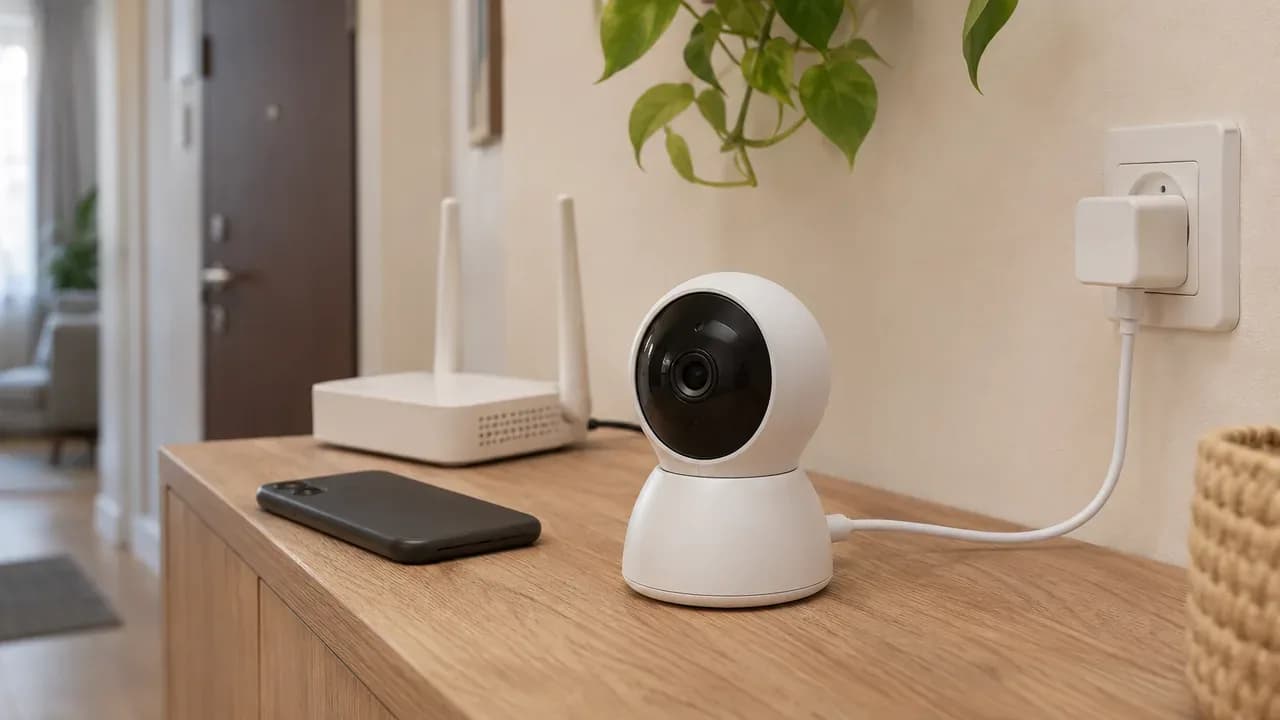
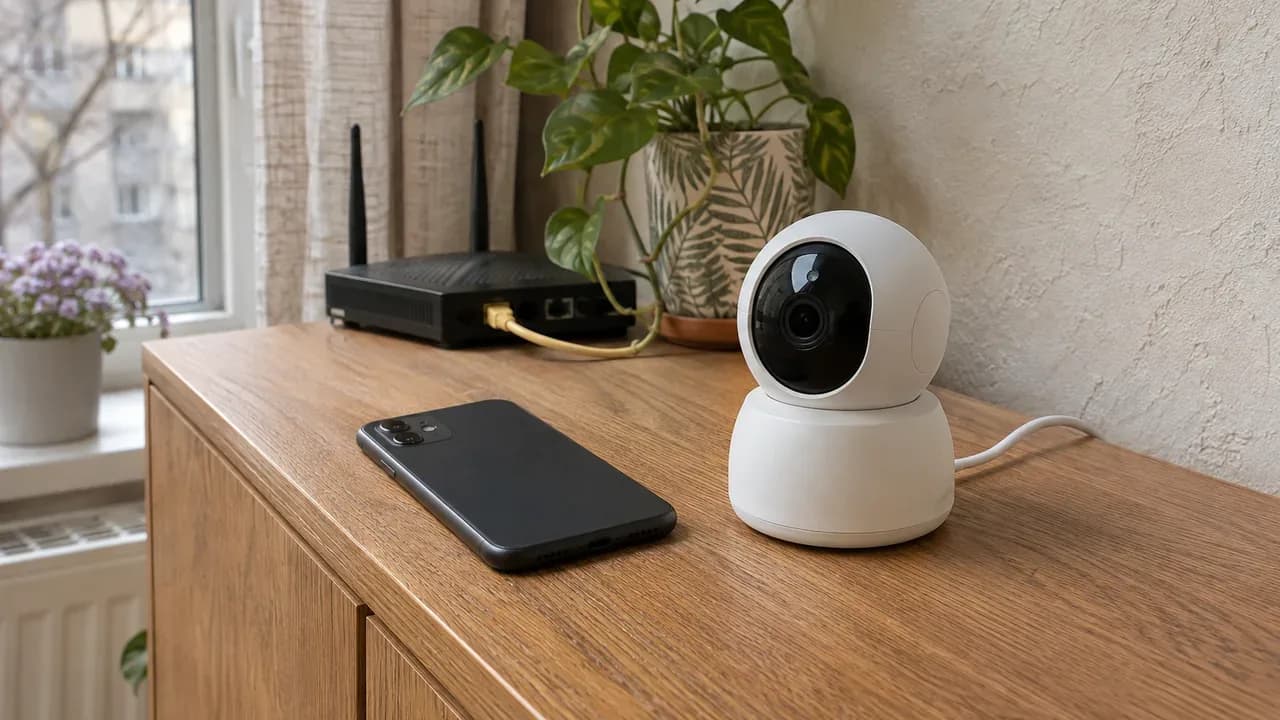
Интернет для локальной записи не нужен. Удалённый просмотр настраивают отдельно. Wi-Fi тоже не заменяет питание: для такой камеры отдельно проверяют источник питания и возможность подключения к регистратору.
Подготовьте оборудование
До постоянного монтажа соберите выбранную схему рядом с регистратором на коротких исправных кабелях. Подготовьте камеру, регистратор, нужные разъёмы, предусмотренный источник питания и накопитель для архива. Обеспечьте доступ к меню через монитор и органы управления либо через поддерживаемый интерфейс компьютера. Цель проверки — получить изображение и воспроизвести запись до прокладки линии.
Соединения питания собирайте при обесточенном оборудовании, соблюдая порядок из руководства. Для отдельного блока питания сверьте напряжение, полярность и требуемую мощность. Ориентируйтесь на маркировку и документацию: подходящая форма штекера не подтверждает совместимость. Ошибка здесь приводит к отсутствию запуска или повреждению устройства.
На объекте сначала проверяют комплект в доступном месте, затем переносят камеру на выбранную точку. Если сразу закрепить её на фасаде, при отсутствии изображения придётся одновременно проверять настройки, оборудование и всю кабельную трассу.
Для постоянной линии предусмотрите защиту от воды, солнца и механических повреждений. Прокладку относительно силовых линий выполняйте с учётом применимых требований. В сетевых соединениях сохраняйте структуру витых пар; при наличии тестера проверьте кабель.
Уличные соединения закройте подходящей герметичной защитой. Общие вопросы размещения и подготовки линии разобраны в инструкции по подключению камеры видеонаблюдения.
Подключите IP-камеру
Чтобы подключить IP-камеру к регистратору, соедините устройства по выбранной схеме, подайте штатное питание и проверьте запуск. Затем активируйте камеру, если этого требует производитель, и добавьте её в свободный IP-канал. При ручном добавлении укажите адрес, поддерживаемый протокол, порт и учётные данные камеры. После сохранения настроек проверьте состояние канала и изображение.
Соедините устройства и настройте адреса
При прямом PoE-подключении используйте предназначенный для камеры порт. Автоматическую активацию и добавление применяйте только при поддержке вашей связки. Если канал не подключился, переходите к ручному порядку из руководства.
Через коммутатор проверьте соединения и индикацию. Найдите камеру штатным поиском регистратора или утилитой производителя. Не подставляйте предполагаемый заводской адрес.
В простой сети без маршрутизации задайте камере и соответствующему интерфейсу регистратора уникальные адреса одной подсети с согласованной маской. При DHCP предусмотрите закрепление адреса или другой способ, указанный производителем: смена адреса нарушит ручное подключение по прежнему значению.
Добавьте канал
Введите пароль камеры. Пароль регистратора вместо него даст ошибку авторизации. При необходимости включите ONVIF, создайте предусмотренную моделью учётную запись и проверьте разрешения. Согласуйте кодек и параметры потока.
Регистратор выбирайте по совместимости, параметрам потока и плану расширения. При сравнении регистраторов на восемь каналов отдельно проверяйте ограничения и поддержку PoE.
Подключите аналоговую камеру
Аналоговую камеру подключают к совместимому видеовходу регистратора после проверки формата сигнала и питания. Обесточьте оборудование, соберите коаксиальную видеолинию, подключите предусмотренное питание и запустите устройства в порядке из руководства. Затем проверьте режим входа и изображение на соответствующем канале. Сетевой поиск и ввод IP-адреса для такого подключения не нужны.

От камеры идут отдельные кабели к видеовходу регистратора и блоку питания
Сначала найдите в документации камеры её выходной формат. Если камера допускает переключение, установите режим, который поддерживает регистратор. Названия на корпусе недостаточно: сверяйте конкретные настройки обоих устройств.
Подключите видеовыход камеры к выбранному входу регистратора. Проверьте фиксацию разъёмов и отсутствие случайного контакта между центральной жилой и экраном. Ненадёжное соединение оставляет причину пропадания изображения в самой линии, даже когда настройки верны.
Питание подключите отдельно либо по специально предусмотренной производителем схеме. Не рассчитывайте, что видеовход питает камеру только потому, что устройства уже соединены кабелем.
После запуска откройте нужный канал. При отсутствии изображения сначала повторно сверьте формат и режим входа, затем проверьте питание и короткую видеолинию.
Для аналоговой камеры совпадение формата сигнала так же важно, как исправный кабель. Замена кабеля не исправит неподдерживаемый режим.
Если выбираете гибридный регистратор, проверьте допустимые сочетания каналов по его документации.
Настройте запись
Чтобы камера записывала видео, настройте накопитель, включите нужный канал в расписании и проверьте архив через воспроизведение. Живое изображение подтверждает получение видеопотока, но не сохранение файла. Проверку завершайте только после того, как найдёте нужный момент на шкале времени и откроете сохранённый фрагмент выбранной камеры.
Откройте раздел накопителей и проверьте, распознал ли регистратор установленный носитель. Если меню предлагает инициализацию или форматирование, сначала убедитесь, что на нём нет нужного архива. Выполняйте подготовку накопителя по руководству конкретной модели.
Затем проверьте время регистратора и камеры. При поиске записи вы будете ориентироваться на отметки времени; несогласованные настройки усложнят поиск нужного события.
Выберите канал и режим записи. Для первоначальной проверки включите запись по расписанию на время испытания. Если планируете запись по событию, отдельно проверьте её поддержку и настройку для выбранной камеры. Сам факт появления изображения эту функцию не подтверждает.
Сохраните настройки, создайте заметное действие в кадре и откройте воспроизведение. Убедитесь, что выбрали правильные канал и период, затем найдите действие в архиве.
Проверка записи заканчивается воспроизведением сохранённого события. Значок записи и картинка в реальном времени не заменяют эту проверку.
Если архив пуст, сначала проверьте накопитель, расписание и включение канала в запись, затем возвращайтесь к параметрам потока.
Найдите причину неисправности
Причину отсутствия изображения ищите последовательно: питание, соединение, доступ к камере, совместимость потока и настройки канала. Меняйте один параметр за раз и сразу проверяйте результат. Если камера работала рядом с регистратором, а после монтажа перестала, начните с постоянной линии и её соединений, сохранив проверенные настройки оборудования.
Камера не запускается или не находится
Проверьте источник питания и выбранный порт. Подключение к обычному сетевому порту с ожиданием PoE оставляет камеру без питания. Для схемы через коммутатор проверьте кабели и индикацию.
Если питание есть, проверьте адреса. Совпадающие адреса вызывают недоступность или нестабильную связь. Адрес другой подсети без маршрутизации не даёт регистратору обратиться к камере.
Поиск видит камеру, но канал не подключается
Проверьте активацию, имя пользователя, пароль, протокол и порт. Для ONVIF уточните необходимость отдельной учётной записи. Обнаружение устройства поиском ещё не подтверждает успешную авторизацию.
Если соединение устанавливается, но изображения нет, сверьте кодек и параметры потока. У аналоговой камеры проверьте формат сигнала и режим входа.
Изображение пропадает после монтажа
Верните камеру к короткому проверенному соединению. Если работа восстановилась, проверяйте трассу, разделку, уличные соединения и питание в постоянной схеме. Не меняйте одновременно кабель, пароль и настройки: иначе результат проверки не укажет на причину.
Проверьте готовую систему
Готовую систему проверьте в постоянной схеме: с установленной камерой, окончательной линией, выбранным питанием и включённой записью. Пройдите весь путь от сцены в кадре до её воспроизведения из архива. Стендовая проверка подтверждает работу комплекта, а итоговая показывает, что после монтажа вы сохранили изображение, доступ к каналу и запись.
Используйте этот список перед завершением настройки:
- Сверьте подключённый канал с местом установки камеры. Подпишите его понятным названием, чтобы при поиске события не открывать все каналы подряд.
- Проверьте границы кадра на объекте. Пройдите через нужную зону: калитка, угол здания или место стоянки должны попадать в изображение.
- Осмотрите постоянную кабельную линию. Проверьте фиксацию соединений и защиту уличных контактов от попадания воды.
- Повторно откройте настройки канала. Убедитесь, что сохранились выбранные протокол, параметры потока и данные доступа.
- Найдите проверочное действие в архиве. Откройте запись именно с установленной камеры, а не соседний канал с похожим названием.
- Сохраните сведения о настройке. Запишите модели, схему подключения, назначение каналов и сетевые параметры; данные доступа храните с ограниченным доступом.
Если какой-то пункт не прошёл проверку, вернитесь к соответствующему этапу. Например, отсутствие записи при живом изображении требует проверки архива, а не повторной прокладки уже работающей видеолинии.
Источники
Для проверки ONVIF используйте материалы самой организации: описание профилей и базу соответствующих продуктов. Сопоставляйте сведения с точной моделью оборудования и документацией производителя. Если название семейства похоже, но полное обозначение отличается, не переносите сведения на своё устройство без дополнительной проверки.
- Профили ONVIF — ONVIF.
- База продуктов ONVIF — ONVIF.
Руководства камеры и регистратора держите рядом во время настройки. В них нужно искать назначение портов, требования к питанию, порядок активации и допустимые параметры потока. При расхождении названий пунктов меню ориентируйтесь на руководство вашей модели: одинаковая задача не означает одинаковый интерфейс.
Не заменяйте проверку документации внешним сходством устройств. Запишите, какие параметры вы сопоставили и на каком этапе получили изображение и запись. Эти сведения помогут повторить рабочую настройку и сузить поиск причины, если позже изменится схема подключения.
Если нужна помощь с подбором совместимой связки или монтажом, оставьте заявку и укажите модели камеры и регистратора, выбранную схему и результат проверки записи.
Частые вопросы
Можно ли подключить Wi-Fi-камеру без сетевого кабеля?
Если камера поддерживает такую передачу данных и совместима с регистратором, проверяйте беспроводную схему по её руководству. Отдельно предусмотрите питание. Не считайте возможность просмотра камеры в приложении подтверждением её совместимости с регистратором.
Будет ли вместе с изображением записываться звук?
Это нужно проверить для конкретной связки. Уточните поддержку звука камерой, регистратором и способом подключения. Затем проверьте соответствующие настройки и воспроизведение сохранённого фрагмента со звуком.
Можно ли управлять поворотной камерой из меню регистратора?
Проверьте поддержку управления обеими сторонами и выбранным способом взаимодействия. При проверке выполните команду из интерфейса регистратора: наличие изображения от поворотной камеры ещё не подтверждает работу управления.