Чтобы подключиться к камере видеонаблюдения через интернет, сначала проверьте изображение в домашней сети, затем настройте фирменное приложение или VPN для доступа к сети объекта. Добавьте камеру либо регистратор по инструкции производителя и откройте видео с телефона через мобильный интернет. Для подключения нужны разрешение владельца, доступ к настройкам оборудования и работающий интернет там, где установлены камеры.
Что нужно для просмотра камер через интернет
Для удалённого просмотра нужны камера или система с регистратором, маршрутизатор, интернет на объекте и телефон либо компьютер с интернетом. Оборудование должно поддерживать выбранный способ доступа. Прежде чем настраивать приложение или VPN, добейтесь изображения внутри домашней сети: удалённое подключение не исправит отсутствие питания, обрыв кабеля или ошибку локальной настройки. Инструкция относится к вашему оборудованию либо системе, к которой владелец разрешил доступ.

Камера, видеорегистратор и маршрутизатор стоят на деревянной полке рядом с окном.
Подготовьте точную модель камеры и регистратора, официальную инструкцию, данные администратора и доступ к маршрутизатору. Не выбирайте приложение только по внешнему виду камеры: название клиента проверяйте в документации. Если система досталась от прежнего владельца, заранее выясните, кто управляет её учётной записью.
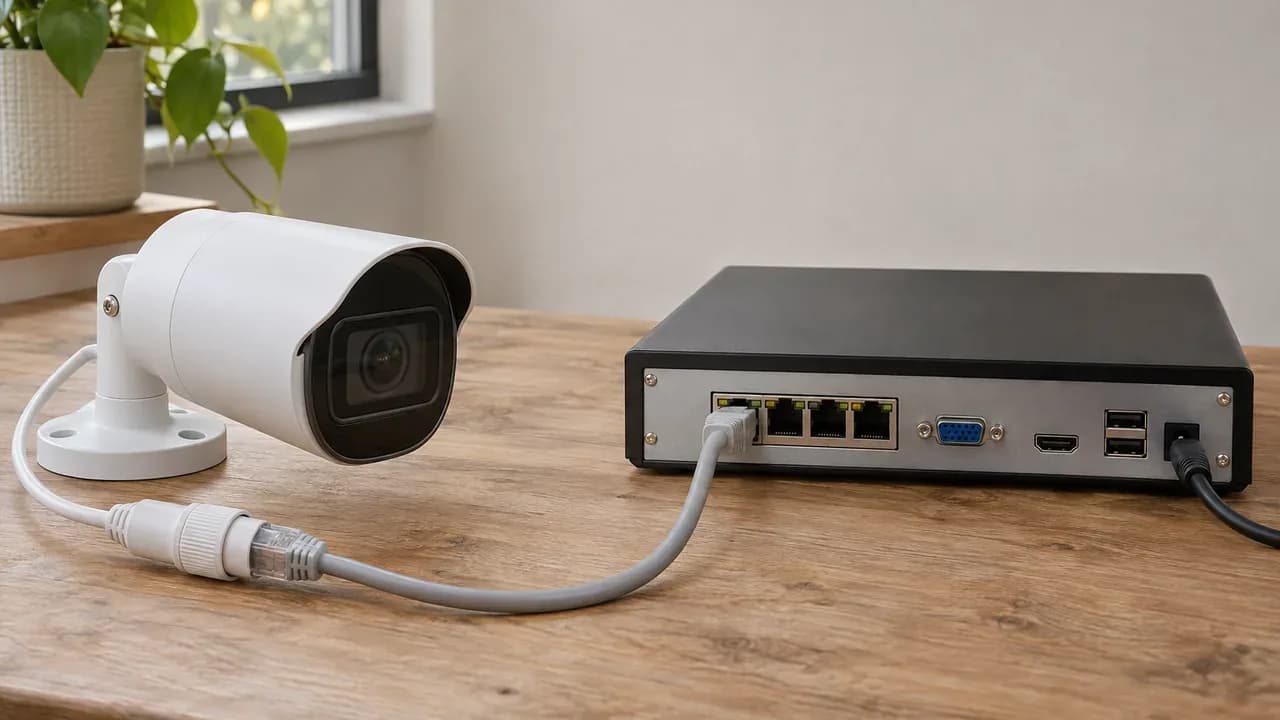
В системе с регистратором точкой удалённого подключения может быть сам регистратор — проверьте поддержку у конкретной модели. Аналоговую камеру подключают к совместимому регистратору: собственного подключения к интернету у неё нет. Поэтому сначала определите, какое устройство вы будете добавлять в приложение.
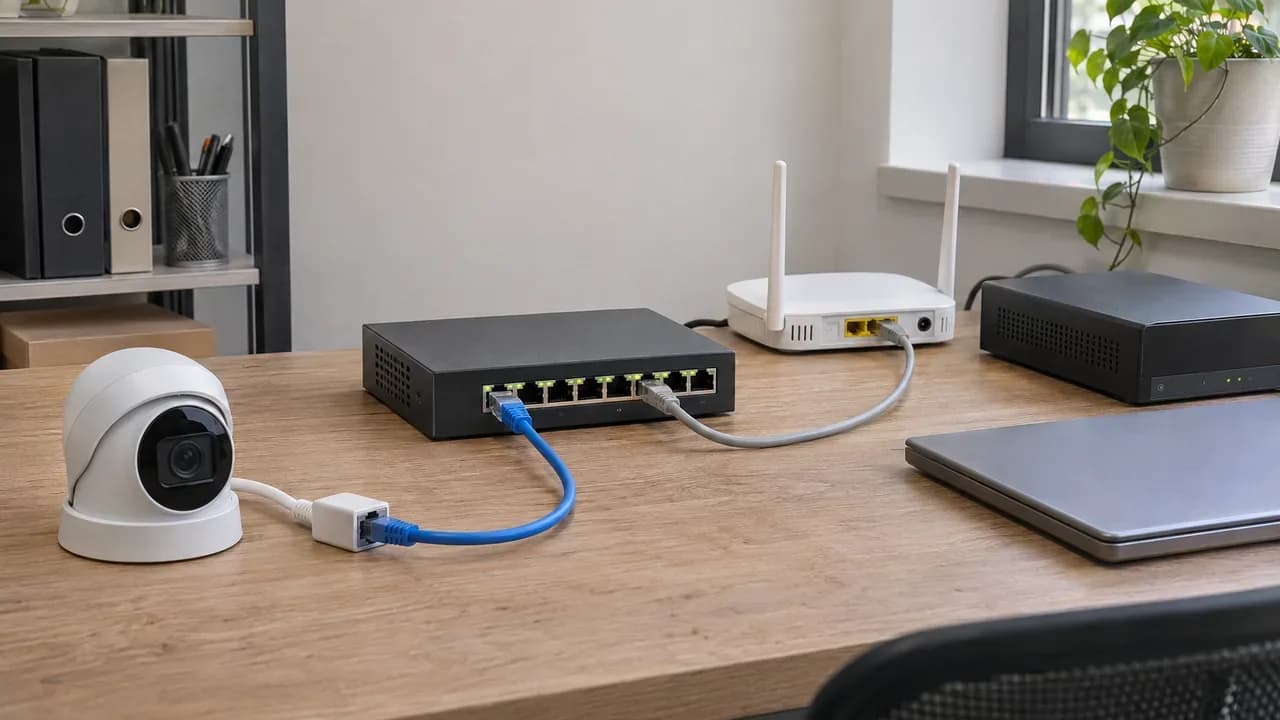
Подключение камеры к Wi-Fi и доступ к ней через интернет — разные этапы настройки.
Если камера ещё не работает дома, начните с подключения камеры видеонаблюдения. Для беспроводной модели отдельно проверьте настройку соединения через Wi-Fi.
Типичная ситуация: дома видео открывается, а после выхода из квартиры пропадает. Локальную часть в таком случае уже удалось проверить; дальше нужно настроить и испытать доступ извне.
Как выбрать способ удалённого подключения
Выбирайте фирменное приложение, если производитель поддерживает удалённый сервис для вашей модели. Если подходящего сервиса нет, проверьте возможность VPN: через него телефон или компьютер подключается к сети объекта и обращается к локальному адресу оборудования. Решение зависит от камеры, регистратора, маршрутизатора и условий провайдера. До настройки выясните, какую схему поддерживает ваш комплект, а затем следуйте соответствующей инструкции.
Фирменное приложение
Путь доступа: Приложение → сервис производителя → камера или регистратор
Что проверить: Поддержку модели, доступность сервиса, официальный клиент
VPN
Путь доступа: Телефон или компьютер → VPN → сеть объекта → устройство
Что проверить: Поддержку VPN, доступность сервера, маршруты к локальной сети
В фирменном сервисе может работать P2P — технология соединения с участием инфраструктуры производителя. Видео при этом может проходить через промежуточный сервер. Слово «облако» в описании доступа само по себе не обещает хранение записей: условия записи проверяйте отдельно.
Прямой доступ с публикацией интерфейса устройства в интернете — отдельная схема с дополнительными рисками. Открывать порты по случайной инструкции, чтобы «хоть что-нибудь заработало», не стоит.
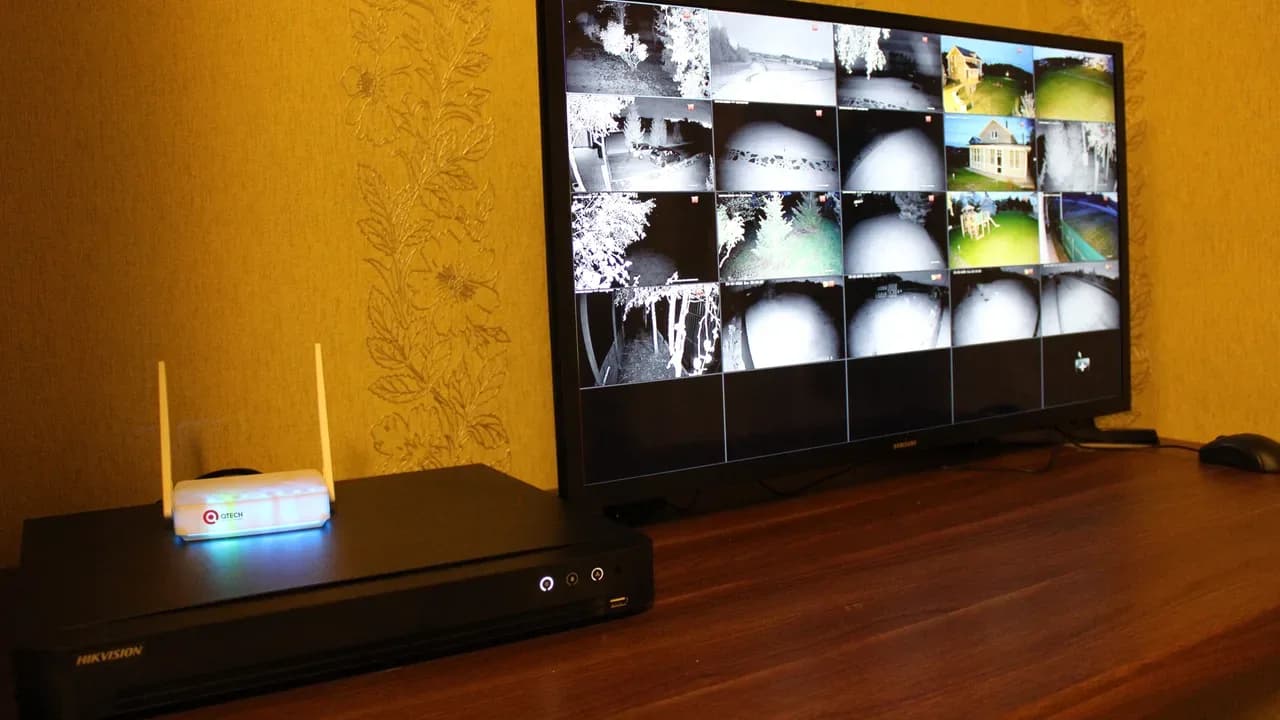
При выборе оборудования смотрите на поддержку удалённого доступа, обновления и официальный клиент. В каталоге оборудования EZVIZ проверяйте эти возможности у конкретной модели. Для квартиры можно рассмотреть готовый комплект, предварительно уточнив способ подключения его регистратора: ночное изображение само по себе задачу доступа не решает.
Как подключить камеру или регистратор через приложение
Для подключения через приложение сначала проверьте локальное изображение и выход устройства в интернет, затем включите поддерживаемый удалённый сервис и добавьте оборудование в официальный клиент. Если камеры подключены к регистратору, начните с добавления регистратора и проверки его каналов. Завершайте настройку просмотром через мобильную сеть: открытое дома видео ещё не подтверждает, что доступ работает извне.
Действуйте последовательно, сверяя названия разделов с инструкцией своей модели:
- Установите приложение из официального источника производителя. Если сервис требует учётную запись, создайте её, подтвердите регистрацию и задайте уникальный пароль.
- Проверьте адрес устройства, шлюз и DNS. Автоматическое получение настроек используйте, если оборудование и конфигурация сети это поддерживают.
- Найдите раздел удалённого доступа. В документации он может называться P2P, Cloud или Platform Access.
- Включите сервис, если это требуется, и проверьте статус соединения по инструкции.
- Выберите тип устройства, отсканируйте код или введите идентификатор. Пароль устройства либо проверочный код вводите только по запросу официального клиента.
- Отключите Wi-Fi на телефоне, включите мобильный интернет и откройте живое изображение. У регистратора проверьте нужные каналы.
Устройство в списке приложения — ещё не результат. Результат — живое изображение через другую сеть.
Если приложение сообщает о привязке к чужому аккаунту, используйте штатную процедуру передачи или отвязки. Не рассчитывайте, что сброс обязательно снимет привязку.
При настроенной записи отдельно откройте архив: проверьте права пользователя и доступность носителя либо облачной услуги. Подробнее о действиях на смартфоне — в инструкции по подключению камеры к телефону.
Как смотреть камеры через VPN
Для просмотра через VPN нужны работающее локальное изображение, известный адрес камеры или регистратора и поддерживаемый VPN-сервер. Его можно настроить на маршрутизаторе либо отдельном устройстве по документации выбранного оборудования. После подключения VPN открывайте локальный адрес камеры в официальном клиенте или поддерживаемом интерфейсе. Проверьте не только соединение с сервером, но и доступ к сети, где находятся камеры.

Задняя панель маршрутизатора с подключёнными сетевыми кабелями и кабелем питания.
Сначала выясните, как клиент будет достигать VPN-сервера извне. Для схемы с входящим подключением условия провайдера имеют значение: CGNAT может помешать доступу. Статический адрес нужен не каждой реализации — уточняйте требования выбранной схемы, прежде чем менять услугу подключения.
Последовательность настройки такая:
- Настройте VPN-сервер по официальной документации маршрутизатора или шлюза.
- Создайте отдельный профиль пользователя и разрешите ему доступ к нужной локальной сети.
- Установите совместимый клиент и импортируйте профиль.
- Подключитесь из другой сети и откройте локальный адрес камеры либо регистратора.
- Проверьте доступные пользователю каналы и функции просмотра.
Названия полей, параметры и команды берите из инструкции именно вашего оборудования. Не переносите их из примера для другого маршрутизатора.
Подключённый VPN не гарантирует доступ к камерам: через него должен проходить маршрут в их локальную сеть.
Если туннель работает, а регистратор не открывается, проверьте маршруты. Совпадающие подсети на объекте и у клиента могут создавать конфликт: компьютер ищет адрес в другой локальной сети.
Профиль VPN храните как данные доступа. Выдавайте пользователям отдельные профили, чтобы при потере телефона отозвать нужный доступ.
Как открыть доступ с телефона и компьютера безопасно
Для телефона используйте официальный мобильный клиент, для компьютера — официальный настольный клиент или поддерживаемый веб-интерфейс. Доступ другому человеку открывайте через штатное приглашение либо отдельную учётную запись с нужными правами. Не раздавайте всем административный аккаунт: иначе пользователи получат лишние возможности, а отзыв доступа одного человека потребует пересмотра общей схемы входа.
Проверьте функции отдельно. Живое изображение, воспроизведение записей, звук и управление камерой зависят от модели и прав. Если родственнику нужно только наблюдать за входом, не предоставляйте ему изменение сетевых настроек. После приглашения попросите его проверить просмотр под своей учётной записью.
Замените заводские пароли и используйте уникальные. Включите дополнительную аутентификацию, если сервис её поддерживает. Не публикуйте QR-коды, идентификаторы и проверочные коды: они могут участвовать в подключении или привязке оборудования.
Прошивку берите у производителя для точной модели и аппаратной версии. Перед обновлением прочитайте его процедуру, а после повторите внешний тест. Сходное название камеры не подтверждает совместимость файла.
Каждому пользователю — свой доступ. Тогда его можно проверить и отозвать отдельно.
Не включайте UPnP и проброс портов ради эксперимента. Сначала определите выбранную схему и выясните, какие настройки ей действительно нужны.
Когда решаете, как посмотреть камеры видеонаблюдения с рабочего компьютера, проверьте наличие официального клиента и нужных функций. Сам факт работы приложения на телефоне ещё не подтверждает, что выбранный способ просмотра подходит компьютеру.
Почему камеры не показывают через интернет
Ищите неисправность по цепочке: питание, локальное изображение, интернет объекта, удалённый сервис или VPN, затем клиент. Если видео отсутствует даже дома, начинайте с оборудования и локального подключения. Если дома всё работает, а через другую сеть нет, проверяйте удалённую часть. Такой порядок помогает не менять исправные настройки и понять, на каком участке пропадает доступ.
Изображения нет внутри объекта
Проверьте питание камеры и регистратора, кабели, соединения и сетевой адрес. Настройка приложения не устранит обрыв соединения. Если сразу переходить к переустановке клиента, причина останется на объекте, а вы потеряете исходные параметры подключения.
Дома видео есть, снаружи — нет
Для фирменного сервиса проверьте интернет у устройства, шлюз, DNS и статус подключения платформы по документации. Сообщение о чужой привязке решайте через процедуру производителя: повторное добавление не заменяет передачу устройства владельцу.
Для VPN сначала проверьте достижимость сервера, затем маршрут к сети камер. Если соединение устанавливается без изображения, вернитесь к адресации и разрешённым сетям. Ошибка «туннель есть, значит всё настроено» оставляет без проверки путь до регистратора.
Открывается только часть функций
Если живое видео доступно, а записи не открываются, проверьте настройку записи, права пользователя и носитель либо облачную услугу. Если не виден отдельный канал регистратора, сначала откройте его локально.
После каждого изменения повторяйте один и тот же внешний тест. Одновременная смена паролей, сетевых параметров и клиента мешает понять, какое действие исправило проблему.
Что проверить после настройки
Считайте настройку завершённой после проверки из другой сети, под нужными пользователями и на тех устройствах, с которых вы будете смотреть камеры. Проверяйте доступные функции отдельно: изображение не подтверждает работу записи, а вход администратора не подтверждает права приглашённого пользователя. Сохраните сведения о выбранном способе подключения, чтобы при следующей неполадке восстановить последовательность проверки.
Используйте этот чек-лист как приёмку результата:
- Просмотр вне объекта. Отключите Wi-Fi на телефоне и откройте видео через мобильный интернет. Так вы исключите незаметное подключение по домашней сети.
- Нужные камеры и каналы. Убедитесь, что приложение показывает именно те изображения, ради которых вы настраивали доступ. Для регистратора проверьте каждый нужный канал.
- Записи при настроенной записи. Откройте доступный фрагмент под рабочей учётной записью. Если воспроизведение недоступно, проверьте права и место записи.
- Работа на компьютере. Проверьте официальный клиент или поддерживаемый интерфейс. Не откладывайте этот тест, если компьютер нужен для ежедневного просмотра.
- Права другого пользователя. Откройте видео по отдельному приглашению или профилю. Проверьте, что пользователь получил нужные функции без административных полномочий.
- Отзыв доступа. Найдите штатный способ удалить приглашение, учётную запись или VPN-профиль. Не оставляйте доступ прежнему владельцу либо человеку, которому он больше не нужен.
Запишите модель оборудования, название клиента и выбранную схему. Секретные коды и пароли не включайте в общедоступные заметки или фотографии экрана.
Источники
Для настройки используйте документацию производителя камеры, регистратора и маршрутизатора. Приведённые ниже официальные сайты — отправные точки для поиска инструкции под вашу модель. Они не заменяют руководство конкретного устройства: названия разделов, процедура привязки и доступные функции могут различаться. Перед изменением настроек сопоставьте название и аппаратную версию оборудования с выбранным документом.
- Официальный сайт EZVIZ — EZVIZ.
- Официальный сайт WireGuard — проект WireGuard.
- Официальный сайт TP-Link — TP-Link.
У производителя камеры или регистратора ищите название официального клиента, порядок добавления устройства, передачу владельцу и обновление прошивки. У производителя маршрутизатора — инструкцию по поддерживаемому VPN, доступности сервера и маршрутам к локальной сети. Общая документация VPN помогает разобраться в выбранной технологии, но параметры маршрутизатора берите из его собственного руководства.
Если хотите поручить настройку, оставьте заявку и укажите модели камеры, регистратора и маршрутизатора, а также результат проверки внутри домашней сети.
Частые вопросы
Можно ли смотреть камеры, если на объекте нет интернета?
Для описанных способов удалённого просмотра нужен интернет на объекте. Пока соединения нет, ни приложение через сервис производителя, ни подключение к домашней сети через VPN не дадут доступ к текущему изображению по этой схеме.
Можно ли открыть видео одновременно на телефоне и компьютере?
Проверьте поддержку одновременных подключений у модели, клиента и сервиса. Не принимайте вход на каждом устройстве по отдельности за подтверждение совместной работы: откройте нужные камеры одновременно и проверьте результат с теми правами, которые будете использовать.
Что сделать перед передачей оборудования новому владельцу?
Уточните процедуру передачи у производителя. Согласуйте отвязку от прежней учётной записи, удаление выданных приглашений и отзыв VPN-профилей. Новый владелец должен проверить подключение под собственными данными. Не обещайте решить передачу одним сбросом: процедура зависит от оборудования и сервиса.