Чтобы подключить видеорегистратор к компьютеру, соедините его сетевой порт с локальным портом маршрутизатора, подключите компьютер к той же сети и узнайте адрес регистратора. Затем откройте устройство через поддерживаемый браузер или официальную программу производителя. Сначала проверьте живое изображение и архив внутри объекта, после этого настраивайте доступ через интернет. Ниже речь о стационарных регистраторах видеонаблюдения.
Какой способ подключения видеорегистратора к компьютеру выбрать
Для просмотра с рабочего компьютера выбирайте подключение через локальную сеть. Для настройки без маршрутизатора подойдёт прямое соединение Ethernet с согласованными сетевыми параметрами. Для просмотра вне объекта потребуется отдельно настроить поддерживаемый удалённый доступ. Если изображение нужно только рядом с регистратором, подключите отдельный монитор к его видеовыходу: компьютер для этой задачи не нужен.

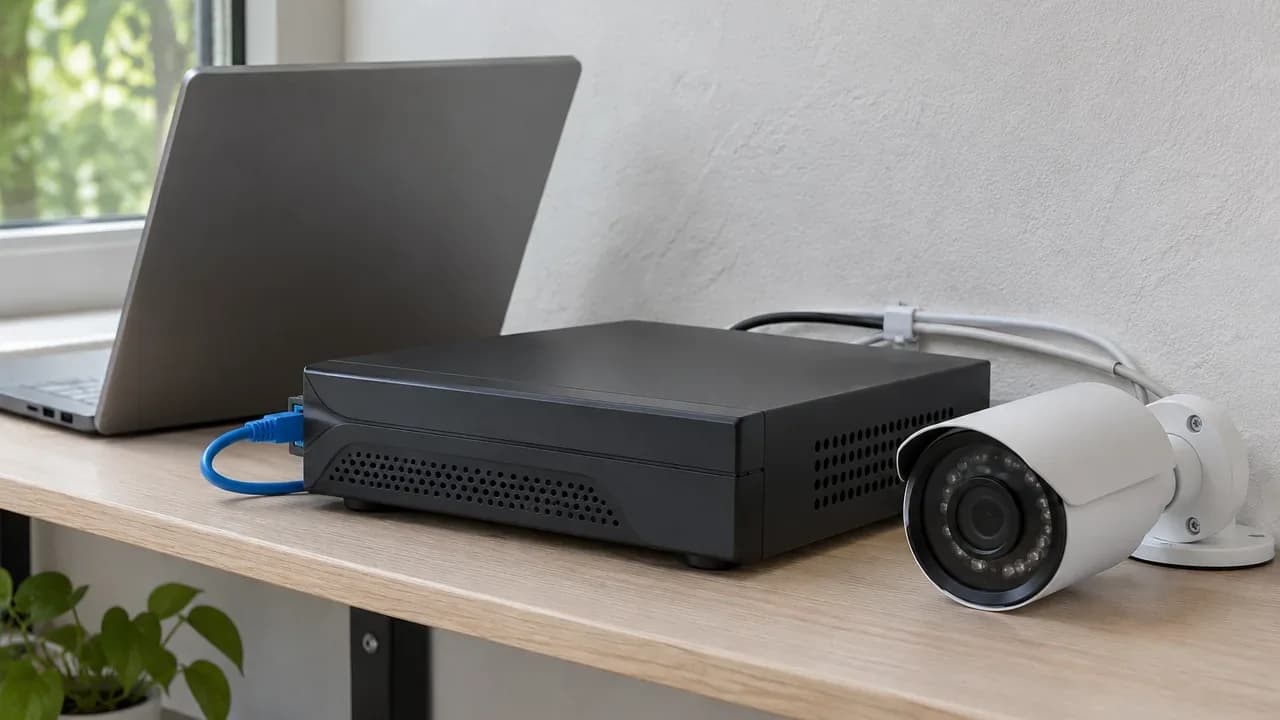
Прямое соединение ноутбука и регистратора; четыре жёлтых кабеля в PoE-портах, питание подключено.
На объекте
Путь подключения: Регистратор → маршрутизатор или коммутатор → компьютер
Что проверить: Адрес устройства, доступ между устройствами, программу просмотра
Напрямую с компьютера
Путь подключения: Регистратор → Ethernet → компьютер
Что проверить: Адреса одной подсети, маску, прежние настройки компьютера
Вне объекта
Путь подключения: Регистратор → маршрутизатор → поддерживаемый удалённый доступ → компьютер
Что проверить: Способ доступа, учётную запись, поддержку клиента для компьютера
HDMI на компьютере обычно работает как выход. Если соединить его с выходом регистратора, изображения не будет. Исключение — оборудование с видеовходом. USB тоже не считайте готовым способом просмотра: назначение разъёма уточняйте в руководстве модели.
Подключение монитора и просмотр на компьютере решают разные задачи. Для сетевого просмотра сначала нужна связь с регистратором, затем — совместимая программа.
При выборе оборудования проверяйте совместимость с камерами и программой просмотра. Различия между типами устройств учитывайте при подборе гибридного регистратора. Если сравниваете 8-канальные регистраторы, отдельно проверяйте поддержку нужного способа доступа с компьютера.
Что подготовить перед подключением
Перед подключением выясните точную модель регистратора, найдите его руководство и подготовьте доступ к устройству и маршрутизатору. Запишите действующие сетевые настройки, затем убедитесь, что камеры и запись работают на самом регистраторе. Такая подготовка помогает отделить проблему связи с компьютером от неисправности, которая появилась раньше и не связана с новым подключением.
Для работы понадобятся исправный Ethernet-кабель и компьютер. Монитор и мышь используйте, если регистратор поддерживает настройку таким способом. На корпусе или в меню найдите производителя, модель и версию программного обеспечения: руководство похожего устройства может вести к другим пунктам меню.
До изменений сохраните следующие сведения:
- Адрес регистратора, маску, шлюз и DNS — перепишите значения или сохраните снимки экрана.
- Параметры подключения компьютера — они понадобятся для сравнения и возврата после прямого соединения.
- Способ выдачи адресов — уточните, работает ли DHCP и кто управляет настройками сети.
- Учётные записи — проверьте вход; административные права используйте для настройки, права просмотра выдавайте отдельно при поддержке.
Если доступна резервная копия конфигурации, сохраните её до изменений. Сброс без сохранённых параметров и доступов может привести к потере настроек и остановке записи.
Если камеры не видны уже на локальном мониторе, сначала проверьте подключение камер к видеорегистратору. Настройка компьютера не устранит проблему на этом участке.
Как подключить видеорегистратор к локальной сети
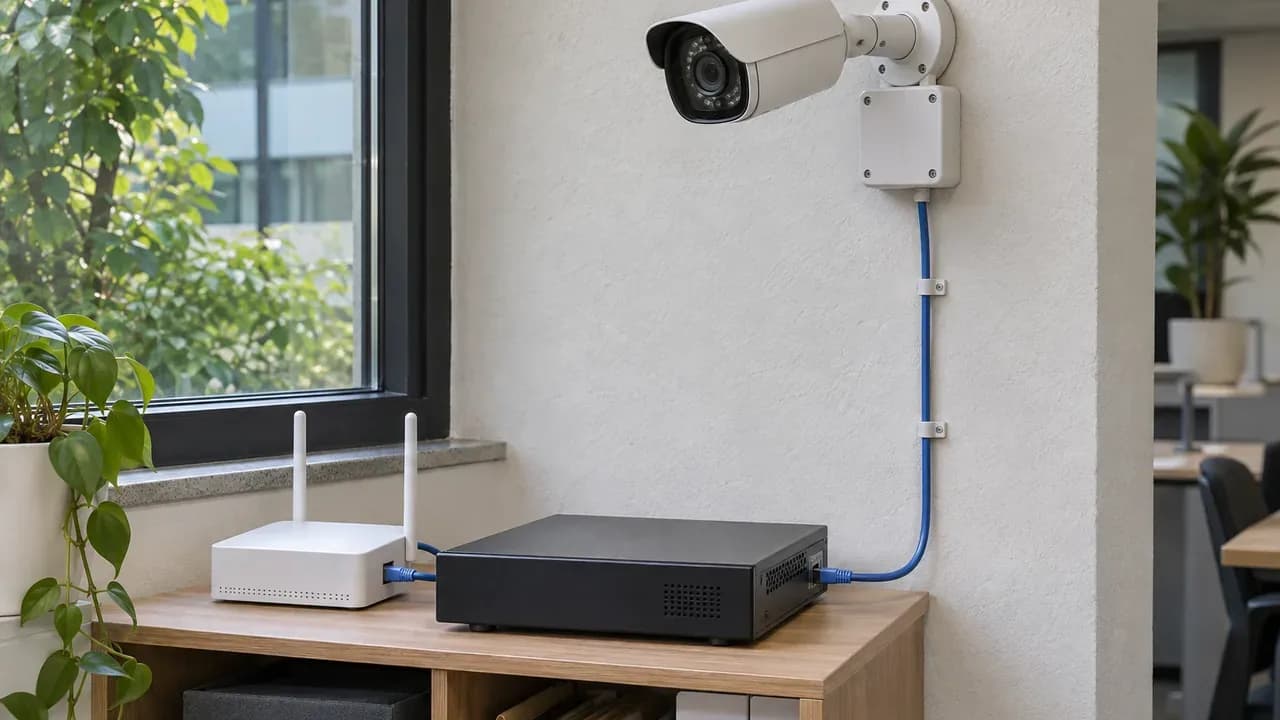
Подключите Ethernet-кабель к сетевому порту регистратора, другой конец — к локальному порту маршрутизатора или коммутатора. Компьютер подключите к той же доступной сети кабелем либо через беспроводное соединение. Затем проверьте способ получения адреса и найдите фактический адрес регистратора. Для локального просмотра выход в интернет на этом этапе не обязателен.
Через маршрутизатор или коммутатор
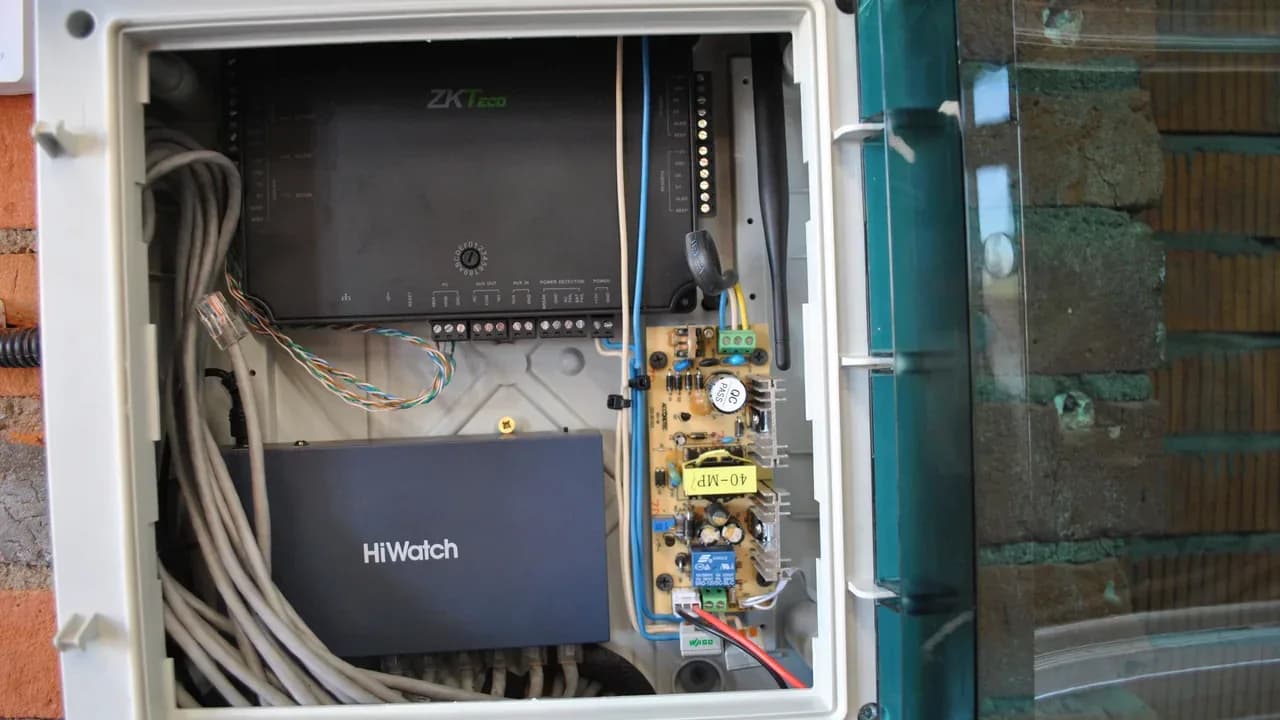
У регистратора со встроенными портами PoE различайте подключение к основной сети и подключения камер. Сверяйтесь с маркировкой и руководством. Если подключить компьютер к изолированной сети камер, ожидаемого доступа из основной сети может не быть.
При работающем DHCP включите автоматическое получение параметров. Адрес посмотрите в меню регистратора или списке клиентов маршрутизатора. Для постоянного адреса настройте резервирование DHCP, если маршрутизатор его поддерживает.
Альтернатива — согласованный статический адрес. Выберите свободный адрес нужной подсети, укажите её маску и исключите конфликт с устройствами и пулом DHCP. Произвольный адрес может попасть в другую подсеть или совпасть с занятым: устройство станет недоступным либо связь будет прерываться.
Напрямую с компьютером
Сохраните прежние настройки компьютера, соедините устройства Ethernet-кабелем и задайте совместимые адреса одной подсети по правилам вашей сети. После работы верните прежние параметры. Само соединение не предоставит регистратору интернет через компьютер.
Если после перезапуска изменился адрес, сначала найдите новый. Затем закрепите адрес поддерживаемым способом, чтобы программа просмотра обращалась к нужному устройству.
Как открыть камеры и архив на компьютере
Открывайте камеры через веб-интерфейс или официальную клиентскую программу, которые поддерживает ваша модель регистратора. Учитывайте операционную систему и браузер: доступ к странице входа ещё не подтверждает возможность воспроизведения видео. После входа проверьте выбранный канал вживую, затем найдите запись за период, когда регистратор действительно записывал изображение с этой камеры.

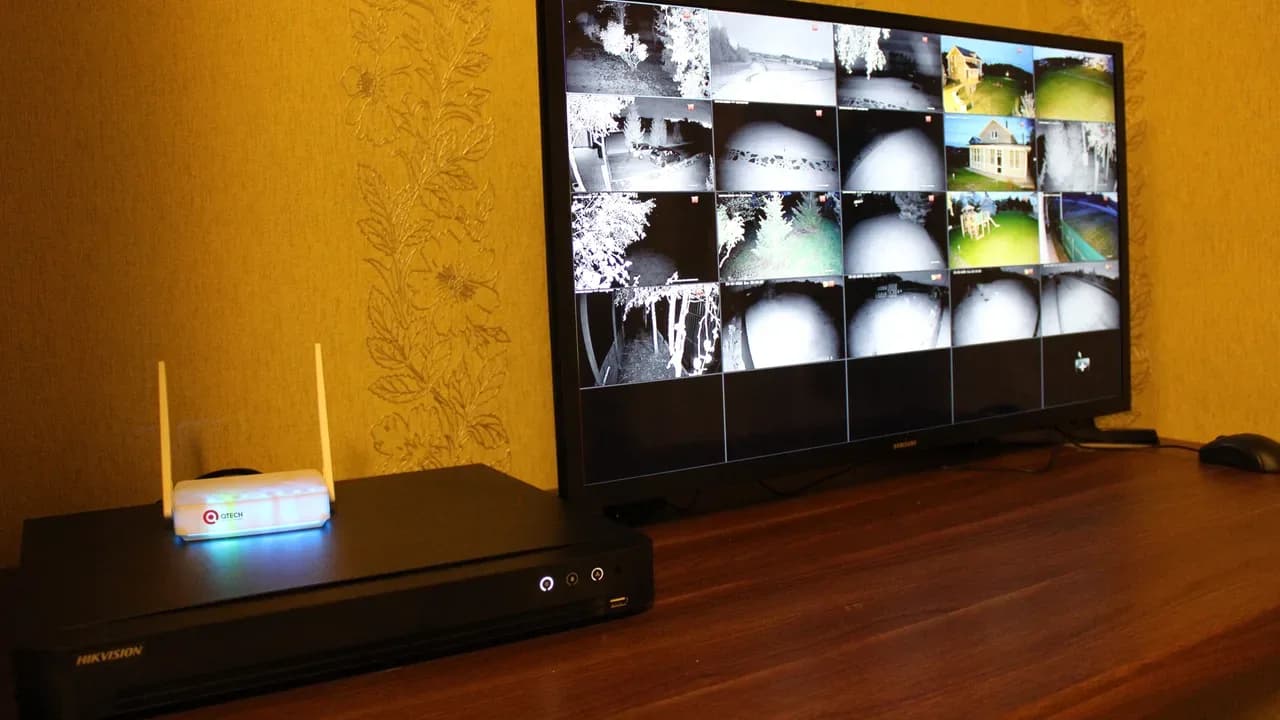
Наш монтаж: регистратор под монитором, на экране девять камер объекта
Вход и живое изображение
Для веб-доступа введите адрес регистратора с протоколом из документации. Если настроен нестандартный порт, возьмите его из фактических параметров устройства, а не из примера для другой модели.
Клиентскую программу скачайте из официального источника производителя. Добавьте регистратор по локальному адресу и войдите под учётной записью с нужными правами. Откройте канал и убедитесь, что видите ожидаемую камеру.
Если вход работает, а видео отсутствует, проверьте поддерживаемый способ просмотра и кодек. Не начинайте со сброса регистратора. Установка случайного расширения со стороннего сайта создаёт риск нежелательного программного обеспечения.
Архив и экспорт
Откройте раздел воспроизведения, выберите камеру и период фактической записи. Пустой архив при работающем живом изображении — повод проверить накопитель, расписание, события записи и время регистратора.
Экспортируйте выбранный фрагмент предусмотренным способом и откройте сохранённый файл. Поддерживаемый формат и необходимость отдельного проигрывателя уточните в руководстве.
Живое изображение подтверждает просмотр камеры, но не сохранение архива. Запись проверяйте отдельно: найдите фрагмент, воспроизведите его и проверьте экспорт.
Как подключить видеорегистратор к интернету
Настраивайте подключение к интернету после проверки локального просмотра. Убедитесь, что маршрутизатор выходит в интернет, а регистратор получил правильные шлюз и DNS. Затем выберите поддерживаемый сервис производителя или VPN через сетевое оборудование. Для каждого способа проверьте возможность просмотра именно на компьютере: работа мобильного приложения сама по себе этого не подтверждает.
Адрес и маска нужны для локального обмена, шлюз — для выхода за пределы подсети, DNS — для разрешения имён. Поэтому локальные камеры могут открываться даже при ошибке в параметрах обращения к внешнему сервису.
Через сервис производителя
Проверьте поддержку сервиса, часто обозначаемого P2P. Включите его по руководству, дождитесь предусмотренного статуса соединения и привяжите устройство к собственной учётной записи. После этого настройте официальный клиент для компьютера, если производитель его поддерживает.
Через VPN
Настройте VPN на поддерживаемом маршрутизаторе или другом предусмотренном узле. Подключите удалённый компьютер и откройте локальный адрес регистратора. Параметры зависят от сервера, клиента и условий провайдера: общей настройки для всех маршрутизаторов нет.
Локальный адрес регистратора и внешний адрес провайдера — разные адреса. Трансляция адресов у провайдера может мешать входящему подключению. Проброс портов публикует сетевую службу наружу; в базовой схеме используйте предусмотренный сервис или VPN.
Задайте уникальные пароли, используйте актуальную поддерживаемую прошивку и многофакторную аутентификацию при наличии. Не предоставляйте публичный доступ к административному интерфейсу.
Проверяйте удалённый просмотр с компьютера через другую сеть. Просмотр внутри объекта не подтверждает, что подключение извне настроено.
Почему компьютер не видит видеорегистратор
Ищите неисправность по порядку: питание, кабель и порт, адрес и подсеть, ограничения сети, вход, изображение, архив, удалённый доступ. Остановитесь на первом участке, который не прошёл проверку. Если устройство не открывается по локальному адресу, настройка внешнего сервиса пока не поможет: сначала восстановите связь внутри объекта и только затем проверяйте подключение извне.
Начните с состояния сетевого соединения. Проверьте посадку разъёмов, попробуйте другой исправный кабель и другой локальный порт. Затем сравните фактический адрес регистратора с адресом, сохранённым в программе. После изменения настроек или перезапуска они могут различаться.
Проверьте адрес и маску компьютера, параметры регистратора и ограничения доступа между устройствами. Совпавший адрес у другого устройства вызывает конфликт: назначьте согласованный свободный адрес. Отсутствие ответа на ping само по себе не доказывает неисправность — дополнительно попробуйте официальный клиент или интерфейс устройства.
Если открывается вход, переходите к учётной записи и правам. Если вход выполнен, но изображения нет, проверяйте способ воспроизведения. Если видео есть, но архив пуст, проверяйте запись. При отсутствии отдельной камеры вернитесь к проверке соединения камеры с регистратором.
Записывайте каждое изменение и результат. Одновременная смена адреса, программы и настроек доступа мешает понять причину. Сброс оставьте за пределами обычной диагностики: без сохранённой конфигурации он может добавить проблему с записью к исходной проблеме связи.
Как проверить подключение и выбрать следующий шаг
Считайте подключение проверенным, когда компьютер открывает нужные камеры, воспроизводит существующий архив и позволяет проверить сохранённый фрагмент. Если нужен просмотр вне объекта, дополнительно повторите вход через другую сеть. Перед завершением работы сверяйте результат с исходной задачей: локальный просмотр, прямое подключение и удалённый доступ требуют разных проверок и не заменяют друг друга.
Пройдите итоговый чек-лист:
- Сверьте адрес устройства. В программе должен стоять фактический адрес регистратора; способ его закрепления согласуйте с настройками сети.
- Откройте нужные каналы. Проверьте именно те камеры, ради которых подключали компьютер, а не только первый доступный канал.
- Найдите существующую запись. Выберите период фактической записи и убедитесь, что время регистратора соответствует выбранному фрагменту.
- Проверьте экспорт. Сохраните фрагмент поддерживаемым способом и откройте полученный файл предусмотренным проигрывателем.
- Повторите удалённый вход. Используйте другую сеть и тот способ, который настроили для доступа вне объекта.
- Сохраните результат настройки. Зафиксируйте параметры, права просмотра и резервную копию конфигурации при поддержке; после прямого соединения восстановите настройки компьютера.
Если проверка не пройдена, следующий шаг — конкретный участок диагностики, а не замена оборудования наугад. При обращении за настройкой подготовьте модель регистратора, схему соединений и описание того, на каком этапе пропадает доступ. Пароли в описание проблемы не включайте.
Источники
Для настройки конкретного устройства основным источником служит руководство его производителя: в нём нужно проверить назначение портов, поддерживаемую программу и порядок удалённого подключения. Стандарт DHCP ниже объясняет передачу сетевых параметров, но не заменяет инструкцию регистратора. На сайтах производителей ищите документацию по точной модели и версии программного обеспечения, а не по внешнему сходству корпуса.
- Dynamic Host Configuration Protocol — RFC 2131 — IETF.
- Документация и программное обеспечение Hikvision — Hikvision; официальный сайт для поиска материалов по модели.
- Руководства и программы Dahua — Dahua Technology; официальный сайт для поиска материалов по модели.
Перед применением инструкции сопоставьте названия меню и поддерживаемые функции со своим устройством. Если руководство описывает другой интерфейс, не переносите настройки вслепую: уточните версию документа и доступный способ подключения.
Если нужна помощь с настройкой, оставьте заявку и укажите модель регистратора, схему сети и этап, на котором не проходит проверка.
Частые вопросы
Что передать пользователю, которому нужен только просмотр?
При поддержке разграничения прав создайте отдельную учётную запись просмотра. Проверьте под ней нужные каналы и архив. Административную запись оставьте для настройки устройства.
Какие сведения подготовить для обращения за помощью?
Укажите производителя, точную модель, версию программного обеспечения, используемую программу и схему подключения. Опишите последний успешный этап: устройство найдено, вход выполнен, видео открывается или доступен только локальный просмотр.
Как выбрать руководство, если название на корпусе и в программе отличается?
Сопоставьте маркировку корпуса со сведениями в меню устройства и версией программного обеспечения. Если соответствие неясно, уточните его у производителя до изменения конфигурации или установки прошивки. Не выбирайте файл только по похожему названию.