Подключение PoE камеры начните с проверки совместимости питания: камера и коммутатор должны поддерживать подходящий стандарт PoE. Затем соедините камеру с PoE-портом, коммутатор — с LAN-портом роутера, а компьютер подключите к той же локальной сети. Найдите адрес камеры, выполните первичную настройку и откройте изображение. Только после этого подключайте запись и настраивайте удалённый просмотр.
Как устроено подключение камеры через PoE-коммутатор
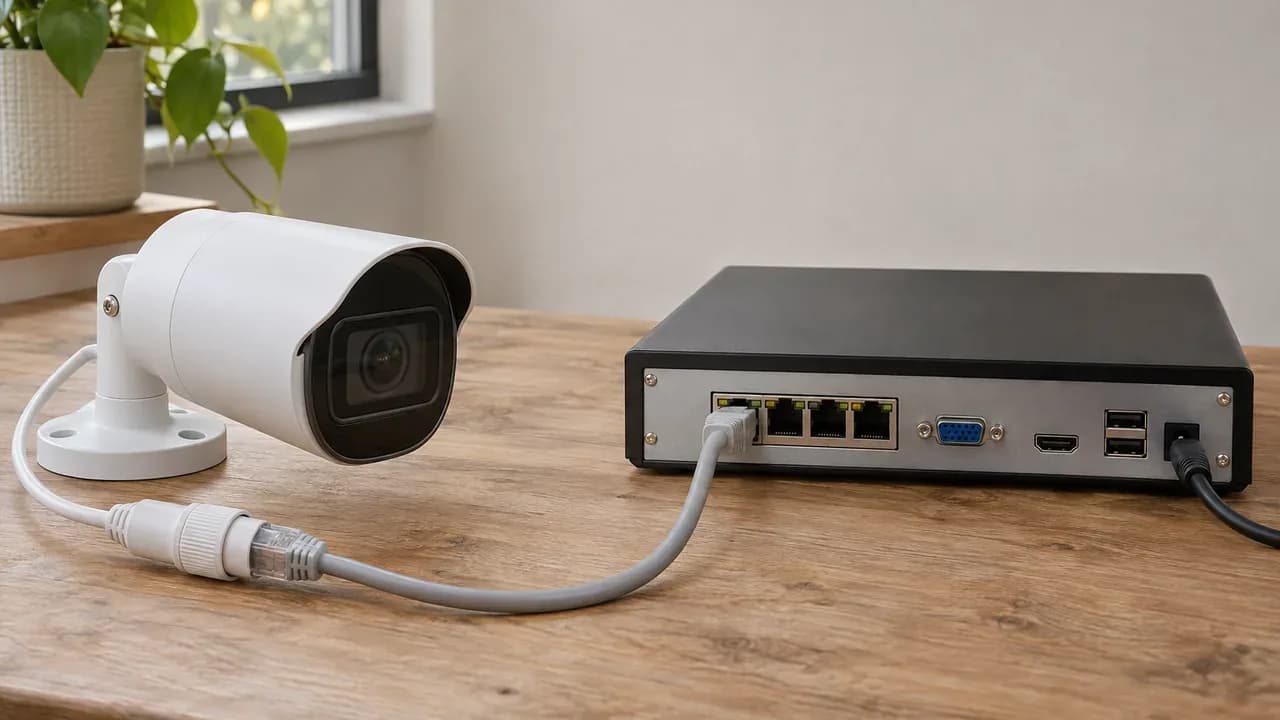
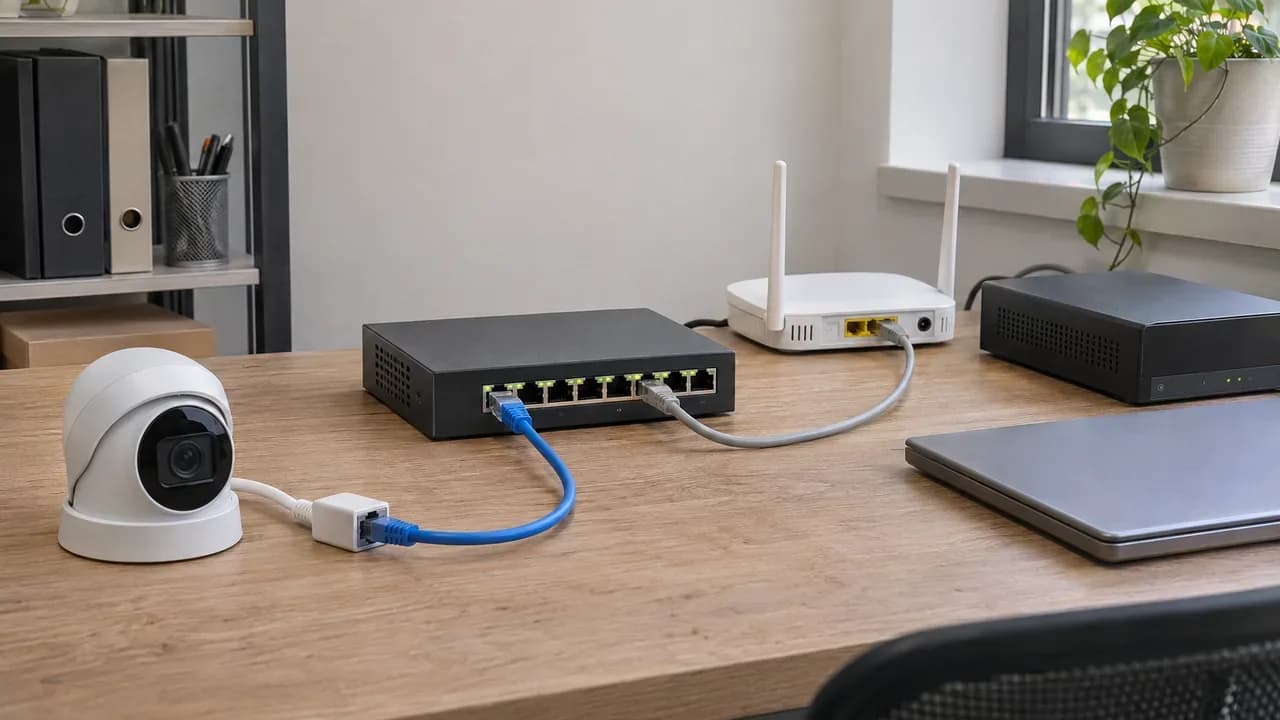
PoE передаёт питание и данные по кабелю Ethernet: камера получает питание, а коммутатор подаёт его и передаёт сетевой трафик. В обычной схеме камера соединяется с PoE-портом коммутатора, а коммутатор — с локальной сетью роутера. Компьютер и регистратор подключают к этой же сети. Для локального просмотра интернет не обязателен: сначала нужно наладить связь устройств между собой.

Кабельные соединения камеры, коммутатора и роутера на рабочем столе
Сам коммутатор без функции записи архив не хранит. Для хранения видео нужен регистратор, поддерживаемое камерой хранилище или отдельная программа. Выбирайте схему по тому, где хотите смотреть изображение и сохранять записи.
Просмотр на компьютере
Путь видео: Камера → коммутатор → компьютер
Что проверить: Адресация, приложение для просмотра
Запись через коммутатор
Путь видео: Камера → коммутатор → регистратор
Что проверить: Совместимость устройств, доступ к камере
PoE-порты регистратора
Путь видео: Камера → PoE-порт регистратора
Что проверить: Устройство встроенной сети, порядок добавления камеры
Роутер помогает объединить устройства и настроить адресацию. Подключение к интернету понадобится отдельно, если вы захотите смотреть камеры извне.
Для первого запуска соберите простую схему: камера и компьютер на одном коммутаторе, коммутатор соединён с роутером. Так проще отделить проблемы самой камеры от ошибок настройки записи. Другие способы соединения оборудования разобраны в инструкции как подключить камеру видеонаблюдения.
Сначала получите изображение в локальной сети. Запись и удалённый просмотр подключайте после проверки камеры.
Что проверить у камеры и коммутатора перед подключением
Совместимость проверяйте по руководствам обоих устройств: у камеры нужны поддерживаемый стандарт PoE и максимальное потребление, у коммутатора — стандарт питания, ограничение отдельного порта и общий бюджет PoE. Одинаковый сетевой разъём совместимость не подтверждает. Учитывайте также блок питания коммутатора: его мощность и доступный бюджет выдачи PoE — разные параметры.
В документации встречаются обозначения IEEE 802.3af, IEEE 802.3at и IEEE 802.3bt. Сверяйте конкретное сочетание устройств, а не только наличие слова PoE на коробке. Стандартное PoE предусматривает согласование питания; пассивное питание такого согласования не выполняет. Пассивный инжектор без проверки параметров может повредить оборудование.
Сложите максимальное потребление подключаемых камер и сопоставьте результат с бюджетом коммутатора. Отдельно проверьте ограничение каждого порта. Подсветка, обогрев или привод при наличии меняют нагрузку: расчёт только по дневному режиму может обернуться отключениями ночью.
Для сравнения паспортов можно открыть вариант коммутатора Amatek и вариант ATEC. Подходящие функции подтверждайте карточкой и руководством.
Если камера не поддерживает PoE, напрямую запитать её от стандартного PoE-порта нельзя. Для схемы со сплиттером дополнительно сверяют выходное напряжение, полярность, разъём и мощность.
Проверяйте и общий бюджет PoE, и мощность отдельного порта. Запас общего бюджета не устраняет ограничение конкретного подключения.
Как подготовить кабель и место установки
Перед прокладкой линии проверьте камеру на столе: соедините её с коммутатором коротким исправным патч-кордом и получите изображение. Затем подготовьте кабель для реальных условий установки, проверьте соединение проводников тестером и предусмотрите защиту разъёма. Если настольная сборка работает, а после монтажа связь пропадает, начните проверку с новой линии и её соединений.
Категорию кабеля, материал проводников и допустимую длину выбирайте по требованиям оборудования. Для наружного участка нужна оболочка, рассчитанная на соответствующую среду. Неподходящая оболочка со временем повреждается, а натяжение возле камеры нарушает контакт в разъёме.
Для обычного прямого кабеля используйте одну схему обжима на обоих концах: T568A либо T568B. Соедините все пары без перестановок. Простой тестер помогает найти обрыв и ошибку соединения, но не подтверждает работу линии под нагрузкой. После проверки тестером снова подключите камеру и проверьте изображение.
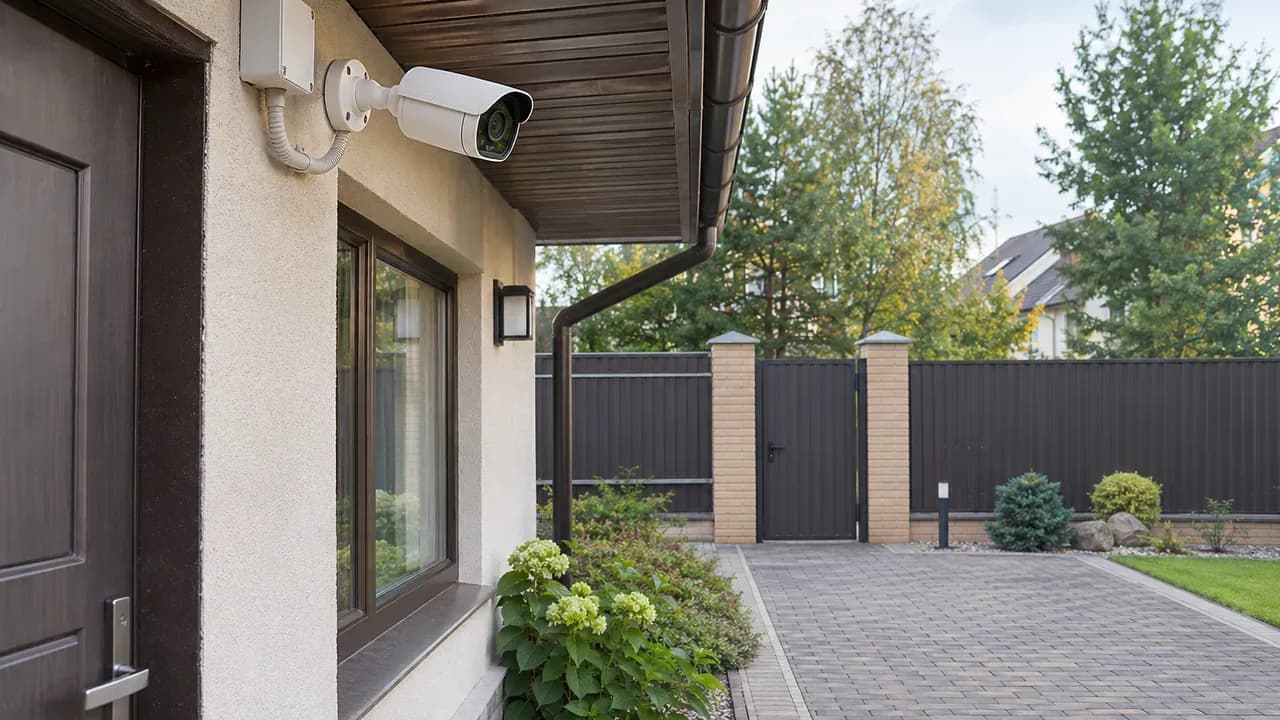
Собирайте штатный гермоввод по инструкции: уплотнение должно защищать место соединения, а не просто находиться рядом. Открытый разъём на улице пропускает влагу; коррозия контактов приводит к нестабильной связи.
Трассу рядом с силовыми линиями проверяйте с учётом условий объекта. Между зданиями и на открытых опорах отдельно оценивайте грозозащиту, уравнивание потенциалов и маршрут. Универсальную схему заземления для таких случаев применять нельзя.
Как подключить PoE-камеру, коммутатор и роутер
Чтобы подключить PoE-коммутатор, соедините камеру с портом, который поддерживает нужное питание, а uplink коммутатора — с LAN-портом роутера. Компьютер подключите к той же локальной сети. Разъёмы и трассу подготовьте до подачи питания, затем включите коммутатор и проверьте индикацию питания, PoE и сетевого соединения по руководству модели.
Работайте в таком порядке:
- Найдите на корпусе PoE-порты и порт для связи с остальной сетью. Сверьте обозначения с инструкцией.
- Подключите кабель камеры к совместимому PoE-порту. Порт без выдачи питания не запустит камеру.
- Соедините uplink с LAN-портом роутера. WAN имеет другое назначение: через него ожидаемая общая локальная сеть не получится.
- Подключите компьютер к этой сети и подайте питание на коммутатор от комплектного либо одобренного источника.
- Проверьте индикаторы. Цвет и характер мигания расшифруйте по руководству, а не по аналогии с другим устройством.
Управляемому коммутатору может потребоваться проверка разрешения PoE, состояния порта и VLAN. Неуправляемый не требует обязательной настройки через веб-интерфейс. Режим изоляции способен закрыть доступ между соседними портами; особенности extended-режима также уточняйте заранее.
Не добавляйте дублирующие соединения с роутером без предусмотренной защиты от сетевой петли. Дополнительное питание камеры одновременно с PoE подключайте только при прямом разрешении производителя.
Как найти камеру в сети и открыть изображение
Адрес камеры ищите в списке клиентов DHCP роутера, если она получает его автоматически, либо через фирменную утилиту обнаружения. Если производитель задал статический адрес, используйте порядок из руководства камеры. Затем выполните первичную активацию, задайте собственный пароль и откройте изображение через поддерживаемый браузер или приложение. Универсального заводского адреса и пароля для всех камер нет.

Ноутбук, камера, коммутатор и роутер на столе у окна
Сопоставляйте найденное устройство с маркировкой камеры, особенно если сеть уже содержит другие камеры. Сохраните рабочий адрес и реквизиты доступа: они понадобятся при добавлении на регистратор. Не меняйте несколько сетевых параметров одновременно без записи исходных значений — иначе будет сложнее понять, после какого изменения пропала связь.
Если заводской адрес находится в другой подсети, временно настройте сетевой интерфейс компьютера по инструкции производителя. Получите доступ к камере, задайте ей уникальный адрес в рабочей подсети и подходящую маску. Затем восстановите обычные настройки компьютера. Шлюз и DNS укажите в соответствии с вашей сетью и используемыми функциями.
После изменения адреса откройте камеру заново и проверьте изображение. Если доступ пропал, сначала проверьте введённые параметры, а не сбрасывайте устройство сразу. Подробнее этот этап разобран в инструкции как подключить IP-камеру.
Горящий индикатор соединения ещё не подтверждает доступ к изображению. После проверки кабеля отдельно проверьте адрес камеры и способ входа.
Как подключить запись на видеорегистратор
Для записи через внешний PoE-коммутатор подключите регистратор к той же локальной сети, проверьте совместимость с камерой и добавьте её в настройках каналов. Укажите рабочий адрес, поддерживаемый способ подключения и учётные данные камеры. После появления изображения отдельно настройте хранение и расписание записи, затем откройте архив и убедитесь, что регистратор действительно сохранил видео.
Начните с проверки доступности камеры: она должна открываться с компьютера в выбранной сети. Если локального изображения нет, добавление на регистратор не устранит ошибку питания или адресации. Если изображение есть, но регистратор не подключается, проверьте пароль, выбранный протокол и совместимость по руководствам устройств.
При подключении к PoE-портам самого регистратора учитывайте устройство его встроенной сети. Не переносите настройки внешнего коммутатора автоматически: порядок активации и добавления камеры может отличаться. Следуйте инструкции регистратора и проверьте, какой адрес он использует для подключённой камеры.
После добавления задайте время и согласованный часовой пояс. Настройте нужный режим записи, проверьте состояние накопителя и воспроизведите сохранённый фрагмент. Совпадение изображения на экране с текущей сценой подтверждает просмотр, но не работу архива.
Для выбора ракурса до окончательного крепления можно посмотреть камеры с углом обзора 120 градусов. Поддержку PoE и совместимость с регистратором у выбранной модели проверяйте отдельно.
Что проверить, если камера не работает или отключается
Если камера не запускается или теряет связь, проверяйте систему последовательно: питание коммутатора, выдачу PoE, кабель, сетевые настройки и только затем просмотр или запись. Меняйте одно условие за раз и повторяйте проверку. Так вы сохраните рабочие настройки и поймёте, какое действие повлияло на результат, вместо случайной замены оборудования.
Камера не подаёт признаков работы
Проверьте источник питания коммутатора, назначение порта и разрешение PoE. Затем подключите камеру коротким исправным патч-кордом. Если она запускается на столе, вернитесь к смонтированной линии: осмотрите обжим, соединения и следы влаги. Если не запускается, снова сверьте требования камеры и возможности порта.
Связь есть, изображения нет
Проверьте адрес, маску и пароль. Уточните, не включены ли изоляция портов или VLAN, которые разделяют компьютер и камеру. Подключение устройств к одному корпусу коммутатора само по себе не подтверждает доступ между ними при таких настройках.
Камера отключается при включении подсветки
Сверьте максимальное потребление с ограничением порта и общим бюджетом PoE. Проверьте также линию под нагрузкой: успешный запуск днём не подтверждает работу при другом режиме камеры. Не покупайте новый коммутатор до проверки кабеля и источника питания.
Исправная работа на коротком патч-корде помогает отделить проблему смонтированной линии от проблемы оборудования. Проверяйте это сочетание до замены устройств.
Как проверить готовую систему и оценить объём монтажа
Готовую систему проверяйте по всей цепочке: камера показывает нужную зону, связь сохраняется в рабочих режимах, регистратор пишет видео, а архив открывается. Объём монтажа оценивайте после проверки маршрута кабеля, соединений, питания и места для оборудования. Одного подсчёта камер недостаточно: одинаковое число устройств может потребовать разной подготовки трассы и защиты соединений.
Пройдите чек-лист до окончательной сдачи:
- Проверьте ракурс. Калитка, проход или место стоянки должны попадать в кадр; неправильное размещение оставит слепую зону даже при исправной связи.
- Включите предусмотренные режимы камеры. Проверьте подсветку, обогрев и привод при наличии, чтобы оценить питание при изменении нагрузки.
- Осмотрите наружные соединения. Проверьте сборку уплотнений, защиту от влаги и отсутствие натяжения возле разъёмов.
- Откройте архив. Найдите сохранённый фрагмент, проверьте время и воспроизведение, а не только текущую картинку.
- Проверьте запуск после штатного перезапуска. Убедитесь, что камера снова доступна и регистратор продолжает запись.
- Сохраните схему и настройки. Подпишите линии, запишите назначение портов и адреса; реквизиты доступа храните отдельно от открытой схемы.
Если объект — частный дом, состав работ можно сопоставить со страницей установки видеонаблюдения в частном доме. При оценке покажите маршрут кабеля и места установки: это поможет обсудить конкретные работы, а не условный монтаж камеры.
Источники
Параметры питания и порядок настройки сверяйте с руководствами именно ваших моделей. Общие материалы объясняют принцип PoE, но не подтверждают совместимость выбранной пары устройств. Если карточка товара и руководство описывают разные исполнения, уточните версию оборудования до подключения.
- Рабочая группа IEEE 802.3 Ethernet — IEEE.
- Материалы о Power over Ethernet — Ethernet Alliance.
Для камеры найдите разделы о питании, первичной активации и сетевых настройках. Для коммутатора — назначение портов, бюджет PoE и описание специальных режимов. Для регистратора — порядок добавления сетевой камеры, поддерживаемые способы подключения и настройку хранения. Именно эти документы нужны рядом во время сборки, особенно если камера уже работала в другой системе.
Сохраните найденные руководства вместе со схемой соединений и отметьте, какие параметры вы проверили. При последующем расширении системы начните с этих записей, затем повторите проверку питания и записи.
Если нужна помощь с трассой и составом оборудования, оставьте заявку на осмотр объекта и смету, приложив план расположения камер.
Частые вопросы
Можно ли перенести уже работающую камеру на другой PoE-коммутатор?
Можно, если новый коммутатор подходит по стандарту питания, ограничению порта и общему бюджету. Перед переносом сохраните адрес камеры и параметры подключения к регистратору. Если вместе с коммутатором меняется локальная сеть, заново проверьте адресацию. Сам перенос кабеля не заменяет эту проверку: камера может получать питание, но оставаться недоступной из новой сети.
Нужно ли менять пароль после сброса камеры?
После сброса пройдите предусмотренную производителем первичную настройку и задайте собственный пароль. Затем обновите учётные данные в регистраторе или приложении. Не считайте сброс способом проверить кабель: он добавляет работу по восстановлению параметров. Сначала проверьте питание, линию и доступность устройства, а к сбросу переходите по инструкции конкретной модели.
Как подготовить систему к добавлению ещё одной камеры?
До подключения проверьте свободный совместимый PoE-порт, оставшийся бюджет питания и возможность добавить канал на регистраторе. Подготовьте адрес для нового устройства и проверьте маршрут кабеля. После добавления повторите проверку всех камер при включённой подсветке: новая нагрузка затрагивает общий бюджет коммутатора, поэтому смотреть только на изображение новой камеры недостаточно.