Чтобы узнать IP-адрес камеры, откройте список устройств роутера, запустите программу производителя или посмотрите настройки нужного канала регистратора. Сопоставьте найденную запись с моделью и MAC-адресом камеры: похожего имени недостаточно. Ищите локальный адрес в своей сети или с разрешения владельца. Если камера подключена коаксиальным кабелем, для сетевого доступа нужно искать адрес регистратора.
Какой адрес искать: камеры или регистратора
Ищите адрес того устройства, к которому хотите подключиться: IP-камеры либо регистратора. У IP-камеры есть собственный сетевой интерфейс. У аналоговой камеры, которая передаёт изображение регистратору по коаксиальному кабелю, собственного IP-адреса для этого подключения нет. Сам регистратор — отдельное сетевое устройство. Его адрес нельзя автоматически считать адресом подключённой камеры.

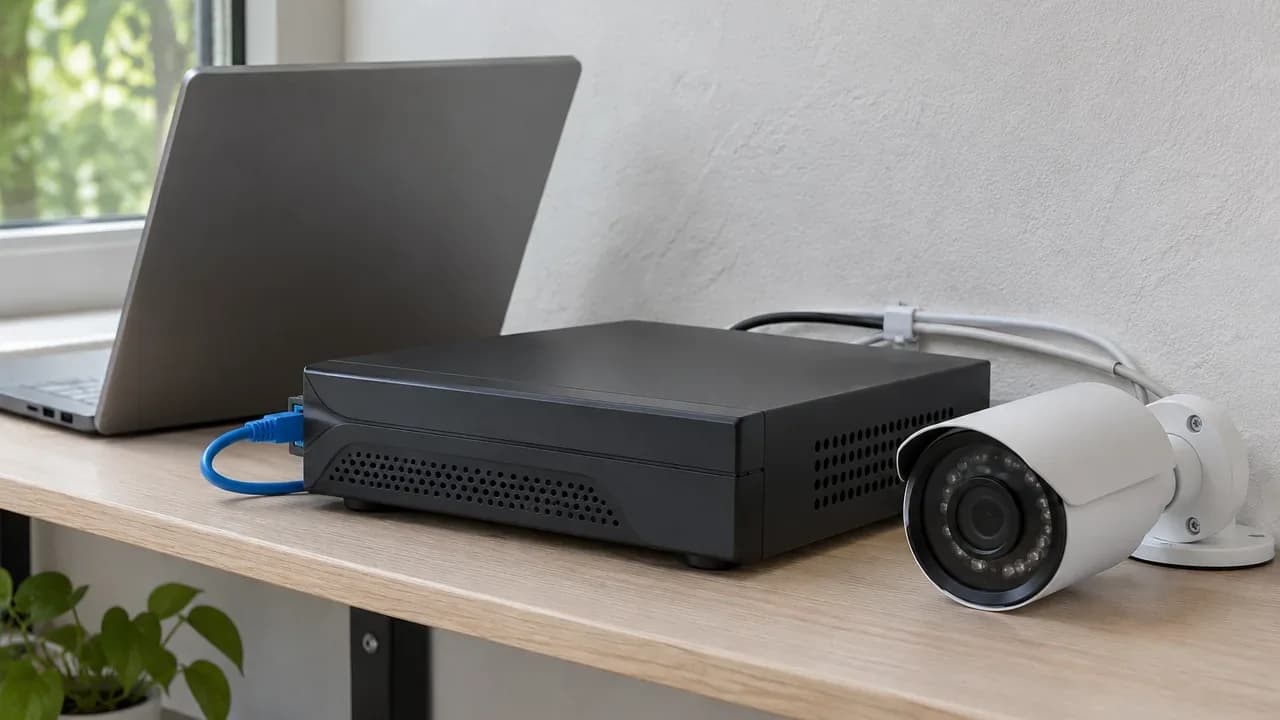
Коаксиальный кабель от камеры и синий сетевой кабель подключены к разъёмам регистратора.
Начните с того, куда приходит кабель от камеры. Это определит место поиска и убережёт от проверки чужого устройства.
Через домашнюю сеть
Где искать адрес: Роутер → список устройств; программа производителя
Что проверить: Питание, подключение к сети, MAC-адрес
Через сетевые порты регистратора
Где искать адрес: Регистратор → управление IP-камерами
Что проверить: Канал, адрес камеры, схема подключения
Коаксиальным кабелем
Где искать адрес: Сетевые настройки регистратора
Что проверить: Тип камеры, адрес регистратора, задача подключения
В статье речь идёт о локальном IPv4-адресе. Внешний адрес подключения к интернету, серийный номер, QR-код и идентификатор облачного доступа его не заменяют.
Если изображение уже открывается в приложении, сначала определите тип камеры и схему подключения. Возможность посмотреть локальный адрес в приложении зависит от модели. Например, для оборудования EZVIZ нужные сведения стоит искать в документации именно вашего устройства и приложения.
Изображение в приложении ещё не подсказывает, какой локальный адрес искать. Сначала определите устройство и путь его подключения.
Что проверить перед поиском IP-адреса
Перед поиском проверьте питание камеры, её подключение и сеть компьютера. Подготовьте производителя, точную модель и доступную инструкцию. Для поиска через роутер или регистратор понадобится вход в соответствующее устройство. Пароль камеры — отдельные учётные данные: доступ к панели роутера сам по себе не даёт права войти в настройки камеры.
Осмотрите маркировку корпуса. На наклейке могут находиться MAC-адрес, серийный номер и заводские сведения, но состав данных зависит от модели. Перепишите обозначения без догадок. Адрес из инструкции рассматривайте как исходную настройку: после настройки камеры или автоматического получения параметров он мог измениться.
Проверьте способ питания по документации. Подключённый Ethernet-кабель ещё не означает, что камера получает питание: нужен отдельный блок либо совместимое питание по Ethernet.
Затем убедитесь, что компьютер подключён к нужной локальной сети. Типичная ошибка — искать камеру с ноутбука в гостевой сети. Общий роутер не гарантирует доступ между гостевой и основной сетями, поэтому отсутствие результата пока ничего не говорит о камере.
Перед любыми изменениями запишите текущие настройки. При разборе существующей системы видеонаблюдения частного дома удобно начать со схемы: камера → сетевое оборудование → регистратор. Она покажет, где именно искать устройство.
Как узнать IP-адрес камеры через роутер
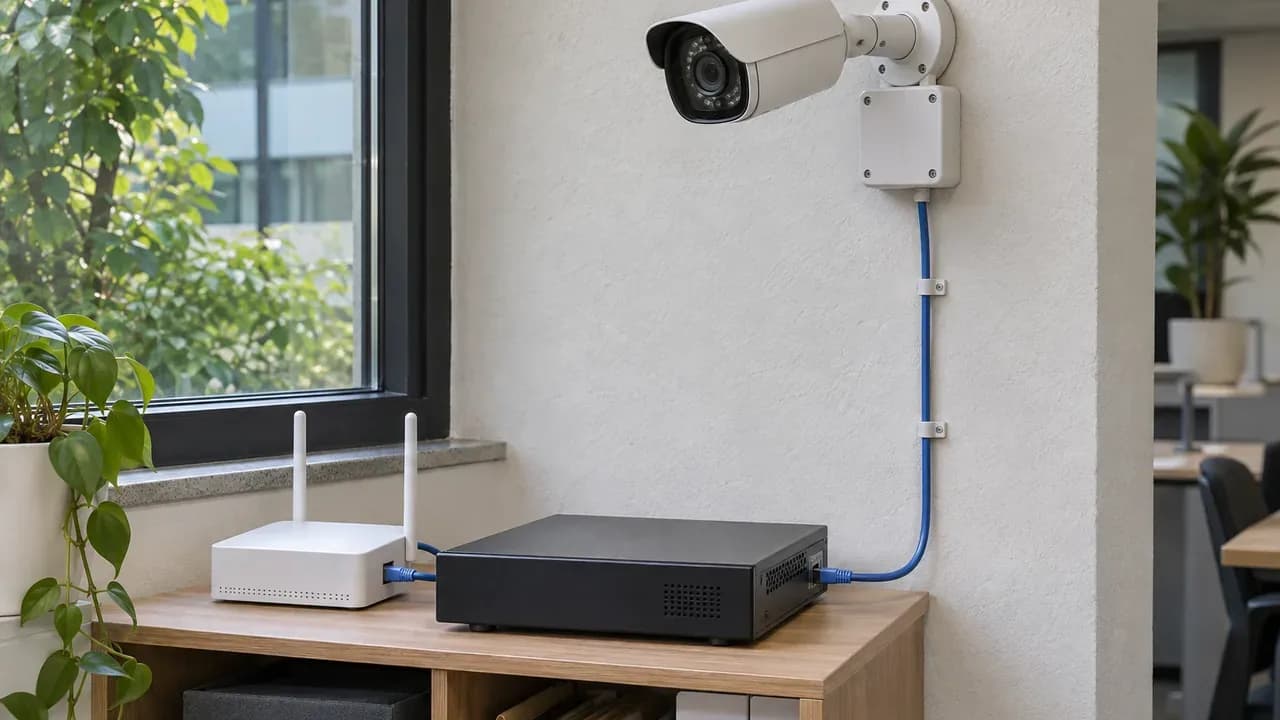
Чтобы узнать IP камеры видеонаблюдения через роутер, подключите компьютер к нужной сети и откройте панель управления роутером. Найдите список клиентов, подключённых устройств или аренд DHCP. Сопоставьте адрес предполагаемой камеры с её MAC-адресом. Название устройства используйте как дополнительную подсказку: среди клиентов могут встречаться безымянные записи и похожие обозначения.
Адрес панели возьмите из документации роутера или текущих сетевых параметров компьютера. Основной шлюз может служить отправной точкой, но не гарантирует, что панель управления открывается именно по этому адресу.
Дальше действуйте последовательно:
- Откройте доступный список сетевых устройств.
- Найдите запись с MAC-адресом камеры.
- Сверьте доступные сведения о модели или производителе.
- Запишите предполагаемый IP-адрес и признаки, по которым выбрали запись.
DHCP автоматически выдаёт сетевые параметры. Список аренд показывает устройства с соответствующей арендой, поэтому камера со статическим адресом может в нём отсутствовать. В таком случае переходите к программе производителя или регистратору.
У проводного и беспроводного интерфейсов камеры могут быть разные MAC-адреса. Учитывайте активное подключение. Если допустим перерыв записи, можно контрольным отключением своей камеры проверить наблюдения, однако роутер способен сохранить устаревшую запись после отключения.
Отсутствие камеры в арендах DHCP не доказывает отсутствие камеры в сети. Статический адрес требует другого способа поиска.
Как найти камеру программой производителя
Для поиска программой производителя выберите официальную утилиту, которая поддерживает вашу модель и операционную систему. Подключите компьютер к нужной сети, запустите обнаружение и сопоставьте найденное устройство с моделью и MAC-адресом камеры. Запишите параметры до изменений. Сам факт обнаружения не означает, что программа разрешит войти в камеру без её учётных данных.
Скачивайте программу с сайта производителя. Название утилиты ищите в документации модели: похожая программа для другой линейки может не подходить. Не подменяйте поиск случайной установкой нескольких приложений из сторонних подборок.
Порядок работы:
- Проверьте поддержку модели и операционной системы.
- Установите официальную программу.
- Убедитесь, что компьютер использует нужное сетевое подключение.
- Запустите поиск и сопоставьте сведения об устройстве.
- Сохраните найденный адрес и другие показанные параметры.
Если у компьютера несколько сетевых адаптеров, проверьте выбранный интерфейс. Подключение через виртуальную частную сеть может менять маршруты и мешать ожидаемому результату.
Возможности обнаружения зависят от утилиты, камеры и схемы сети. Нельзя заранее обещать, что программа найдёт устройство из другой подсети. Если камера не появилась, переходите к документированной диагностике для модели.
Изменение адреса, активация и восстановление доступа — отдельные операции. Не запускайте их только потому, что устройство появилось в списке: сначала сохраните исходные параметры и выясните требования авторизации.
Где посмотреть адрес камеры в регистраторе
Адрес подключённой IP-камеры ищите в разделе управления камерами регистратора: войдите в своё устройство, выберите нужный канал и откройте его параметры. Смотрите адрес камеры и состояние подключения. Общие сетевые настройки регистратора показывают адрес самого регистратора и не подтверждают адрес камеры, даже если через него вы видите изображение.

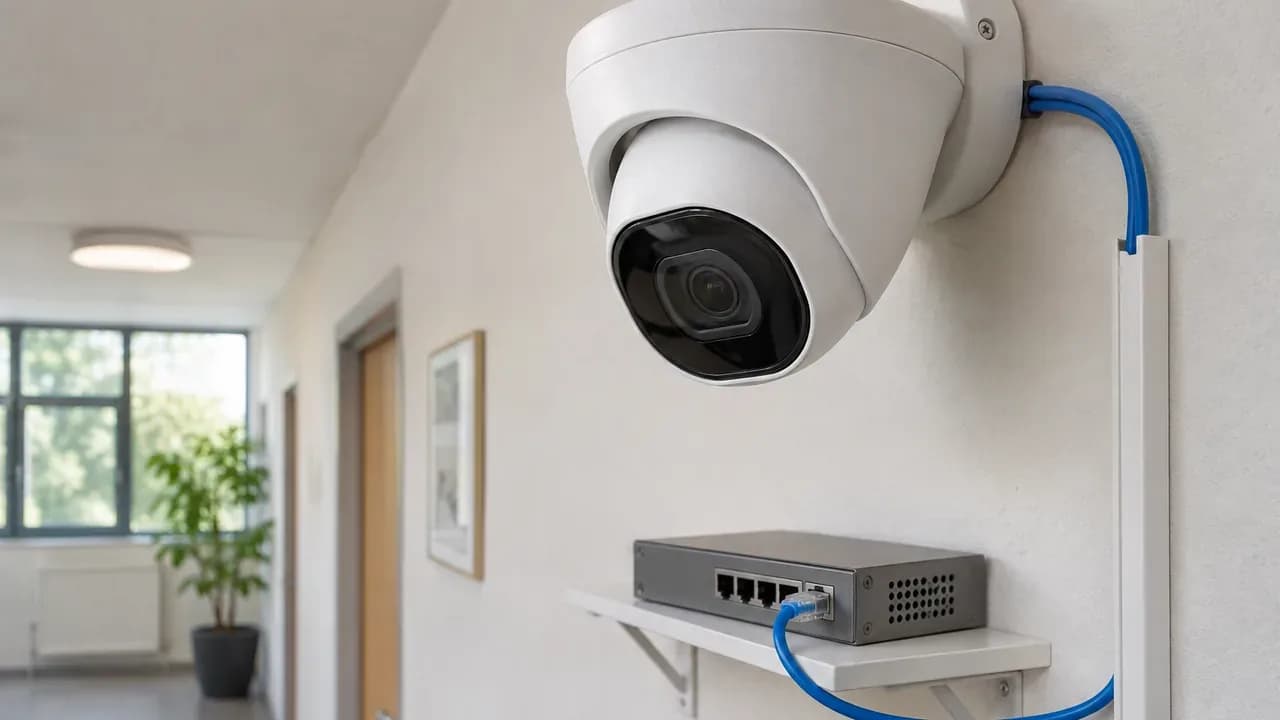
Купольная камера подключена синим сетевым кабелем к регистратору.
Названия разделов и набор полей зависят от модели и прошивки. Ориентируйтесь на управление IP-камерами или настройку каналов, сверяясь с инструкцией. Если камер несколько, сопоставьте выбранный канал с изображением нужного места, а затем перепишите относящиеся к нему сетевые сведения.
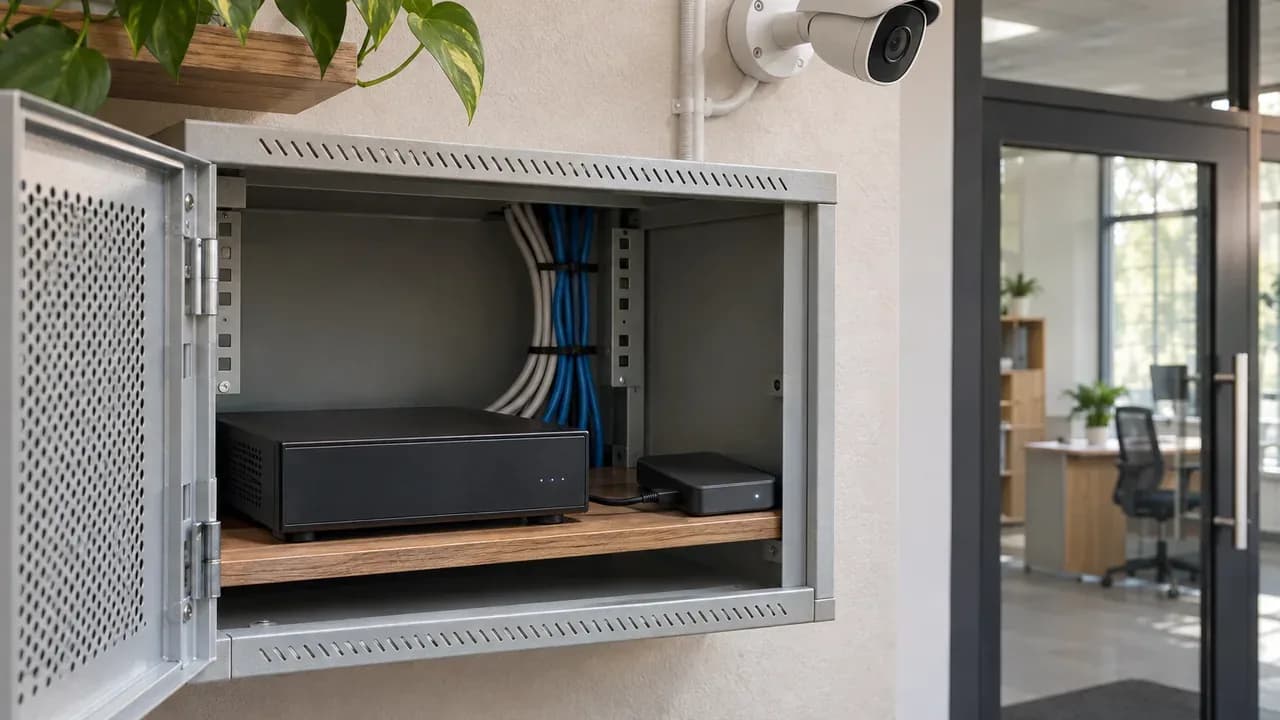
Отдельного внимания требуют встроенные сетевые порты питания камер. За ними может находиться собственная сеть регистратора. Тогда роутер домашней сети не обязан перечислять подключённые туда камеры, а компьютер — получать к ним прямой доступ.
Наличие картинки на канале подтверждает работу соответствующего подключения. Возможность открыть веб-интерфейс камеры с компьютера проверяют отдельно. Доступ через регистратор используйте только тогда, когда такую функцию поддерживает конкретная модель.
Если регистратор показывает видео, а роутер не видит камеру, проверьте порты и список каналов регистратора. Камера может находиться в его отдельной сети.
Для общей системы видеонаблюдения в подъезде особенно полезно сохранять соответствие «канал — место установки — адрес»: без него легко проверить соседнюю камеру вместо нужной.
Что можно проверить средствами Windows
Средства Windows помогают уточнить параметры компьютера и проверить уже предполагаемый адрес. Команда ipconfig показывает сетевые настройки адаптеров, а arp -a — имеющиеся соответствия IPv4-адресов и MAC-адресов. Ни одна из этих команд не выдаёт гарантированно полный список камер. Используйте их как дополнительную диагностику после проверки роутера, регистратора или программы производителя.
Откройте командную строку и выполните:
- ipconfig
Найдите активный адаптер, через который компьютер подключён к нужной сети. Посмотрите IPv4-адрес компьютера, маску и основной шлюз. Не перепутайте эти сведения с параметрами другого адаптера.
При необходимости выполните:
- arp -a
Сопоставьте записи с известным MAC-адресом камеры. Отсутствие совпадения не доказывает, что камера отключена: команда показывает имеющиеся записи, а не проводит полноценный поиск всех устройств.
Если предполагаемый IP уже найден, выполните ping, указав после команды этот адрес. Ответ подтверждает доступность ответившего узла, но принадлежность камере нужно проверить отдельно. Отсутствие ответа также не доказывает неисправность камеры.
Когда неизвестный статический адрес относится к другой подсети, вернитесь к официальной программе или процедуре из документации модели. Случайный перебор настроек компьютера затруднит диагностику: после нескольких изменений станет непонятно, какое подключение вы проверяете.
Почему камера не находится: ошибки и последствия
Если камера не обнаруживается, сначала проверьте питание, подключение и выбранный способ поиска. Одинаковый результат может иметь разные причины: компьютер находится в гостевой сети, камера подключена к отдельной сети регистратора либо её статический адрес отсутствует среди аренд DHCP. Исправляйте обнаруженную причину, затем повторяйте поиск, сохраняя исходные настройки остальных устройств.
Ниже — ошибки, которые стоит проверить по отдельности:
- Приняли общий роутер за единую доступную сеть. Гостевая изоляция или разделение сегментов мешают обнаружению. Уточните подключение компьютера и камеры.
- Подключили кабель без подходящего питания. Камера не запускается и не устанавливает сетевое соединение. Сверьте способ питания с документацией.
- Ограничились арендами DHCP. Камера со статическим адресом могла не попасть в список. Продолжите поиск официальной программой или через регистратор.
- Ищете камеру за портами регистратора через домашний роутер. Отдельная сеть регистратора меняет место поиска. Откройте параметры нужного канала.
- Выбрали устройство по похожему имени. Можно записать адрес другого узла. Сопоставьте MAC-адрес, модель и фактическое подключение.
После каждой проверки фиксируйте результат: что изменили и появилось ли устройство. Для камер на объектах УК и ТСЖ это также помогает передать понятные исходные данные человеку, который обслуживает сеть.
Как проверить найденный адрес и сохранить доступ
Проверьте найденный адрес по совокупности признаков: MAC-адресу, модели, каналу регистратора и изображению нужного места. Затем используйте способ локального подключения, который указан в документации камеры. Открывайте адрес в браузере, если модель поддерживает такой доступ. Один ответ на ping или похожее имя устройства ещё не подтверждают, что вы нашли нужную камеру.
Если интерфейс открывается, войдите с учётными данными камеры и сверьте доступные сведения об устройстве. При наличии изображения убедитесь, что оно относится к нужному месту установки. Если вместо ожидаемой камеры открывается другое устройство, вернитесь к сопоставлению записей, не меняя его параметры.
Если адрес виден в регистраторе, но не открывается с компьютера, проверьте схему подключения. Отдельная сеть регистратора объясняет, почему работающий видеоканал не даёт прямого доступа из домашней сети. Используйте только предусмотренный для модели путь подключения.
Найденный адрес нужно связать с конкретной камерой. Сохраните вместе адрес, MAC-адрес, модель и место установки.
Запишите также канал регистратора и текущий способ назначения адреса, если эти сведения доступны. Если хотите изменить сетевые параметры ради дальнейшего подключения, сначала сохраните исходные значения и найдите соответствующую процедуру в инструкции. Поиск адреса и изменение конфигурации лучше выполнять как отдельные задачи.
Источники
Для работы с командами Windows используйте справку Microsoft, а для обнаружения камеры — документацию её производителя. Ниже приведены первичные источники о командах, которые помогают проверить сетевые параметры компьютера и имеющиеся записи адресов. Они описывают инструменты Windows, но не заменяют инструкцию камеры, роутера или регистратора.
- ipconfig: параметры и примеры применения — Microsoft.
- arp: просмотр записей адресов — Microsoft.
- ping: проверка сетевой доступности — Microsoft.
Документацию оборудования подбирайте по точной модели с маркировки корпуса. В ней уточняйте способ питания, подходящую программу обнаружения, расположение сетевых настроек и требования к авторизации. Если описание интерфейса не совпадает с вашим экраном, проверьте модель и прошивку, прежде чем переносить последовательность действий на устройство.
Если нужна помощь с подключением существующих камер, оставьте заявку: укажите модель, схему соединений и результаты поиска, чтобы обсудить решение под ваш объект.
Частые вопросы
Нужно ли отправлять пароль камеры вместе с найденным адресом?
Для сопоставления устройства начните с модели, схемы подключения, адреса и описания ошибки. Не включайте пароль в общедоступное описание проблемы. Если дальнейшая операция требует авторизации, отдельно согласуйте доступ к устройству с его владельцем.
Обязательно ли у камеры должна открываться страница в браузере?
Нет, наличие такого способа доступа зависит от модели. Сверьтесь с инструкцией: для локальной работы производитель может предусматривать другой интерфейс. Не считайте отсутствие страницы достаточным основанием для вывода о неисправности.
Можно ли изменить найденный адрес, если пароль камеры неизвестен?
Не рассчитывайте, что обнаружение позволит изменить параметры без авторизации. Требования определяет документация устройства. Если учётные данные неизвестны, используйте предусмотренную производителем процедуру восстановления доступа как отдельную задачу.