Чтобы подключить IP-камеру, подайте совместимое питание, соедините её сетевым кабелем с компьютером, локальной сетью или регистратором, затем найдите устройство и выполните активацию по инструкции производителя. Настройте адресацию, войдите под своей учётной записью и откройте изображение. Если нужна запись, отдельно настройте её на выбранном устройстве и проверьте воспроизведение архива.
Что проверить перед подключением IP-камеры
Перед подключением выясните точную модель камеры, допустимое питание, сетевые интерфейсы и способ первоначальной активации. Найдите руководство и официальную программу производителя. Выберите задачу: смотреть изображение на компьютере, подключить камеру к домашней сети или записывать видео на регистратор. Удалённый просмотр настраивайте после проверки локального подключения, чтобы не искать одновременно ошибки питания, сети и приложения.

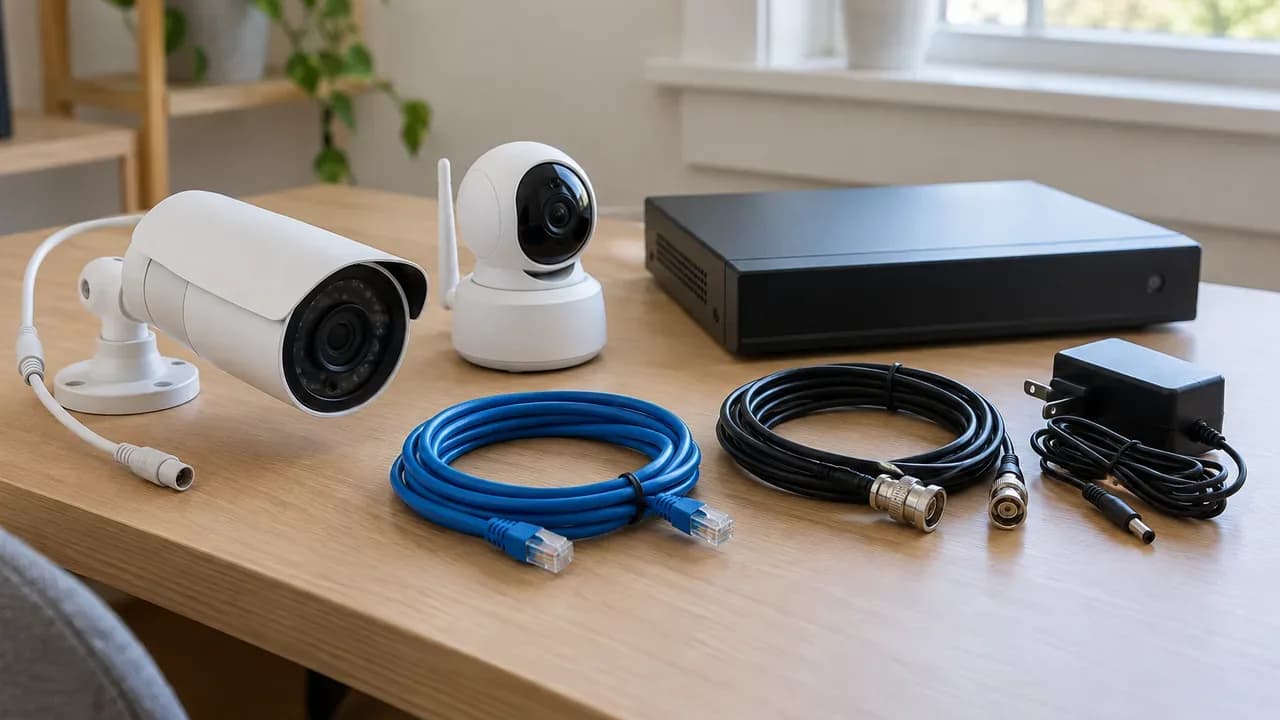
Камера, блок питания и сетевой кабель лежат на столе; разъёмы ещё не соединены.
Проверьте, что перед вами сетевая IP-камера. Похожий корпус не означает одинаковый способ подключения. Разницу между вариантами объясняет инструкция по подключению камеры видеонаблюдения.
К компьютеру
Путь изображения: Камера → компьютер
Что проверить: Питание, сетевой адрес, программа просмотра
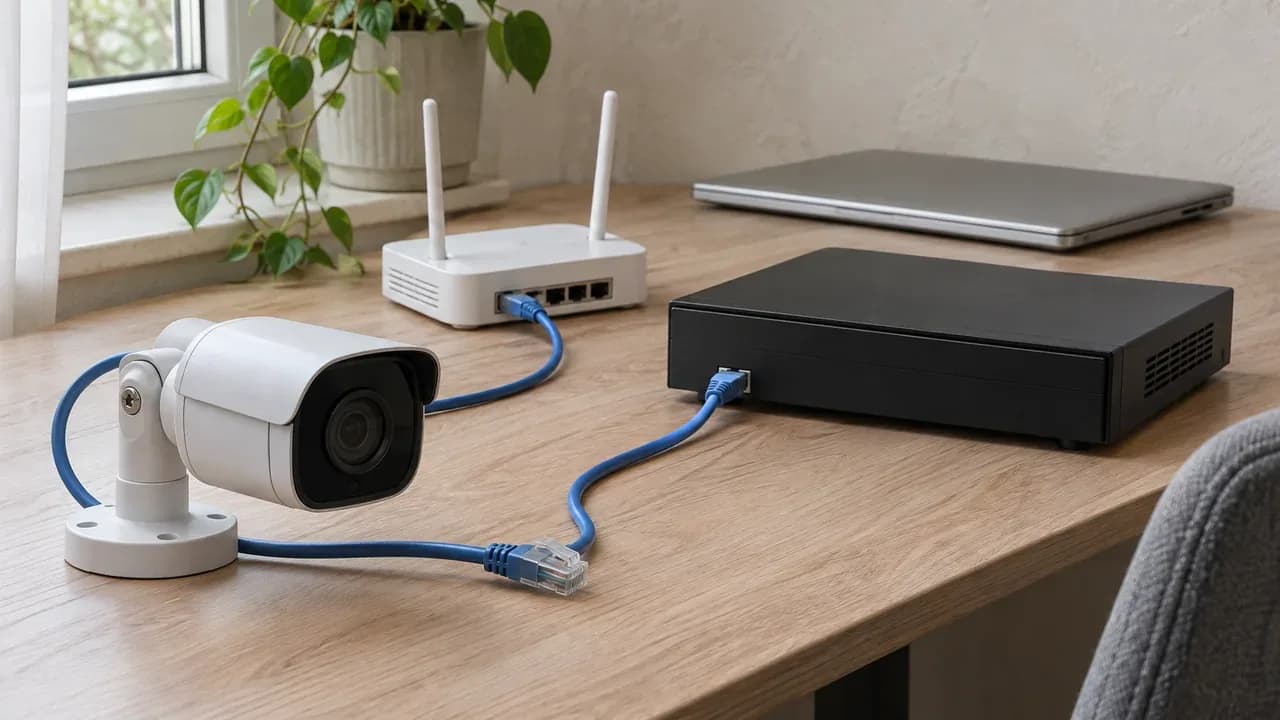
Через роутер
Путь изображения: Камера → локальная сеть → компьютер
Что проверить: Адресация, доступ между устройствами, питание
К регистратору
Путь изображения: Камера → регистратор → монитор
Что проверить: Совместимость, учётная запись, параметры потока
Если оборудование ещё не выбрано, сопоставьте условия установки, освещение, требуемую детализацию и совместимость с регистратором. Покупка только по внешнему виду и разрешению может закончиться заменой камеры из-за неподходящего питания или протокола.
Подключение сначала соберите на столе: подготовьте питание, исправный кабель, компьютер с Ethernet или подходящим адаптером. Добейтесь изображения и только затем переходите к постоянному монтажу.
Как подать питание на IP-камеру: блок питания и PoE
Подайте питание способом, который указан в документации камеры: через отдельный блок питания либо совместимое PoE-устройство. Сетевой разъём сам по себе не подтверждает поддержку PoE. Для отдельного адаптера сверьте напряжение, полярность, разъём и допустимую нагрузку. Для PoE проверьте совместимость камеры с коммутатором, инжектором или питающим портом регистратора.
Подключение Ethernet не означает, что камера получила питание. Сначала проверьте источник и совместимость, затем ищите устройство в сети.
Если используете отдельный адаптер
Соедините камеру с подходящим блоком питания по руководству, подключите сетевой кабель и включите питание. Не выбирайте адаптер только потому, что штекер подходит: несовпадение электрических параметров создаёт риск повреждения оборудования.
Если используете PoE
Для подключения PoE IP-камеры соедините её с совместимым питающим портом. При работе через инжектор подключите компьютер или роутер к сетевому входу, а камеру — к выходу с питанием. Названия портов сверяйте с инструкцией: перепутанное подключение может оставить камеру без питания или связи.
Обычный порт компьютера или роутера не питает камеру, если производитель не заявил такую функцию. Пассивное питание проверяйте отдельно по напряжению и распиновке; не считайте его взаимозаменяемым с согласуемым PoE.
После включения проверьте индикацию по руководству. Для улицы предусмотрите защиту соединений от воды и кабель под условия прокладки.
Как подключить IP-камеру напрямую к компьютеру
Для прямого подключения подайте питание на камеру, соедините её Ethernet-кабелем с компьютером и найдите официальной утилитой производителя. Затем настройте разные IP-адреса камеры и компьютера в одной подсети с согласованной маской. Выполните активацию, если она требуется, и откройте изображение через поддерживаемый браузер или программу. Универсального заводского адреса для всех IP-камер нет.
Сначала убедитесь в физическом соединении по индикации оборудования и состоянию Ethernet-адаптера. Если камера неактивирована, создайте учётные данные способом из руководства. Не подставляйте пароли из случайных инструкций для другой модели.
При прямом соединении без сервера DHCP автоматическое получение подходящего адреса не гарантировано. Перед изменениями сохраните исходные параметры сетевого адаптера компьютера. Меняйте настройки именно Ethernet-интерфейса, к которому подключили камеру: изменение другого адаптера может нарушить привычное подключение.
Утилита нашла камеру, но страница не открывается — сверьте подсеть и маску. Обнаружение устройства ещё не подтверждает правильную адресацию.
Назначьте устройствам разные адреса: одинаковые приведут к конфликту. Для обмена внутри изолированной общей подсети шлюз не требуется.
Если старая веб-панель просит устаревший компонент, проверьте актуальное программное обеспечение производителя. После настройки восстановите исходную конфигурацию компьютера и убедитесь, что обычное подключение работает.
Как подключить IP-камеру через роутер
Подключите камеру к локальному порту роутера или связанному с ним коммутатору, отдельно обеспечьте питание. Компьютер подключите к той же доступной локальной сети по кабелю или Wi-Fi. Найдите адрес камеры в списке клиентов роутера либо официальной утилитой, выполните активацию и войдите в интерфейс. Кабель камеры подключайте к LAN, а не к WAN-порту.
Если камера поддерживает DHCP и эта функция включена, проверьте полученный адрес в роутере. Для постоянного доступа используйте резервирование DHCP, если роутер его поддерживает. При ручной настройке выбирайте свободный адрес по правилам своей сети, учитывая диапазон автоматической выдачи. Случайно выбранный адрес может совпасть с другим устройством.
Маску согласуйте с сетью. Шлюз и DNS укажите, если камере нужен доступ за пределы подсети. После изменения адреса заново откройте интерфейс уже по новому адресу.
Ноутбук в гостевой Wi-Fi-сети может не видеть камеру из-за изоляции клиентов. Проверьте доступ между устройствами, прежде чем менять настройки камеры.
Беспроводное подключение доступно только моделям с Wi-Fi; первоначальную настройку выполняйте по их руководству. При обрывах проверьте устойчивость беспроводной связи.
Для локального обмена интернет сам по себе не нужен. Отдельно учитывайте требования приложения, через которое вы смотрите изображение.
Как подключить IP-камеру к регистратору
Для подключения к регистратору сначала подтвердите поддержку IP-камер и допустимые параметры входящего потока. Затем соедините камеру с совместимым PoE-портом регистратора либо подключите оба устройства к общей локальной сети. Добавьте камеру через поиск или вручную: укажите адрес, поддерживаемый протокол и учётные данные. Проверьте статус подключения и изображение на выбранном канале.

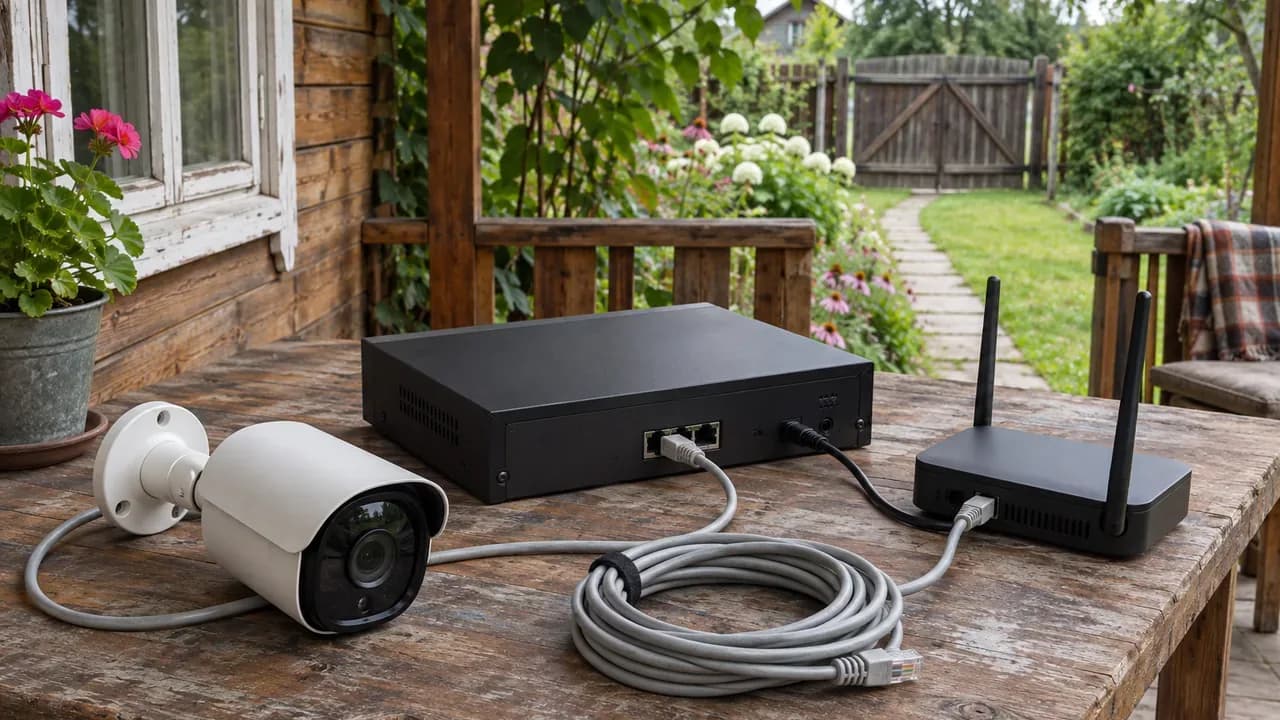
Синий кабель соединяет камеру с регистратором; справа подключён чёрный провод питания.
Через встроенные PoE-порты
Следуйте процедуре активации и добавления из руководства регистратора. Его встроенные порты могут работать в отдельной подсети. Поэтому отсутствие камеры в списке клиентов домашнего роутера ещё не означает неисправность: доступ из домашней сети зависит от устройства.
Через роутер или коммутатор
Убедитесь, что сетевой интерфейс регистратора и камера доступны друг другу. При ручном добавлении внимательно проверьте адрес и пароль. Старые учётные данные после смены пароля камеры не обеспечат подключение.
Поддержка ONVIF на обоих устройствах требует проверки нужных функций. Одинаковая надпись в описаниях не гарантирует совместимость всех возможностей.
Если инструкция требует отдельно включить ONVIF или создать для него пользователя, выполните это до добавления. RTSP используйте только при подтверждённой поддержке и с адресом потока из документации конкретной камеры.
Если регистратор видит устройство, но не показывает видео, сопоставьте параметры потока с его ограничениями. Само обнаружение камеры не подтверждает возможность принять её изображение.
Почему камера не подключается или пропадает изображение
Ищите причину последовательно: питание, физическое соединение, адресация, учётные данные, совместимость и параметры потока. Начинайте с первого неподтверждённого звена. Если одновременно менять пароль, адрес и настройки регистратора, станет трудно понять, какое действие помогло, а какое добавило проблему. После каждой проверки повторяйте попытку подключения и фиксируйте результат.
При отсутствии признаков запуска сверьте источник питания и порты инжектора. Затем проверьте кабель и соединения. Ненадёжный контакт или влага в разъёме могут вызывать периодические обрывы: настройка программы такую причину не устранит.
Если камера включена, но недоступна, проверьте адрес и маску. Дублирующийся адрес создаёт конфликт; гостевая сеть или изоляция клиентов мешают обмену. Если страница открывается, но вход не проходит, уточните учётную запись, а не меняйте сетевые параметры.
Когда изображение есть в программе производителя, но отсутствует на регистраторе, вернитесь к протоколу, учётным данным и допустимому потоку.
Исправляйте одну подтверждённую причину за раз. После изменения проверяйте тот же участок подключения, на котором возникла ошибка.
При подборе замены в каталоге Amatek сверяйте документацию конкретной модели с уже установленным оборудованием.
Если требуется монтаж, подготовьте схему подключения и описание симптомов: это поможет предметно обсудить работу и смету.
Как проверить изображение и запись после подключения
После подключения проверьте изображение в выбранной программе, затем отдельно убедитесь, что система действительно сохраняет и воспроизводит запись. Открытая картинка подтверждает просмотр, но не работу архива. Если запись нужна на регистраторе, проверяйте её именно там: выберите канал, настройте предусмотренный режим и откройте сохранённый фрагмент после тестового события в кадре.
Начните с обзора. Пройдите по участкам, ради которых установили камеру: проверьте, попадают ли в кадр вход, калитка или место стоянки. Камера может подключаться без ошибок, но не решать задачу из-за направления объектива.
Посмотрите изображение при том освещении, которое важно для объекта. Не оценивайте ночной результат только по дневной картинке. Если нужные детали неразличимы, вернитесь к условиям съёмки и выбору оборудования.
На регистраторе проверьте состояние накопителя и настройки записи по руководству. Найдите тестовый эпизод в архиве, воспроизведите его и сопоставьте с тем, что происходило перед камерой.
После окончательной прокладки повторите проверку: временное соединение на столе не подтверждает исправность смонтированной линии. Осмотрите защиту наружных разъёмов и убедитесь, что привычное движение кабеля не нарушает контакт. Зафиксируйте рабочие настройки для дальнейшего обслуживания.
Как настроить безопасный удалённый просмотр
Удалённый просмотр настраивайте после того, как камера стабильно работает внутри локальной сети, а запись проверена. Выберите способ доступа, который поддерживает производитель камеры или регистратора, и следуйте его руководству. Используйте собственные учётные данные, проверьте доступные настройки защиты и протестируйте подключение из внешней сети, а не только через домашний Wi-Fi.
Сначала определите, к чему подключается приложение: к отдельной камере или к регистратору. Для системы с архивом проверяйте, позволяет ли выбранный способ открыть нужную запись. Наличие живого изображения в приложении не подтверждает доступ ко всем функциям.
Не переносите настройки из инструкции к похожей модели без сверки. Названия пунктов, порядок привязки и возможности учётных записей зависят от оборудования. Сведения об обновлениях и поддерживаемом программном обеспечении берите у производителя.
Локальное подключение и удалённый просмотр — отдельные проверки. Сначала добейтесь работы внутри сети, затем проверяйте доступ извне.
Пароль камеры не отправляйте вместе со схемой объекта или заявкой на монтаж. При настройке прав ориентируйтесь на задачи конкретного пользователя и возможности устройства.
Если система включает вызывную панель, её подключение и проверку вызова рассматривайте отдельно: для этого пригодится инструкция по подключению домофона.
Что подготовить для расчёта установки видеонаблюдения
Для расчёта подготовьте задачу наблюдения, схему объекта, сведения о существующем оборудовании и желаемый способ просмотра. По этим данным можно обсуждать состав системы, прокладку кабеля и настройку записи. Если камера уже куплена, приложите точную модель и описание проверенного подключения: это поможет учитывать её возможности, а не подбирать оборудование заново по внешнему виду.
Соберите данные, которые можно проверить до обсуждения сметы:
- Зоны наблюдения. Отметьте входы, проходы и участки, где нужно различать детали, чтобы при выборе мест не оставить слепые зоны.
- Условия освещения. Опишите дневной и ночной свет, расположение фонарей и участки, которые остаются в темноте.
- Модели оборудования. Укажите камеры, регистратор, роутер и источники питания; добавьте ссылки на руководства или фотографии маркировки.
- Кабельные маршруты. Покажите предполагаемую трассу, наружные участки и места соединений, которым нужна защита от воды.
- Просмотр и запись. Уточните, кто будет смотреть изображение, нужен ли доступ извне и где планируется хранить архив.
- Результаты проверки. Сообщите, появляется ли изображение на столе, работает ли запись и на каком действии возникает ошибка.
Для объекта с наружными камерами состав работ можно обсудить на странице установки видеонаблюдения в частном доме. Подготовленная схема поможет связать расчёт с вашей задачей и существующим оборудованием.
Источники
Для настройки используйте документацию именно вашей модели: руководство камеры, руководство регистратора и описание сетевого оборудования. На сайтах производителей ищите устройство по полной маркировке. Похожее название не заменяет проверку: способы активации, доступные интерфейсы и программы могут различаться.
Ниже — первичные источники для поиска документации оборудования и проверки сведений о совместимости. Главная страница производителя служит отправной точкой; параметры конкретной камеры подтверждайте её руководством. Страница ONVIF помогает перейти к сведениям об устройствах, но не заменяет проверку нужных функций в вашей связке камеры и регистратора.
- Официальный сайт Amatek — Amatek.
- Официальный сайт Axis Communications — Axis Communications.
- Список устройств с подтверждённым соответствием ONVIF — ONVIF.
Сохраните найденные руководства вместе со схемой подключения: при изменении сети будет проще восстановить последовательность настройки и проверить ограничения оборудования.
Если хотите поручить монтаж и настройку, оставьте заявку со схемой объекта и моделями устройств для обсуждения решения и сметы.
Частые вопросы
Как сохранить настройки, чтобы не восстанавливать их вручную?
Проверьте в руководстве, предусмотрен ли экспорт конфигурации. Если он доступен, сохраните рабочую конфигурацию после проверки подключения и записи. Отдельно запишите назначение камеры, её сетевой адрес и способ доступа. Не включайте пароли в общедоступную схему сети. Перед восстановлением конфигурации сверяйте требования производителя к модели и программному обеспечению.
Нужно ли устанавливать все программы с сайта производителя?
Выбирайте программу под конкретную задачу: обнаружение, первоначальную настройку или просмотр. Список совместимых приложений ищите в документации своей модели. Не устанавливайте утилиту только из-за похожего названия камеры: сначала убедитесь, что производитель относит ваше устройство к поддерживаемым.
Когда использовать сброс настроек?
Рассматривайте сброс после проверки питания, соединения и правильности доступа, а не как первое действие при любой ошибке. Перед ним найдите процедуру для своей модели и уточните последствия в руководстве. Подготовьте данные, которые потребуются для повторной активации и настройки подключения. Если камера входит в действующую систему, сначала зафиксируйте её рабочие параметры.