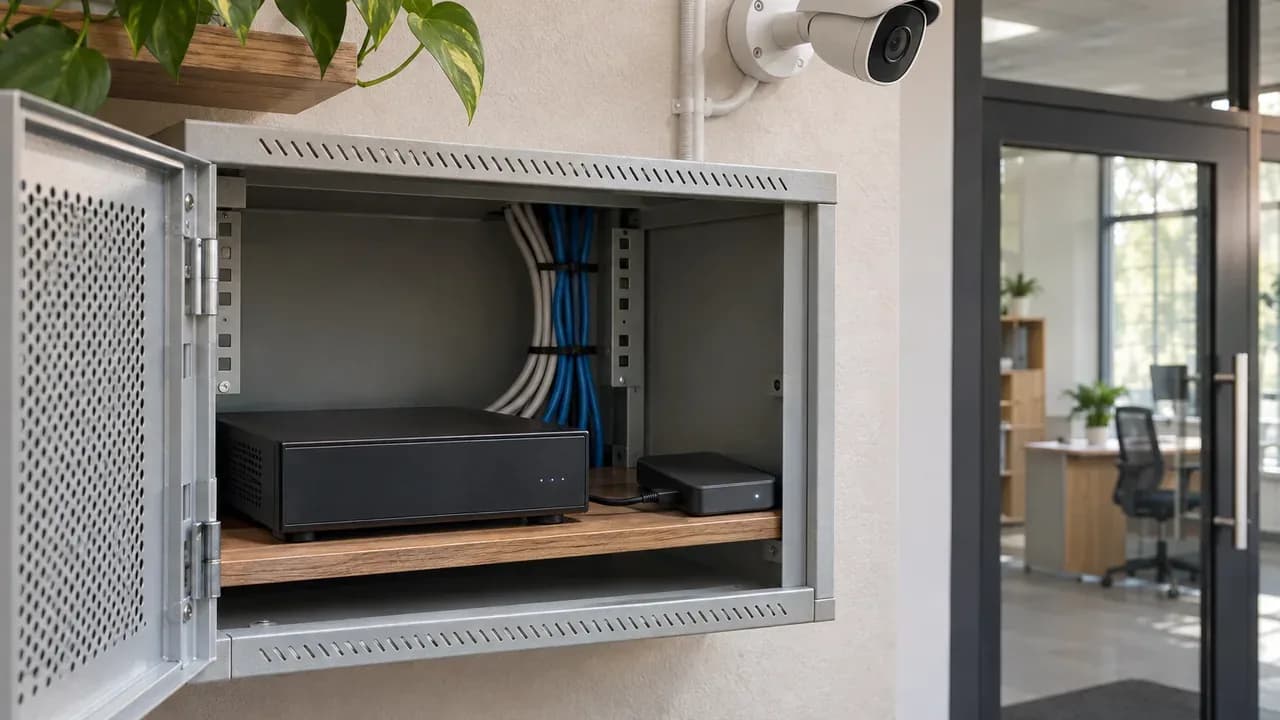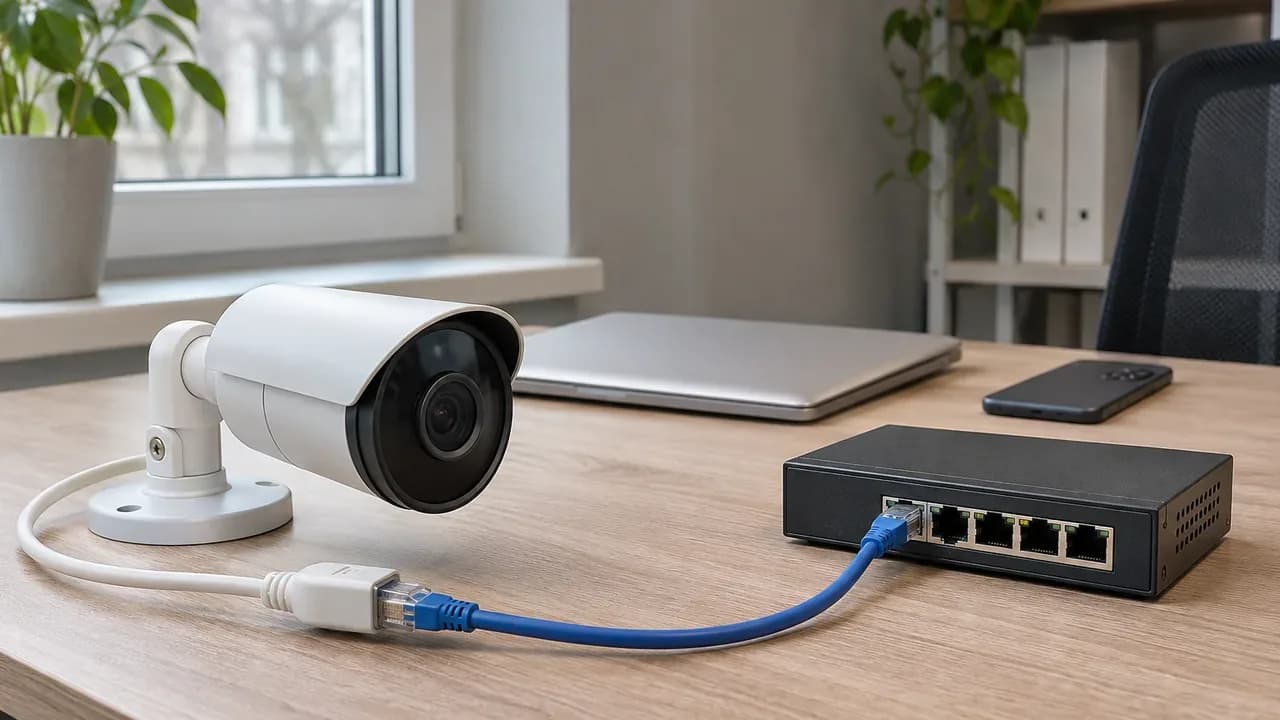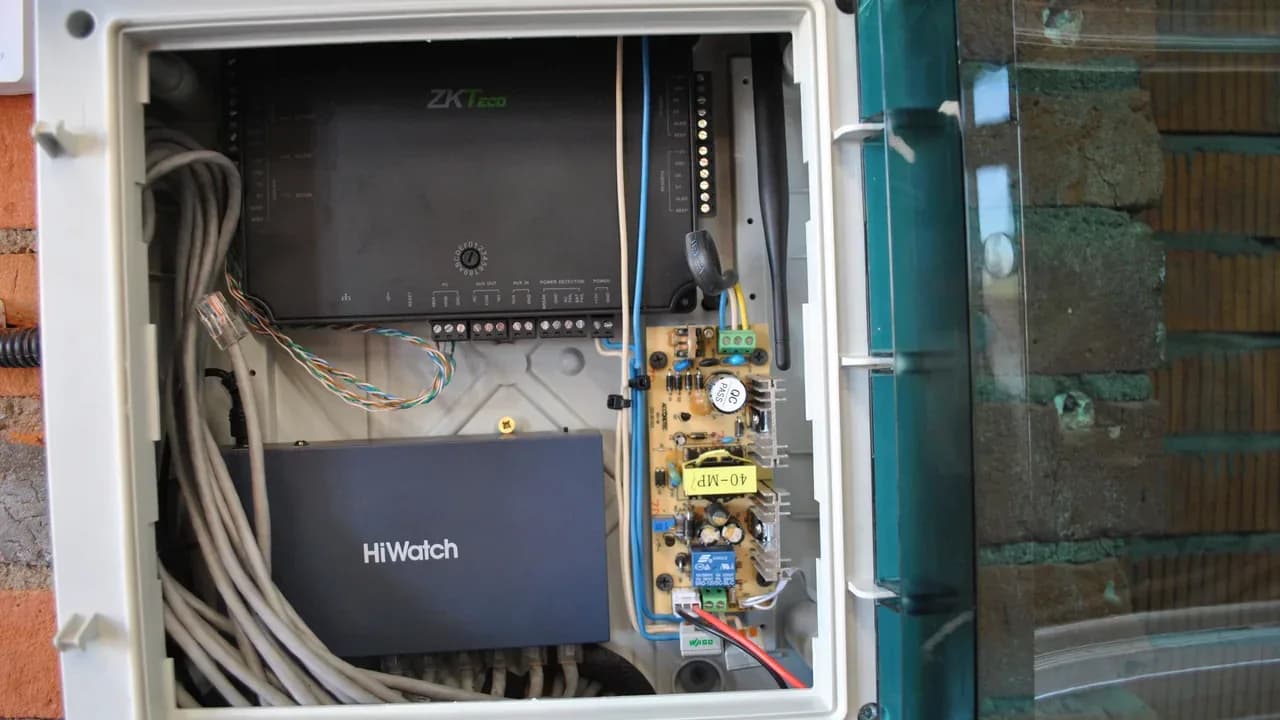
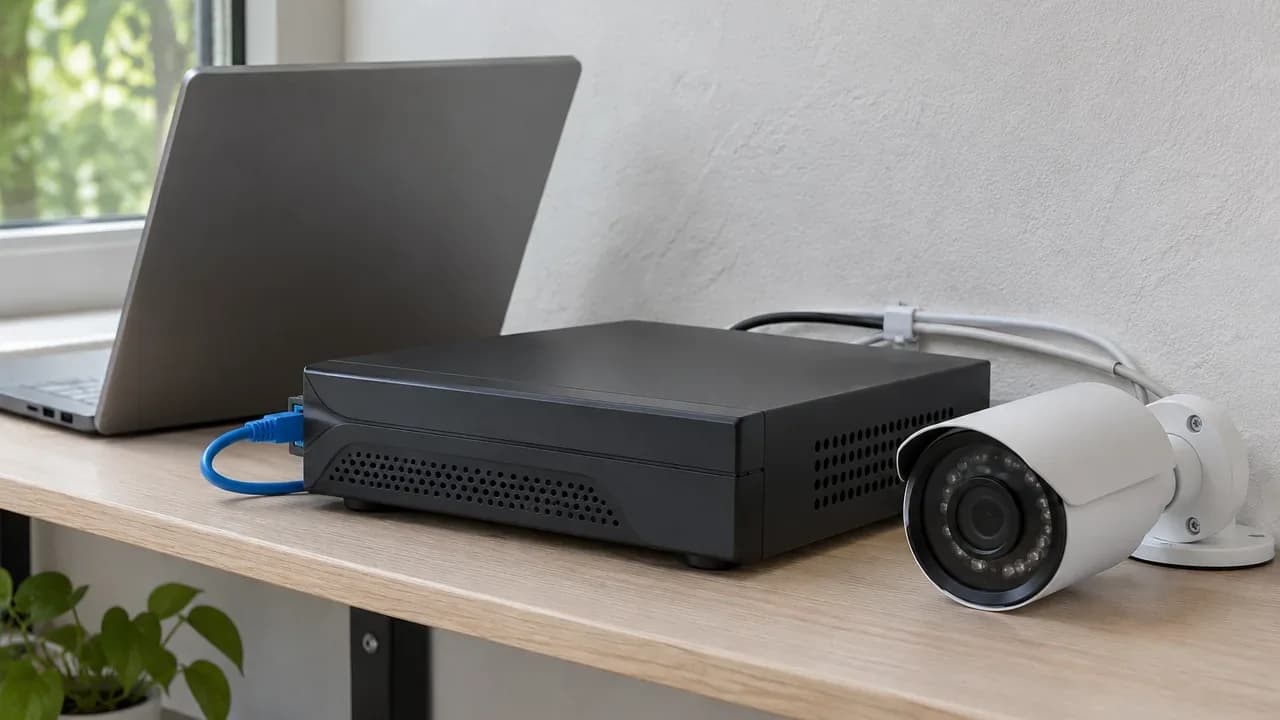
Сброс пароля видеорегистратора HiWatch начинайте с определения модели и доступного способа восстановления: через SADP либо функцию на экране входа. Кнопку Reset камеры используйте только по руководству конкретной модели. Сначала уточните, какой доступ потерян: к камере, регистратору или приложению. Затем выполните соответствующую процедуру производителя, задайте новый пароль и проверьте изображение, запись и удалённый просмотр.
Что именно нужно сбросить: пароль или настройки
Восстановление пароля нужно, когда вы потеряли доступ к учётной записи устройства. Заводской сброс нужен для возврата настроек; его последствия уточняют по руководству модели. Пароли камеры, видеорегистратора и приложения относятся к разным учётным записям. Даже если при настройке им задали одинаковые значения, восстановление одной записи нельзя считать восстановлением остальных.

Камера, видеорегистратор и смартфон лежат рядом на столе у окна.
Представьте: приложение показывает двор, но регистратор не принимает пароль на подключённом мониторе. Сначала запишите, где именно появляется отказ. Сохранившийся просмотр не повод сбрасывать камеры: задача пока касается входа в регистратор. Если же пароль отвергает веб-интерфейс отдельной камеры, проверяйте доступ к ней.
Сначала определите нужную учётную запись. Сброс настроек вместо восстановления пароля может добавить работу по повторной настройке системы.
Универсального рецепта для всей линейки нет. Например, HiWatch DS-I252WD и HiWatch DS-I250MB нужно искать в документации по собственным обозначениям, а не по общему названию бренда. Учитывайте также аппаратную версию и прошивку.
Дальнейшие действия подходят для вашего оборудования либо системы, владелец которой разрешил восстановление. До начала процедуры сформулируйте цель: вернуть вход, сохранив конфигурацию, или выполнить документированный возврат настроек.
Как подготовить камеру или видеорегистратор к восстановлению доступа
До восстановления соберите точное обозначение устройства, серийный номер и текст ошибки. Если доступны сведения о прошивке, запишите их тоже. Сфотографируйте подключения и зафиксируйте известные сетевые адреса. Такая подготовка помогает выбрать нужную инструкцию и отличить ошибку пароля от проблемы соединения, особенно когда в системе несколько похожих камер.
Начните с маркировки корпуса. Название в приложении вроде «Двор» или «Вход» не заменяет модель. Даже внешне похожие HiWatch DS-I214B и HiWatch DS-I214WS нельзя объединять одной инструкцией без проверки документации.
Если сохранился авторизованный вход и устройство поддерживает экспорт конфигурации, сделайте резервную копию. Отдельно отметьте, как камера получает питание и куда подключён её сетевой кабель. При работе с регистратором подпишите соединения до отключения проводов.
Программу и руководство берите с ресурса производителя либо через подтверждённую поддержку. Компьютер подключайте по схеме из инструкции SADP. Сначала убедитесь, что устройство получает питание и сетевое соединение.
Серийные номера, QR-коды и файлы восстановления не размещайте в комментариях или открытых обсуждениях. Перед отправкой проверьте адрес получателя. Инструкция от похожей модели может привести к изменению лишних настроек, а отправка неполных сведений оставит поддержку без данных для выбора процедуры.
Как восстановить пароль HiWatch через SADP
SADP используют для обнаружения совместимого оборудования в локальной сети. Доступные средства восстановления зависят от устройства и версии программы. Сначала найдите нужную камеру или регистратор, сверьте модель и серийный номер, затем откройте восстановление пароля. Продолжайте только по той ветке, которую показывает интерфейс и подтверждает документация вашего оборудования.
Базовый порядок действий такой:
- Получите официальный дистрибутив SADP и установите программу по инструкции.
- Подключите компьютер и устройство по предусмотренной сетевой схеме.
- Откройте список обнаруженного оборудования и найдите нужную строку.
- Сопоставьте модель и серийный номер с маркировкой корпуса.
- Откройте функцию восстановления и определите доступный механизм.
Если интерфейс предлагает экспорт файла запроса и документация подтверждает этот путь, сохраните файл. Передайте его в подтверждённую поддержку вместе с запрошенными сведениями. Полученный ответ примените по её инструкции и задайте новый пароль. Точные команды экспорта и импорта берите из руководства к используемой версии программы.
Файл ответа, код и QR-код относятся к разным механизмам. Подставлять один вместо другого нельзя.
До отправки уточните условия ожидания: допустим ли перезапуск, какой режим питания нужен, сколько действует запрос и ответ. Универсальных значений здесь не используйте.
Файл от другого устройства или другого запроса может привести к отказу восстановления. Если SADP вообще не показывает оборудование, сначала проверьте соединение — отсутствие строки в списке ещё не подтверждает неисправность.
Какие способы восстановления доступны в меню устройства
Откройте экран авторизации камеры, веб-интерфейса или локального меню регистратора и проверьте наличие функции восстановления. Используйте только видимый способ, который описывает руководство модели. Если он требует заранее привязанного средства подтверждения, сначала убедитесь, что у вас сохранился доступ к нему и выполнены условия производителя.
Здесь важен порядок: открыть восстановление, прочитать условия доступной ветки, пройти подтверждение, задать новый пароль и проверить вход. Не выбирайте пункт лишь потому, что его название встречалось в чужой инструкции. Набор функций на вашем устройстве может отличаться.
Когда средство подтверждения недоступно, вернитесь к выбору другой официально поддерживаемой процедуры. Например, наличие кнопки восстановления на экране ещё не означает, что вы сможете завершить именно эту ветку. Сначала проверьте её требования, затем решайте, нужен ли SADP или обращение в поддержку.
Не вводите пароль приложения наугад в поле пароля камеры. Это отдельные учётные данные, а повторение одной ошибки не приближает к восстановлению. Перебор вариантов исключите: условия ограничения попыток смотрите в документации устройства.
После подтверждения нового пароля выполните обычный вход заново. Так вы проверите именно доступ к нужной учётной записи, а не только завершение формы восстановления.
Как сбросить камеру HiWatch кнопкой Reset
Сброс камеры HiWatch кнопкой Reset допустим только для модели, у которой производитель документировал кнопку и порядок её использования. До нажатия выясните последствия для сетевых параметров, активации и других настроек. Момент нажатия, удержание и действия с питанием берите из руководства: переносить последовательность с другой камеры нельзя.

В открытом отсеке камеры видны кнопка и слот, снятая крышка лежит рядом.
Если ваш вопрос — «как сбросить камеру HiWatch на заводские настройки», сначала найдите руководство по полной маркировке. Само наличие отверстия или контактов на плате не подтверждает, что перед вами средство сброса.
Документированную процедуру выполняйте последовательно:
- Сверьте модель и применимость руководства.
- Подготовьте питание согласно описанной процедуре.
- Получите предусмотренный производителем доступ к кнопке.
- Выполните указанную последовательность нажатия и действий с питанием.
- Дождитесь завершения по признакам из руководства.
- Обнаружьте камеру и выполните необходимые настройки.
Reset — процедура конкретной модели. Общего времени удержания для всех камер HiWatch в этой инструкции нет.
Если кнопка находится под защитной крышкой, после работы проверьте уплотнение и закрытие корпуса. Неплотная крышка создаёт риск попадания влаги. Изменение сетевых параметров может нарушить прежнее подключение к регистратору — после сброса его потребуется проверить.
Для камеры без документированной кнопки выбирайте поддерживаемое программное восстановление. К видеорегистратору инструкцию от камеры не применяйте: найдите его собственную документацию.
Почему сброс не получается и что проверить
Проверяйте проблему по цепочке: нужное устройство, питание, соединение, обнаружение, поддержка выбранного способа, соответствие запроса и ответа, условия применения. Повторный сброс до этих проверок может изменить конфигурацию, сохранив исходную причину. Особенно важно различать отказ восстановления, отсутствие устройства в сети и потерю изображения на отдельном канале регистратора.
Если SADP не обнаруживает оборудование, проверьте кабель, питание, подключение компьютера и сетевые ограничения. Пока соединение не подтверждено, новый запрос восстановления проблему не объяснит.
Если программа отклоняет ответ, сопоставьте устройство и исходный запрос. Проверьте условия, которые сообщила поддержка. Новый запрос создавайте по её указанию, чтобы не смешать файлы от разных обращений.
Когда камера принимает новый пароль отдельно, но регистратор не показывает изображение, проверьте адрес и сохранённые данные подключения канала. Если локальный просмотр работает, а приложение не подключается, отдельно проверьте сеть, приложение и состояние подключения сервиса.
Успешный вход в камеру и работа её канала на регистраторе — разные проверки. После смены пароля проверьте сохранённые данные подключения.
Если диагностика привела к планированию изменения системы, сопоставьте оборудование с задачей через каталог HiWatch. Для изменения видеонаблюдения в доме можно заказать бесплатный осмотр объекта и смету на странице установки камер в частном доме.
Что проверить после восстановления доступа
После восстановления проверьте всю цепочку: вход с новым паролем, изображение, подключение камер к регистратору, дату и время, настройки записи и воспроизведение проверочного фрагмента. Если используете удалённый просмотр, проверьте его отдельно. Успешное открытие меню подтверждает доступ к устройству, но ещё не подтверждает работу всей системы.
Начните с обычного входа в нужную учётную запись. Затем откройте изображение с каждой задействованной камеры. Если меняли пароль камеры, проверьте сохранённые учётные данные её канала на регистраторе. Если меняли пароль регистратора, проверьте подключения, где вы используете эту учётную запись.
Далее сверьте дату и время. Посмотрите настройки записи: после восстановления они должны соответствовать вашей задаче. Откройте проверочный фрагмент в архиве и убедитесь, что можете его воспроизвести. Одна картинка в режиме просмотра не заменяет эту проверку.
Удалённый просмотр проверяйте тем способом, которым пользуетесь обычно. При отказе вернитесь к диагностике приложения, сети и подключения сервиса, не начиная новый сброс автоматически.
В конце сохраните новый пароль в выбранном вами защищённом месте. Зафиксируйте, какое устройство и какую учётную запись вы восстановили. Такая запись поможет отличить следующий случай потери доступа от неполадки камеры или подключения.
Что подготовить до старта: чек-лист
Начинайте восстановление, когда можете однозначно определить устройство, выбранную процедуру и ожидаемые последствия. Этот список подходит для проверки перед SADP, восстановлением через меню или документированным Reset. Если пункт пока не выполнен, сначала соберите недостающие сведения: иначе легко отправить запрос не для того регистратора или потерять нужные настройки камеры.
- Модель и маркировка. Сфотографируйте полное обозначение, серийный номер и доступные сведения о версии устройства.
- Точка отказа. Запишите, где не работает вход: на камере, регистраторе, в веб-интерфейсе или приложении.
- Подходящая инструкция. Проверьте, что руководство относится к вашей модели и описывает выбранный способ восстановления.
- Схема подключения. Зафиксируйте кабели, питание, известные адреса и действующие подключения до любых изменений.
- Сохранение конфигурации. При доступном авторизованном входе проверьте поддержку экспорта и сделайте резервную копию.
- Канал поддержки. Уточните получателя запроса и условия применения ответа, не публикуйте материалы восстановления.
- План итоговой проверки. Подготовьтесь проверить вход, изображение, каналы регистратора, время, запись, воспроизведение и удалённый доступ.
Смысл подготовки — заранее понимать, что именно вы меняете и как подтвердите результат. Не заменяйте отсутствующую инструкцию советом от похожего устройства: совпадения корпуса или названия линейки для выбора процедуры недостаточно.
Источники
Для выбора процедуры используйте документацию производителя к точной модели и инструкции к применяемой программе. Ссылки ниже ведут на официальные ресурсы, а не на универсальное руководство по сбросу. В этой статье намеренно нет общего времени удержания Reset, срока действия файла или последовательности отключения питания: такие параметры нужно сверять с документом для вашего оборудования.
Перед выполнением действий проверьте обозначение модели, аппаратную версию и применимость инструкции к прошивке. Если документ не описывает нужный пункт меню или кнопку, запросите подходящее руководство через подтверждённую поддержку. Не достраивайте отсутствующие шаги по аналогии с другой камерой.
- Официальный сайт Hikvision — Hikvision.
Сохраните использованное руководство вместе с заметками о восстановлении: при следующем обращении будет понятно, по какой процедуре вы действовали и какие проверки выполнили.
Если после восстановления вы планируете изменить систему, оставьте заявку на бесплатный осмотр объекта и смету по монтажу.
Частые вопросы
Можно ли одновременно готовить восстановление нескольких устройств?
Сначала заведите отдельную запись для каждого устройства: модель, серийный номер, проблема входа и выбранная процедура. Условия отправки запросов уточните в поддержке. Перед применением ответа снова сопоставьте его с исходным запросом, чтобы не перепутать материалы.
Что сообщить поддержке, если версия прошивки неизвестна?
Передайте точную модель, серийный номер и сообщение об ошибке. Укажите, что версию прошивки получить не удалось. Не подставляйте версию из описания похожей модели: поддержке нужны сведения именно о вашем устройстве.
Нужно ли прикладывать пароль к обращению?
Не добавляйте его в описание проблемы по собственной инициативе. Сначала уточните перечень необходимых сведений и проверьте канал передачи. Для описания отказа укажите устройство, место входа и текст сообщения; дополнительные материалы передавайте по подтверждённой процедуре.