Чтобы подключить камеру видеонаблюдения через wifi, проверьте совместимость камеры с сетью роутера, подайте питание и откройте приложение из инструкции производителя. Переведите устройство в режим настройки, выберите домашнюю сеть и передайте её пароль предусмотренным способом. После появления изображения проверьте архив, доступ с телефона через мобильный интернет и работу камеры в месте установки.
Что проверить перед подключением камеры
Перед подключением найдите точную модель камеры и сверьте её требования с настройками роутера. Проверьте поддерживаемый диапазон радиосети, режим защиты, приложение и способ первоначальной настройки. Отдельно выясните, как камера получает питание. Надпись Wi-Fi говорит о передаче данных по радиосети, но не означает работу без источника питания или совместимость с любой сетью.

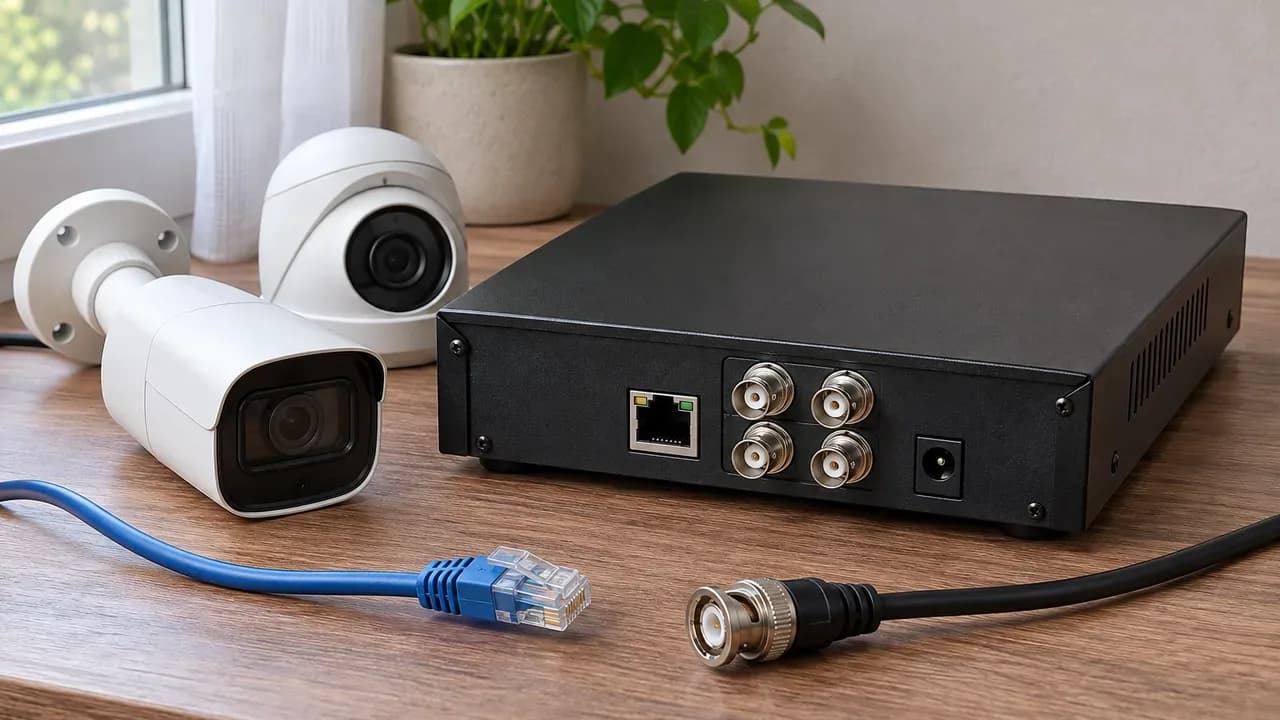
Камера лежит рядом с блоком питания, роутером, сетевым кабелем и картой памяти.
Начните с маркировки на корпусе. Запишите производителя, модель и аппаратную версию, если она указана. Руководство от похожей камеры может описывать другую процедуру добавления. Приложение выбирайте по официальной инструкции, а при установке сверяйте разработчика: похожее название ещё не подтверждает совместимость.
Если камера уже работала у другого владельца, уточните привязку к его учётной записи. Порядок передачи устройства ищите у производителя. Заводской сброс не считайте подтверждением отвязки: это отдельная проверка до начала настройки.
Сначала сверьте камеру и сеть. Повторное добавление не устранит несовместимость диапазона или режима защиты.
Если устройство уже куплено, не меняйте роутер наугад. Выпишите параметры обеих сторон и найдите расхождение. Общую последовательность для разных типов оборудования можно сверить в инструкции по подключению камеры видеонаблюдения.
Как подготовить роутер, телефон и приложение
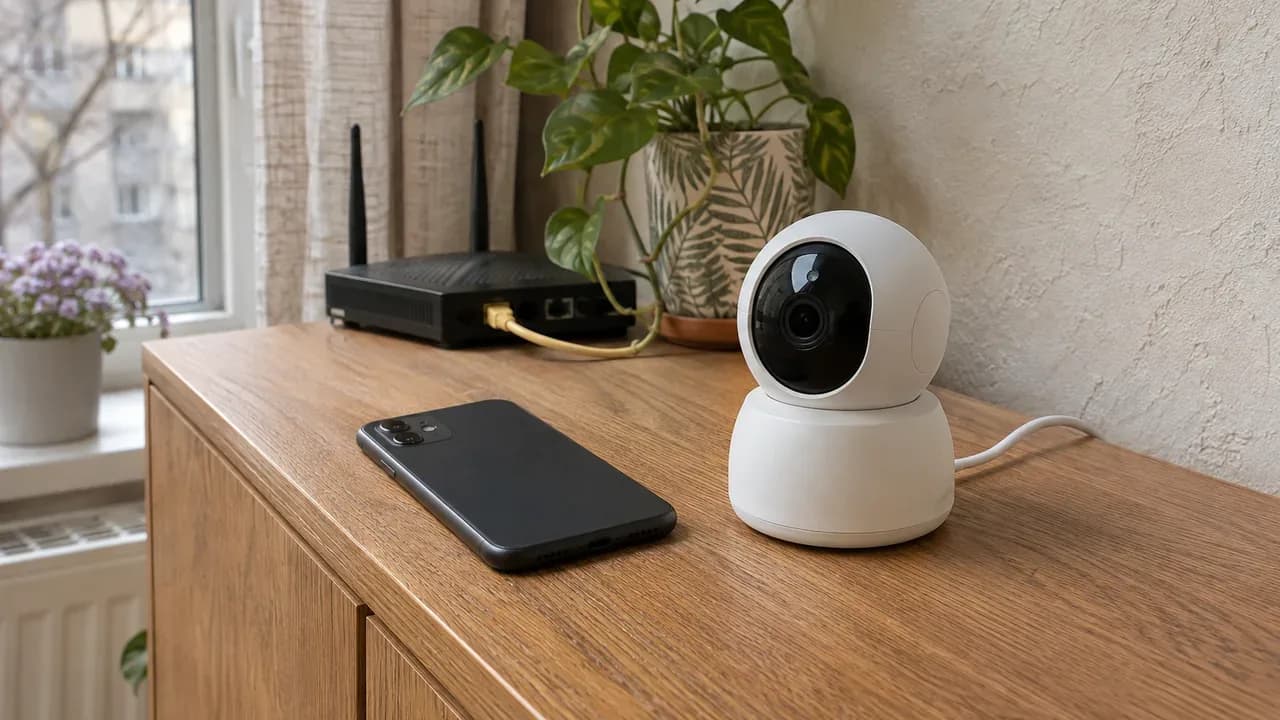
Подготовьте имя домашней сети, её пароль и доступ к настройкам роутера, если понадобится проверить параметры. Поставьте камеру рядом с роутером, подключите предусмотренный документацией источник питания и соедините телефон с сетью по инструкции камеры. Приложению предоставляйте те разрешения, которые нужны для выбранного способа добавления, с учётом вашей операционной системы.
Осмотрите кабель питания и разъёмы до запуска. Если питание вызывает сомнения, дальнейшая проверка подключения будет неоднозначной: вы не поймёте, камера потеряла сеть или перестала работать. Используйте штатный источник либо совместимый вариант с параметрами из руководства.
Приложение может запросить локальную сеть, камеру телефона, Bluetooth или геолокацию. Сопоставьте запрос с текущим действием и пояснениями производителя. Регистрация и интернет нужны тогда, когда этого требует выбранный способ работы.
Общее имя сети для разных диапазонов само по себе не доказывает неисправность. Если инструкция предлагает выделить совместимый диапазон отдельным именем, используйте это как диагностический шаг.
Гостевую сеть проверяйте отдельно: изоляция устройств может мешать локальному обнаружению, даже когда камера выходит в интернет. Перед изменением роутера сохраните исходные значения. Меняйте один параметр за раз, иначе будет трудно понять, какое действие повлияло на результат.
Как подключить Wi-Fi камеру к роутеру пошагово
Подключайте камеру по маршруту, который поддерживает её модель: включите устройство, дождитесь готовности к настройке, добавьте его в приложении и передайте параметры домашней сети. Подтверждением завершения служит открытое текущее изображение. Обнаружение устройства или считывание кода — промежуточный результат, после которого ещё нужно закончить настройку связи.
Выполните действия последовательно:
- Откройте официальное руководство для вашей модели.
- Подайте питание и проверьте сигнал готовности по инструкции.
- Откройте приложение; войдите в учётную запись, если это требуется.
- Добавьте точную модель либо используйте предусмотренное распознавание.
- Выберите домашнюю сеть и введите пароль с учётом регистра и раскладки.
- Передайте настройки подходящим способом и дождитесь подтверждения.
- Откройте изображение камеры.
Через QR-код
Порядок действий: Приложение → код на экране → объектив камеры
Что проверить: Назначение кода, видимость экрана, подтверждение считывания
Через сеть камеры
Порядок действий: Телефон → временная сеть камеры → приложение
Что проверить: Имя сети, возврат в приложение, передача домашнего пароля
Через Bluetooth
Порядок действий: Приложение → обнаружение камеры → передача настроек
Что проверить: Поддержку способа, разрешения, выбор устройства
Через кабель
Порядок действий: Камера → роутер кабелем → настройка Wi-Fi
Что проверить: Наличие порта, поддержку настройки, сохранение параметров
Выберите подходящую ветку. Код на корпусе и код на экране могут решать разные задачи — следуйте подсказкам приложения. Во временной сети камеры удерживайте подключение до завершения процедуры: автоматический переход телефона в другую сеть прервёт передачу настроек.
При проводной настройке сохраните параметры Wi-Fi, отключите кабель и снова откройте изображение. Подробности работы с сетевыми параметрами разобраны в материале о подключении IP-камеры.
Как проверить изображение, запись и удалённый доступ
Проверьте отдельно прямой просмотр, архив и удалённый доступ. Текущее изображение подтверждает передачу видео, но не наличие записи. Создайте тестовое событие в кадре, найдите соответствующий фрагмент в архиве и воспроизведите его. Если система настроена для удалённого просмотра, отключите Wi-Fi телефона и повторите проверку через мобильный интернет.
Сначала уточните, куда должна идти запись: на поддерживаемый накопитель, регистратор или в облачный сервис. Сверьте фактические настройки с этим вариантом. Не рассчитывайте на облако по умолчанию: доступность, условия и функции зависят от выбранного сервиса.
Карту памяти подбирайте и готовьте по руководству камеры. До форматирования сохраните нужные файлы: эта операция удаляет содержимое. Затем проверьте, что система видит накопитель и позволяет воспроизвести тестовую запись.
Сопоставьте время события со временем в архиве. Неверный часовой пояс затруднит поиск, даже если запись работает. Если изображение доступно дома, но не открывается через мобильную сеть, проверяйте интернет, учётную запись и сервис удалённого доступа отдельно от локального подключения.
Настройка записи завершена, когда вы нашли и воспроизвели тестовый фрагмент. Открытый прямой эфир этого не подтверждает.
Ошибка здесь обычно обнаруживается поздно: человек проверяет только изображение, а отсутствие архива замечает после события, которое хотел сохранить.
Как выбрать место установки без потери связи
Проверьте камеру в выбранной точке до крепления. Подайте питание тем способом, который планируете использовать постоянно, откройте изображение и проверьте запись при обычной нагрузке домашней сети. Ориентируйтесь на работу самой камеры: показатель Wi-Fi на телефоне помогает оценить место, но не заменяет проверку устройства, которое будет передавать видео.

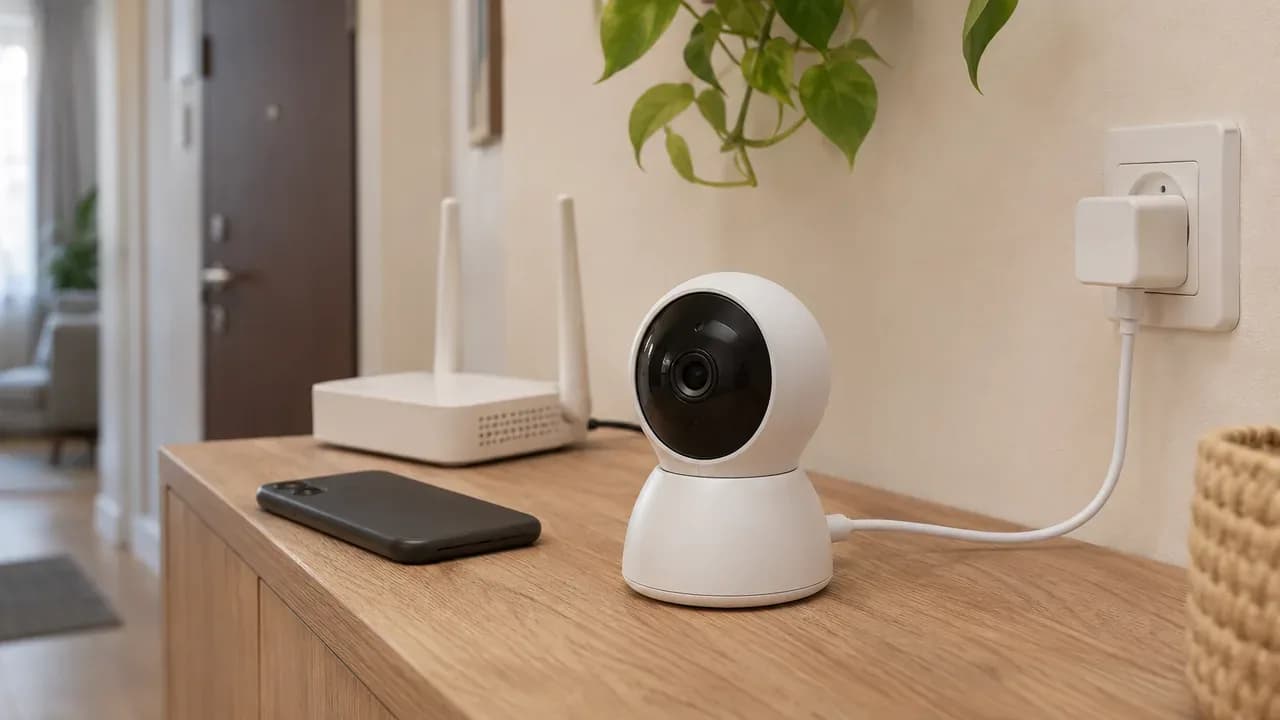
Камера стоит на тумбе и подключена к розетке; роутер виден через дверной проём.
На объекте мы сначала проверяем связь и кадр, затем выбираем точку крепления. Стены, перекрытия и металлические конструкции могут ослаблять сигнал. Если у роутера всё работает, а у места установки появляются разрывы, повторное добавление устройства не отвечает на главный вопрос — подходит ли эта точка для связи.
Проверьте восстановление подключения и воспроизведение записи после разрыва. Сравнивайте результаты после каждого изменения положения камеры, не меняя одновременно настройки сети.
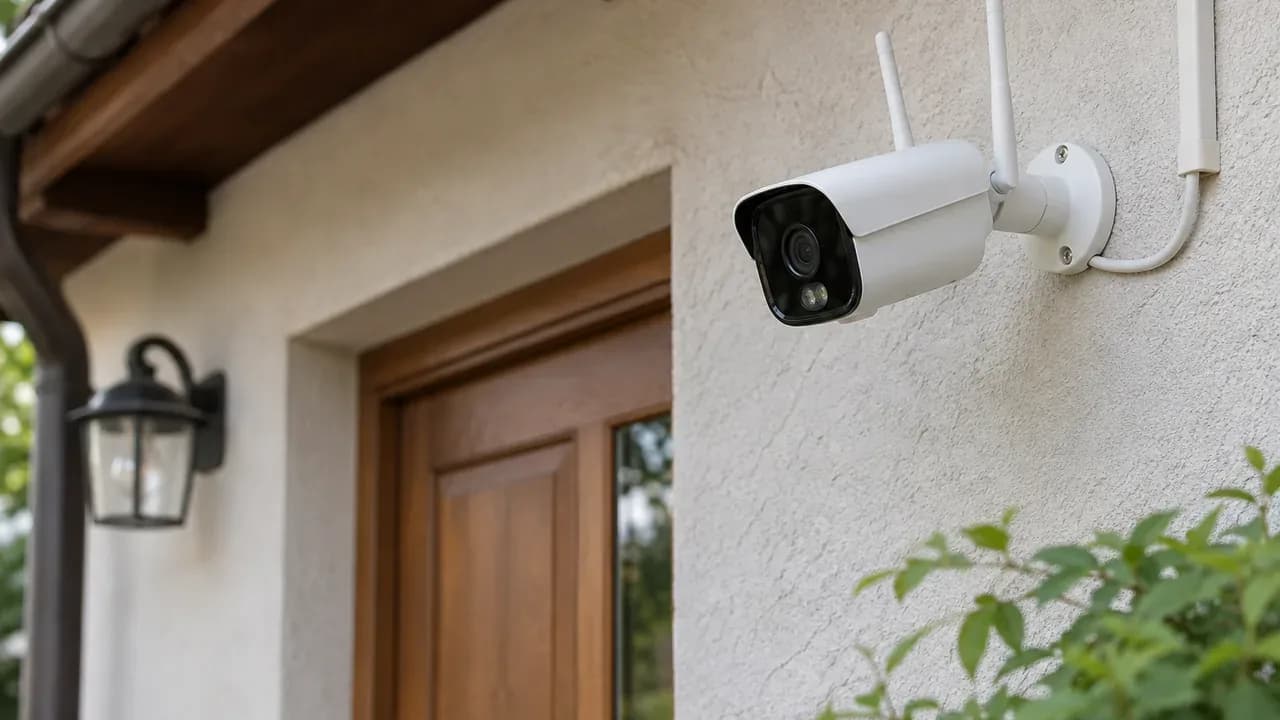
Затем посмотрите, попадает ли нужная зона в кадр, не закрывают ли её предметы и хватает ли освещения в реальных условиях. Для участка полезна отдельная инструкция по установке камеры на даче.
Если вы ещё выбираете оборудование для комнаты, сначала определите зону наблюдения и способ питания. После этого можно сравнивать камеры для дома в каталоге, проверяя Wi-Fi и остальные параметры в описании конкретной модели.
Почему камера не подключается к Wi-Fi
Если камера не подключается к Wi-Fi, определите последний завершённый этап: устройство включилось, приложение его обнаружило, настройки сети передались или уже появлялось изображение. Проверяйте причины именно на следующем этапе. Это поможет отделить проблему питания и подготовки устройства от ошибки пароля, несовместимости сети или сбоя удалённого просмотра.
Когда приложение не находит камеру, вернитесь к точной модели, режиму готовности и разрешениям. Проверьте, соответствует ли выбранный способ добавления инструкции. Не ориентируйтесь на цвет индикатора из чужого руководства: значение сигнала уточняйте для своего устройства.
Если камера обнаружена, но подключение не завершается, повторно проверьте имя сети и пароль. Ошибка раскладки, регистра или случайный пробел оставят устройство без подключения. Затем сверьте диапазон и режим защиты.
При настройке через временную сеть посмотрите, не переключился ли телефон обратно на домашнюю сеть. При настройке через QR-код проверьте назначение кода и подтверждение считывания. Если камера уже работает локально, отсутствие удалённого изображения разбирайте отдельно.
Диагностика начинается с этапа сбоя. Запись «камера не работает» не показывает, что проверять дальше.
Не делайте сброс после каждой неудачи. Сначала выясните его последствия и порядок выполнения в руководстве. Иначе вы потеряете настройки, но можете сохранить исходную причину ошибки.
Что делать после смены роутера или пароля
После смены роутера, имени сети или пароля проверьте предусмотренный производителем способ изменения подключения камеры. Если приложение позволяет передать новые параметры, выполните эту процедуру. Если нужен повторный запуск настройки, следуйте руководству своей модели. Сброс используйте только тогда, когда он нужен для выбранного маршрута и вы понимаете его последствия.
До изменений запишите, какие камеры работают в системе и какие параметры сети меняются. Если доступ к старой сети ещё есть, сначала найдите в приложении раздел подключения. Так вы подготовите последовательность действий до того, как устройство потеряет связь.
После замены роутера сверьте поддерживаемый диапазон и режим защиты. Совпадение названия сети не заменяет эту проверку. Если новое оборудование использует неподходящие камере параметры, повторный ввод пароля не устранит несовместимость.
Не удаляйте устройство из учётной записи только ради проверки сети: сначала выясните, требует ли этого инструкция. Привязку владельца и параметры подключения рассматривайте как отдельные вопросы.
После восстановления изображения заново проверьте архив и просмотр через мобильный интернет. Если камер несколько, доведите настройку одной до проверенного результата, затем переходите к следующей. Иначе одинаковое сообщение об ошибке не позволит понять, где вы уже сохранили новые параметры, а где процедура ещё не завершена.
Как защитить доступ к камере
Разделяйте доступ к домашней сети, учётной записи приложения и самой камере, если модель предусматривает отдельные реквизиты. При настройке выясните, где меняется каждый пароль и кто уже имеет доступ. Для ранее использованного устройства отдельно проверьте передачу владельца по правилам производителя: восстановление Wi-Fi не подтверждает, что прежняя привязка исчезла.
Не отключайте защиту сети ради эксперимента с подключением. Сначала найдите режим, который поддерживают и камера, и роутер, затем настройте его по документации. Если вы меняли параметры во время диагностики, сопоставьте результат с сохранёнными исходными значениями.
Просмотрите настройки приложения и разрешения телефона. Выясните, какие функции вы используете: локальный просмотр, удалённый доступ, запись в сервис. Проверяйте каждый выбранный сценарий отдельно, чтобы понимать, для чего вы предоставили доступ или включили функцию.
Пароль Wi-Fi и доступ владельца к камере решают разные задачи. Проверяйте оба после подключения или передачи устройства.
Не пересылайте снимки экрана с паролями при разборе ошибки. Для описания проблемы подготовьте модель, этап сбоя и текст сообщения. Если передаёте камеру другому человеку, заранее найдите у производителя порядок отвязки и повторного добавления. Одного подтверждения, что изображение открылось на новом телефоне, недостаточно для проверки всех прежних доступов.
Что проверить перед завершением настройки
Завершайте настройку после проверки всей цепочки: камера подключается в месте установки, показывает нужную зону, сохраняет доступную запись и открывается предусмотренным способом. Пройдите чек-лист при окончательном расположении устройства. Проверка на столе возле роутера не заменяет проверку там, где камера будет работать и получать питание каждый день.
- Модель и приложение совпадают. Вы использовали руководство своего устройства и проверили разработчика приложения.
- Параметры сети подходят. Диапазон и режим защиты соответствуют требованиям камеры, пароль сохранён без ошибок.
- Питание подготовлено. Источник соответствует документации, кабель и разъёмы осмотрены.
- Камера работает в выбранной точке. Изображение открывается при обычной нагрузке сети, восстановление связи проверено.
- Тестовый архив воспроизводится. Вы нашли созданное событие и сверили время записи.
- Доступы проверены. Вы проверили выбранный способ удалённого просмотра и выяснили статус прежней привязки.
Если какой-то пункт не выполнен, вернитесь к соответствующему этапу. Не пытайтесь исправить отсутствие архива повторным вводом пароля Wi-Fi, а потерю связи в месте установки — переустановкой приложения.
Когда подключение проверено, оцените сам кадр: решает ли камера задачу наблюдения. Если проблема в выборе типа оборудования, сопоставьте свой сценарий с рекомендациями по выбору камеры для дома. Это отдельная задача после настройки связи.
Источники
Для настройки нужна документация именно вашей камеры и вашего роутера. Ниже — официальные сайты производителей как отправные точки для поиска руководства, приложения и ответа поддержки. Это не ссылки на универсальную инструкцию: выбирайте свой бренд и точную модель, а для другого оборудования используйте официальный сайт его производителя.
- Официальный сайт EZVIZ — EZVIZ.
- Официальный сайт TP-Link — TP-Link.
- Официальный сайт Reolink — Reolink.
В руководстве камеры ищите разделы о первоначальном добавлении, поддерживаемой сети, питании, записи и сбросе. В документации роутера — параметры радиосети, защиты и гостевого доступа. Если описание относится к другой аппаратной версии, сначала уточните применимость инструкции.
Сверяйте название приложения и назначение кодов до начала процедуры. Если подсказка приложения расходится с руководством, сохраните текст сообщения и уточните порядок у производителя. Не переносите длительность нажатий, значения индикаторов и последовательность сброса с другой модели: используйте сведения о своём устройстве.
Если нужна помощь с подбором оборудования и проверкой связи на объекте, оставьте заявку с моделью камеры и описанием этапа, на котором остановилась настройка.
Частые вопросы
Что делать, если моей модели нет в списке приложения?
Вернитесь к официальной инструкции и проверьте название приложения, разработчика и предусмотренный способ добавления. Не выбирайте соседнюю модель только из-за похожего корпуса. Если руководство не объясняет ситуацию, уточните у производителя маршрут добавления именно вашего устройства.
Как описать неисправность в обращении в поддержку?
Укажите производителя, модель, аппаратную версию при наличии, выбранный способ настройки и последний завершённый этап. Приложите точный текст ошибки. Опишите, появляется ли локальное изображение и что меняется при проверке удалённого доступа. Пароли в обращение не включайте.
Что делать, если маркировка камеры не читается?
Поищите точное обозначение в сохранившейся инструкции, упаковке или документах на оборудование. Не определяйте модель только по форме корпуса. Пока идентификация не завершена, не выполняйте сброс по инструкции от похожей камеры: сначала уточните устройство и подходящее руководство.