Как работает камера видеонаблюдения с SIM-картой
Камера видеонаблюдения с SIM-картой передаёт изображение через встроенный сотовый модем и сеть оператора в сервис производителя или настроенную систему доступа, откуда вы открываете видео в приложении. SIM-карта обеспечивает подключение к мобильной сети, а запись хранит отдельный носитель или сервис. Питание камере нужно отдельно: отсутствие проводного интернета не означает работу без электричества.

Открытый отсек камеры, SIM-карта и отдельная карта памяти на деревянном столе
Путь изображения выглядит так: камера → сотовый модем → сеть оператора → сервис доступа → приложение. Где останется архив, зависит от модели: на карте памяти, в облаке или на совместимом регистраторе. Поддержку нужного варианта проверяют по руководству до покупки.
Связь, питание и хранение видео — отдельные части системы. Работу каждой проверяют независимо.
Для участка без проводного интернета можно выбрать оборудование с разным устройством связи и питания.
Камера с модемом
Где стоит SIM-карта: В камере
Питание камеры: От постоянного источника
Что проверить: Диапазоны оператора, запись, приложение
Аккумуляторная камера
Где стоит SIM-карта: В камере
Питание камеры: От аккумулятора
Что проверить: Режим сна, доступность просмотра, подзарядка
Камера с маршрутизатором
Где стоит SIM-карта: В сотовом маршрутизаторе
Питание камеры: От отдельного источника
Что проверить: Совместимость камеры, подключение к сети, удалённый доступ
При потере мобильной связи удалённый просмотр станет недоступен. Локальная запись может продолжиться, если камера поддерживает такой режим и получает питание. Проверить это нужно отдельно: наличие карты памяти ещё не подтверждает работу записи без интернета.
Как проверить мобильную связь в месте установки
Проверяйте связь там, где закрепите камеру, с SIM-картой выбранного оператора. Карта покрытия помогает предварительно выбрать сеть, но не показывает, как оборудование заработает возле металлического забора, под крышей или за стеной. Телефон подходит для начальной оценки; окончательный вывод делайте после пробного запуска камеры, поскольку у неё другой модем и антенна.
Сначала определите точку крепления и положение антенны. Если возле двери телефон открывает видео, а камера будет под карнизом с другой стороны дома, такой тест не подтверждает связь в будущей точке установки.
Для передачи видео с участка важна исходящая скорость соединения. Значок сети или заполненная шкала сигнала не показывают, насколько устойчиво камера отправляет изображение. Во время пробного запуска откройте поток через мобильный канал и проверьте его при характерной для объекта нагрузке сети.
Выбирать оператора только по карте покрытия — значит оставлять проверку связи на время после монтажа.
Если изображение прерывается, сравните работу оборудования в доступных точках установки. Перемещение камеры должно сохранять нужный обзор: улучшить связь ценой потери калитки из кадра — не решение задачи.
Внешнюю антенну рассматривайте только при поддержке оборудования. До проверки нельзя обещать, что она устранит проблему. Если связь появляется лишь в неудобной для съёмки точке, рассмотрите отдельный сотовый маршрутизатор и совместимую камеру.
Какую камеру с SIM-картой выбрать для улицы и дома
Выбирайте камеру под конкретный кадр: видеть обстановку на участке, различать человека у калитки или фиксировать событие возле входа. Затем проверяйте сотовый модем, диапазоны оператора, питание, запись и приложение. Для улицы добавьте условия эксплуатации из паспорта, а для аккумуляторной модели — доступность просмотра и записи между событиями.
Сначала задача, затем характеристики
Для калитки проверьте лицо в реальном ракурсе, при фактическом освещении и движении человека. Разрешение само по себе не гарантирует нужных деталей. Покупка по рекламному ночному кадру может закончиться тем, что установленная камера показывает силуэт вместо лица. Подход к выбору сцены разобран также в статье о камерах для дома.
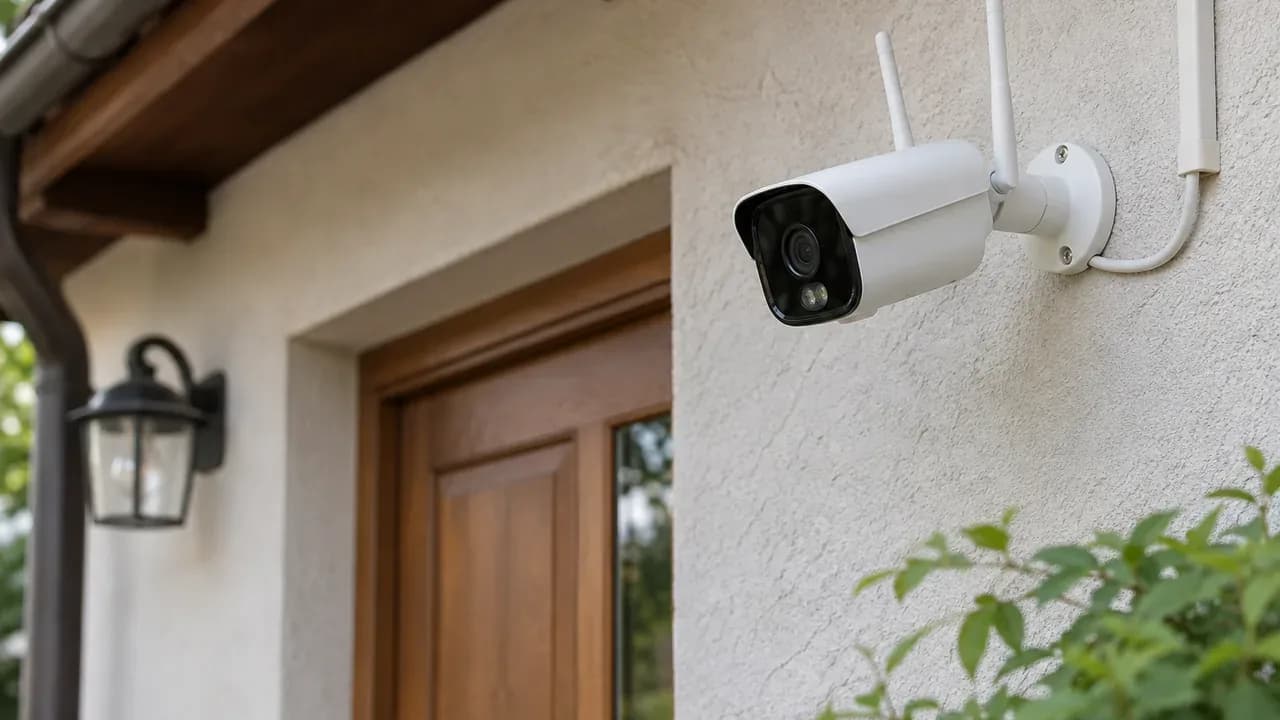
В паспорте уличной модели ищите защиту корпуса и рабочую температуру. Отдельно продумайте герметизацию соединений: защищённый корпус не заменяет защиту кабельных вводов.
Питание и доступ к видео
Аккумуляторная камера может спать между событиями. Непрерывную запись и постоянный просмотр считайте доступными только при прямом подтверждении в документации. Солнечная панель подзаряжает аккумулятор, но её наличие не подтверждает круглогодичную автономность.
Проверьте версию камеры для конкретного рынка, доступность приложения, условия облачного хранения и поддерживаемую карту памяти.
Запрос «рейтинг камер видеонаблюдения уличные с сим картой» полезно превратить в список требований к своему объекту. Без сравнительных испытаний места и баллы не помогают понять, какая модель сохранит нужный кадр именно у вас.
Какая SIM-карта и тариф нужны для камеры
Камере нужна активированная SIM-карта подходящего формата с доступом к мобильным данным и тарифом, который разрешает использование в таком устройстве. До установки проверьте состояние счёта, ограничения оператора, работу с PIN-кодом и параметры APN. Универсального объёма трафика нет: расход зависит от просмотра, настроек потока, облачной загрузки и служебного обмена.
Уточните у оператора условия использования SIM-карты в камере или модеме. Если тариф подходит телефону, это ещё не подтверждает нужный режим работы оборудования. Непроверенные ограничения могут привести к отсутствию доступа или ограничению передачи данных.
Если камера не поддерживает ввод PIN-кода, подготовьте SIM-карту по руководству устройства. APN камера может получить автоматически; при необходимости внесите параметры выбранного оператора вручную. Не копируйте настройки другой сети.
Запись на карту памяти и передача видео через оператора — разные процессы. Трафик оценивают по фактическому использованию связи.
Уведомления с редкими просмотрами и постоянное удалённое наблюдение создают разные профили потребления. После настройки проверьте статистику устройства или оператора в своём режиме работы. Учтите передачу архива в облако, если включили её.
Не заказывайте публичный IP-адрес заранее: его необходимость зависит от схемы доступа. Для многих фирменных приложений отдельный публичный адрес не требуется, но это нужно подтвердить для выбранной модели и сервиса.
Как подключить камеру видеонаблюдения с SIM-картой
Подключайте камеру сначала в доступном сухом месте, до окончательного крепления. Подготовьте руководство модели, совместимую SIM-карту, карту памяти при необходимости, подходящее питание и официальное приложение. Сначала добейтесь подключения к мобильной сети, затем настройте доступ, запись и события. После пробного запуска установите камеру и повторите проверки уже в рабочем положении.

Камера и принадлежности для подключения и монтажа разложены на столе
- Подготовьте SIM-карту. Проверьте активацию, мобильные данные, тариф и PIN-код. Неподготовленная карта остановит подключение ещё до добавления камеры в приложение.
- Установите карты и антенну. Соблюдайте указанное в руководстве состояние питания, ориентацию и порядок установки. Не давите на карту, если она не входит в слот.
- Подайте питание. Используйте штатный источник либо соответствующий требованиям производителя. Дождитесь предусмотренной индикации сети; если подключения нет, проверьте SIM-карту, APN и совместимость диапазонов.
- Добавьте устройство в приложение. Создайте учётную запись и используйте идентификатор или QR-код по инструкции. Задайте собственный пароль, включите доступные дополнительные средства защиты и проверьте обновления.
- Настройте изображение и запись. Выберите направление, качество потока, хранилище, режим записи и перезапись при её поддержке. Затем задайте зону обнаружения, чувствительность и разрешения уведомлений на телефоне.
- Проведите пробный запуск. Откройте видео, создайте событие и воспроизведите запись. Иначе после монтажа может понадобиться снимать камеру ради настройки.
- Закрепите камеру. Обеспечьте доступ для обслуживания, защитите соединения и оставьте кабель без натяжения. Повторно проверьте сигнал и обзор: положение оборудования влияет на оба результата.
Общую последовательность работы с оборудованием можно сопоставить с инструкцией по подключению камеры видеонаблюдения, сохраняя приоритет руководства своей модели.
Как проверить запись, удалённый просмотр и уведомления
Проверяйте просмотр, архив и уведомления отдельными действиями. Откройте изображение через другое интернет-соединение, создайте событие перед камерой, найдите его запись и воспроизведите нужный фрагмент. Успешный просмотр не подтверждает сохранение архива, а уведомление на телефоне не доказывает, что камера записала событие с нужными деталями.
Для проверки удалённого доступа отключите телефон от локальной сети объекта. Откройте прямой эфир, оцените устойчивость изображения и выполните доступные команды. Если проверять только подключение рядом с камерой, можно пропустить проблему внешнего доступа.
Затем пройдите через выбранную зону наблюдения. Найдите событие в архиве и убедитесь, что время записи соответствует происходящему. Проверьте, распознала ли камера карту памяти и действительно ли сохраняет на неё видео. Для облака отдельно проверьте загрузку и воспроизведение.
Изображение в приложении, сохранённый архив и пришедшее уведомление — отдельные результаты проверки.
Повторите проход при другом характерном освещении. Смотрите на нужную деталь: лицо возле калитки или действие у двери. Если событие приходит, но человек неразличим, меняйте кадр или освещение, а не только чувствительность.
В завершение проверьте поведение при потере мобильной связи и после её восстановления. Если рассчитываете на локальный архив, подтвердите его продолжение и последующее воспроизведение. После перезапуска также проверьте восстановление просмотра и записи.
Почему камера теряет связь и как избежать ошибок
Когда камера недоступна, проверяйте питание, мобильное соединение и сервис доступа по отдельности. Одинаковое сообщение в приложении может сопровождать разные причины, поэтому начните с индикации устройства и состояния SIM-карты. Затем проверьте сеть и настройки доступа. Замена камеры без такой проверки может оставить исходную проблему на месте.
Перед окончательным монтажом пройдите по списку: он помогает связать ошибку с её последствием и подготовить систему к работе.
- Проверьте питание под рабочей нагрузкой. Неподходящий источник может сопровождаться перебоями; сверяйте его параметры с документацией камеры.
- Проверьте связь в точке крепления. Тест возле дома не подтверждает работу под металлическим навесом; иначе нестабильный просмотр обнаружится после установки.
- Сверьте тариф и состояние SIM-карты. Ограничения передачи данных могут выглядеть как неисправность камеры.
- Защитите соединения и кабель. Открытые соединения и натяжение оставляют условия для последующих перебоев питания и связи.
- Проверьте кадр до закрепления. Установка без плана может оставить калитку, угол дома или автомобиль вне обзора.
- Подтвердите совместимость доступа и записи. Наличие приложения или регистратора ещё не доказывает работу с выбранной камерой и нужным архивом.
После проверки меняйте по одному условию и снова оценивайте результат. Если одновременно переставить антенну, заменить SIM-карту и сбросить настройки, станет непонятно, какое действие помогло. Зафиксируйте рабочее положение и параметры, чтобы позднее было с чем сравнить поведение системы.
Что учесть в расходах и когда заказывать монтаж
В расходах учитывайте оборудование, питание, мобильную связь, хранение архива и обслуживание. Сначала определите режим наблюдения, затем уточняйте состав покупки и условия сервисов. Сравнивать только стоимость камеры недостаточно: выбранной схеме могут понадобиться маршрутизатор, носитель записи, защита соединений или автономный источник питания, если его поддерживает оборудование.
Проверьте, какие функции доступны без дополнительных платежей, а какие зависят от условий облачного сервиса. Отдельно уточните тариф оператора. Не закладывайте одинаковые расходы для редких просмотров и постоянной передачи изображения: оцените потребление после пробной работы.
Для самостоятельной установки подготовьте схему размещения с точками питания и предполагаемыми кадрами. Отметьте, откуда сможете обслуживать камеру, извлекать носитель и проверять соединения. Такая схема полезна и при обращении за монтажом: по ней проще объяснить задачу.
Если установка требует прокладки питания, поиска места со стабильной связью или согласования нескольких камер, можно рассчитать состав работ в калькуляторе на странице видеонаблюдения для частного дома. Передайте задачу через результат: что нужно видеть, где хранить запись и когда получать уведомления.
Другие способы организации наблюдения разобраны в разделе блога о видеонаблюдении. Сопоставьте их со своей задачей до покупки: встроенный модем нужен там, где он подходит выбранной схеме связи.
Источники
Для выбора и настройки используйте документацию именно своей модели и условия своего оператора. Общие страницы производителей ниже помогают найти оборудование и перейти к его руководству. Они не заменяют паспорт камеры и не подтверждают характеристики любого устройства с SIM-картой. Перед покупкой запросите точное обозначение модели и её версии, чтобы проверять нужный документ.
- Официальный сайт Reolink — Reolink.
В руководстве найдите порядок установки SIM-карты, требования к питанию, поддерживаемые сети, условия эксплуатации и способы записи. На странице приложения или сервиса проверьте доступность функций и условия хранения. У оператора уточните ограничения тарифа и параметры подключения. Сохраните эти сведения вместе: при поиске причины сбоя понадобится сопоставить работу камеры, сети и сервиса, а не проверять каждую часть без связи с остальными.
Если нужна помощь с составом системы, оставьте заявку на подбор решения под ваш объект, указав точку установки, доступное питание и задачу наблюдения.
Частые вопросы
Можно ли дать доступ к камере другому человеку?
Проверьте, поддерживает ли приложение приглашение отдельного пользователя и какие права позволяет назначить. Если такая функция есть, используйте её по инструкции сервиса. До передачи доступа уточните, сможет ли приглашённый человек менять настройки, просматривать архив или только открывать изображение.
Нужно ли перенастраивать камеру при смене оператора?
Порядок замены SIM-карты смотрите в руководстве. Для новой сети заново проверьте совместимость диапазонов, условия тарифа, PIN-код и APN. Сохранённые параметры прежнего оператора не подтверждают подключение к новому.
Можно ли перенести установленную камеру на другой объект?
Перед переносом повторите проверку связи, питания и условий эксплуатации. Рабочие настройки прежнего места не подтверждают результат на новом: изменятся препятствия, освещение и ракурс. После установки снова проверьте прямой эфир, тестовое событие и воспроизведение записи.