Настройка камеры HiWatch начинается с проверки модели и питания: подключите устройство к локальной сети, найдите его адрес и при необходимости выполните активацию. Затем согласуйте IP-адрес с вашей сетью, откройте интерфейс, настройте изображение и запись. Приложение подключайте по руководству конкретной модели, а результат проверяйте отдельно: живое видео, сохранённый фрагмент и доступ с телефона.
Что проверить перед подключением камеры HiWatch
Эта инструкция подходит для IP-камер HiWatch. Перед подключением найдите точную модель на наклейке и руководство для её модификации: от них зависят питание, поддержка PoE, Wi-Fi, карты памяти и приложения. Если камера аналоговая, понадобится другая схема — через совместимый регистратор. Инструкция только по названию бренда может привести к выбору неподходящего приложения или способа подключения.

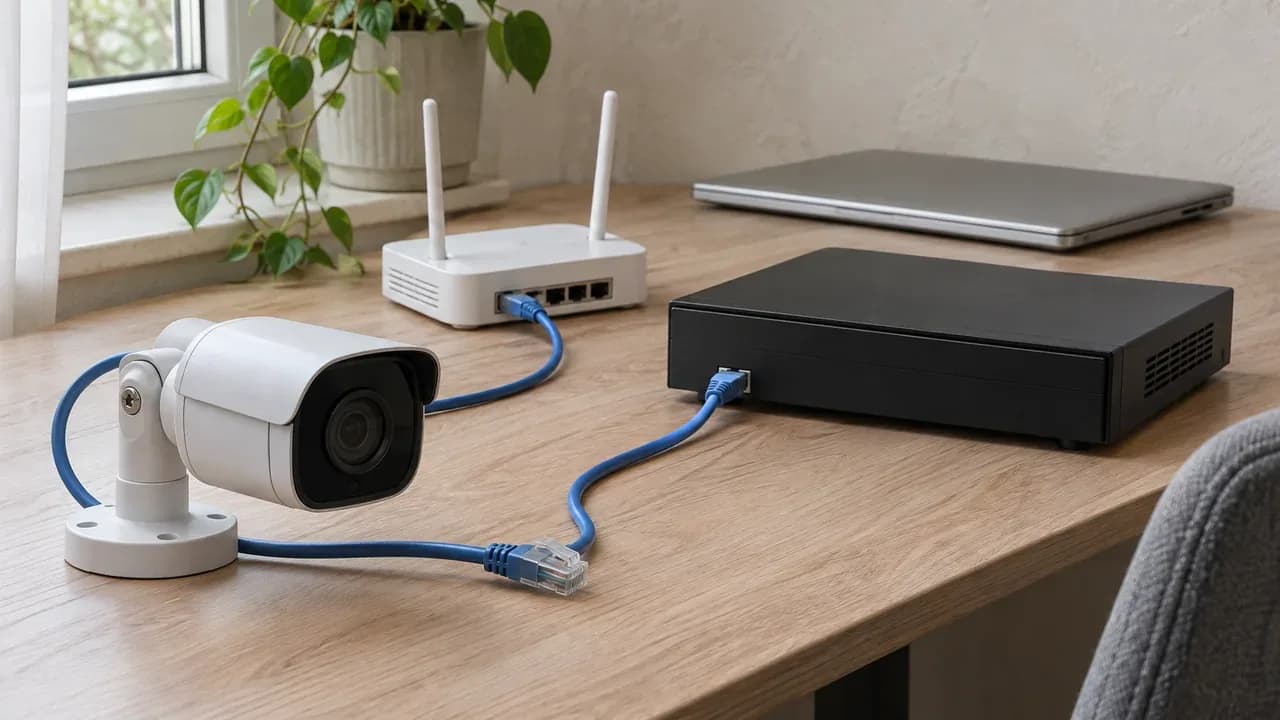
Рядом с камерой лежат сетевой кабель и блок питания; разъёмы показаны крупным планом.
Если камера уже куплена, начните со сверки наклейки, разъёмов и комплекта питания. Запишите аппаратную версию, если она указана. Версию прошивки уточните после входа в интерфейс. Для сверки обозначения можно открыть карточку уличной IP-камеры HiWatch, но руководство выбирайте именно для своего устройства.
Подготовьте камеру, совместимое питание, сетевой кабель и компьютер. Для изменения сетевых параметров может понадобиться доступ к роутеру. В настройках компьютера и роутера посмотрите адрес шлюза, маску и диапазон автоматической выдачи адресов.
Отдельно выясните исходное состояние устройства. Новую неактивированную камеру предстоит активировать. Ранее настроенная камера потребует существующий пароль; если он неизвестен, понадобится процедура восстановления.
На рабочем месте мы сначала проверяем эту связку: модель, руководство, питание, сеть. До крепления камеры такая проверка помогает отделить ошибку настройки от проблемы кабеля на объекте.
Как подключить камеру HiWatch к питанию и сети
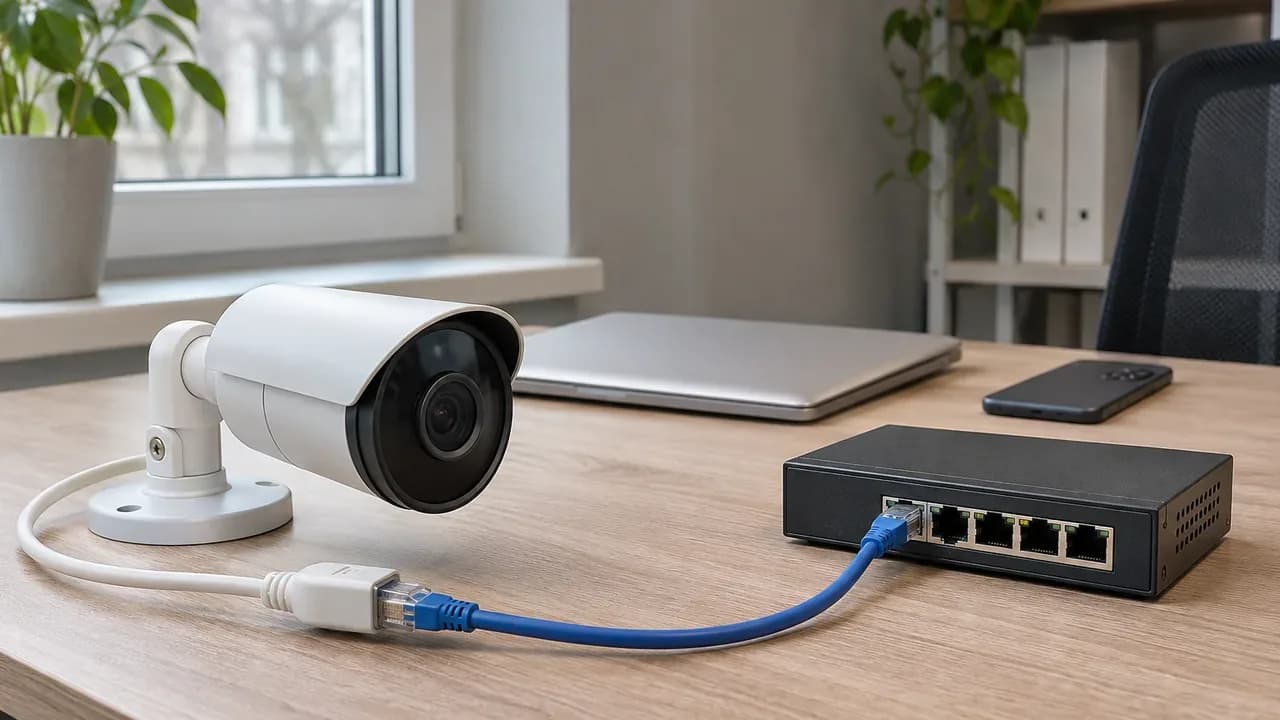
Подайте питание способом, который поддерживает ваша модель, и соедините камеру с локальной сетью. При PoE используйте совместимый коммутатор или инжектор; при отдельном питании подключите подходящий блок, а сетевой разъём соедините с роутером либо коммутатором. Компьютер для настройки должен находиться в доступной для камеры сети. Первый запуск проведите на доступном рабочем месте, до окончательного монтажа.
Через PoE
Путь подключения: Камера → PoE-оборудование → локальная сеть
Что проверить: Поддержку PoE, совместимость питания, соединения
Через роутер
Путь подключения: Камера с отдельным питанием → роутер
Что проверить: Напряжение, полярность, допустимую мощность
Напрямую к компьютеру
Путь подключения: Камера с питанием → компьютер
Что проверить: Источник питания, кабель, параметры подсети
Перед включением сверьте маркировку источника питания с руководством камеры. Неподходящие параметры могут помешать запуску или повредить устройство. Обычный сетевой порт компьютера не заменяет источник питания: один кабель без подходящего питания камеру не запустит.
После подключения проверьте соединения и доступные индикаторы. Дождитесь загрузки по руководству, затем переходите к поиску устройства.
Если рассчитываете на беспроводное подключение, проверьте именно свою модификацию: например, по обозначению камеры HiWatch с Wi-Fi. Wi-Fi не отменяет питание, а способ первоначальной настройки нужно сверить с документацией.
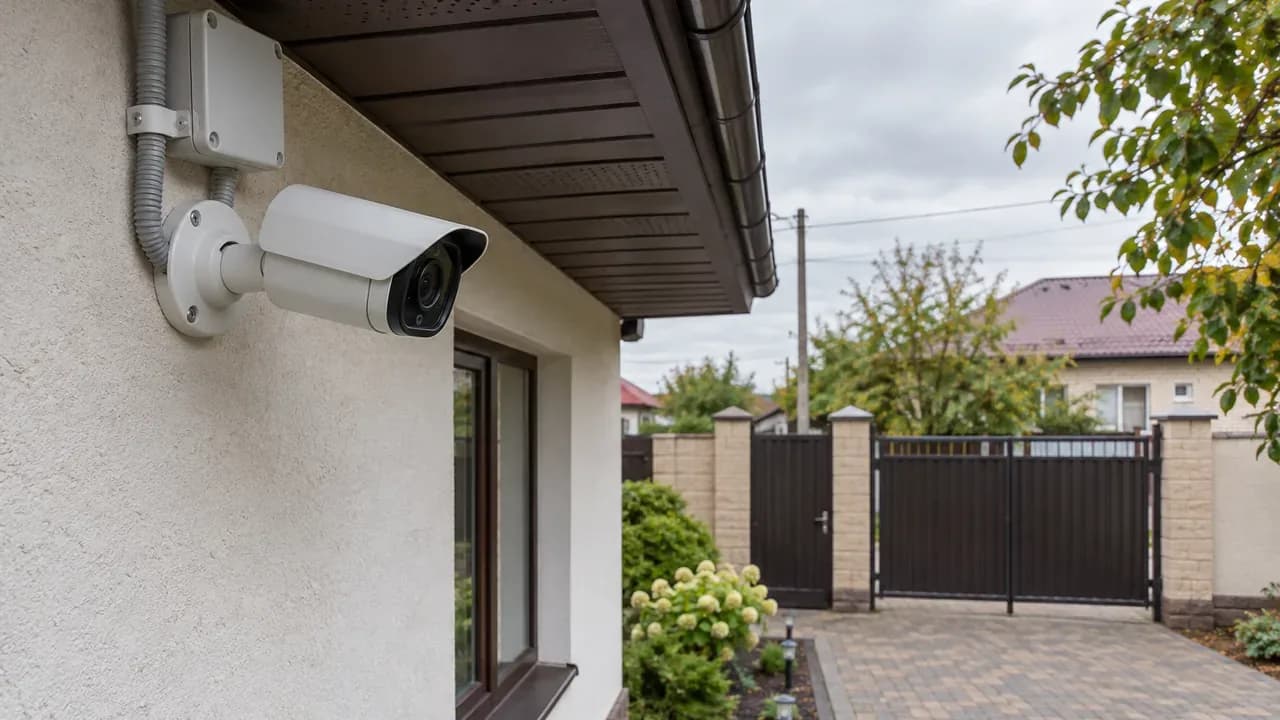
Сначала проверьте запуск камеры на рабочем месте. Незащищённое соединение на улице может намокнуть и стать причиной нестабильной связи.
Как найти и активировать камеру HiWatch
Найдите подключённую камеру через официальную утилиту SADP, если модель её поддерживает, и сопоставьте устройство с наклейкой. Для неактивированной камеры создайте пароль администратора через доступный интерфейс. Если устройство уже активировано, используйте существующие учётные данные. Обнаружение камеры и доступ к изображению — разные этапы: найденному устройству ещё может требоваться активация.
Загружайте утилиту из официального источника. Подключите компьютер и камеру к доступному локальному сегменту, запустите поиск. Перед изменением параметров сравните модель и серийный номер: в списке могут находиться другие камеры. Ошибка выбора приведёт к изменению чужой конфигурации.
При активации следуйте требованиям к паролю, которые показывает текущий интерфейс. Создайте уникальный пароль и сохраните его в менеджере паролей. Не рассчитывайте на универсальный пароль «по умолчанию».
Если камера получает параметры по DHCP, посмотрите список клиентов роутера. Отсутствие записи ещё не доказывает неисправность: вернитесь к проверке питания, соединения и способа адресации.
Если пароль неизвестен
Используйте официальное восстановление для конкретной модели с подтверждением владения. Физическую кнопку сброса применяйте только при её наличии и по руководству. Сначала сохраните доступные настройки: сброс может потребовать повторного подключения и настройки записи.
Перед активацией сверяйте серийный номер. Перед сбросом выясняйте, какие настройки придётся восстановить.
Как настроить IP-адрес и открыть камеру в браузере
После активации назначьте камере адрес, согласованный с локальной сетью, либо включите поддерживаемое автоматическое получение параметров. Адрес 192.168.1.64 встречается у отдельных устройств, но не подходит как универсальная отправная точка для всех HiWatch. Используйте его только после проверки руководства или фактического обнаружения камеры. Если утилита видит устройство, а браузер его не открывает, сначала сравните подсети.
В поддерживаемой утилите выберите нужную камеру. Для статической настройки укажите свободный адрес в подсети роутера, корректную маску, шлюз и DNS согласно конфигурации сети. Подтвердите изменение учётными данными. Исключите пересечение с другими устройствами и диапазоном выдачи DHCP.
При DHCP найдите выданный адрес заново. Для постоянного доступа настройте резервирование на роутере, если оно доступно, либо согласуйте статический адрес.
При прямом соединении с компьютером может понадобиться временно изменить параметры сетевого адаптера. Сохраните исходные настройки, задайте компьютеру уникальный адрес в подсети камеры. После подключения камеры к рабочей сети верните параметры адаптера.
Введите фактический адрес в адресную строку браузера, учитывая настроенные протокол и порт. Войдите с созданными учётными данными. Возможность просмотра видео зависит от модели, прошивки и клиента: не устанавливайте плагин только потому, что его советует посторонняя инструкция.
После смены адреса откройте камеру повторно и сохраните новый адрес вместе со способом его назначения.
Как настроить изображение и запись
После входа проверьте живое изображение, выставьте время и настройте место хранения. Затем создайте тестовую запись и воспроизведите её из архива. Просмотр в браузере сам по себе не подтверждает сохранение видео: камера может показывать происходящее, пока запись на карту или регистратор остаётся ненастроенной. Результат настройки — найденный и воспроизведённый фрагмент.

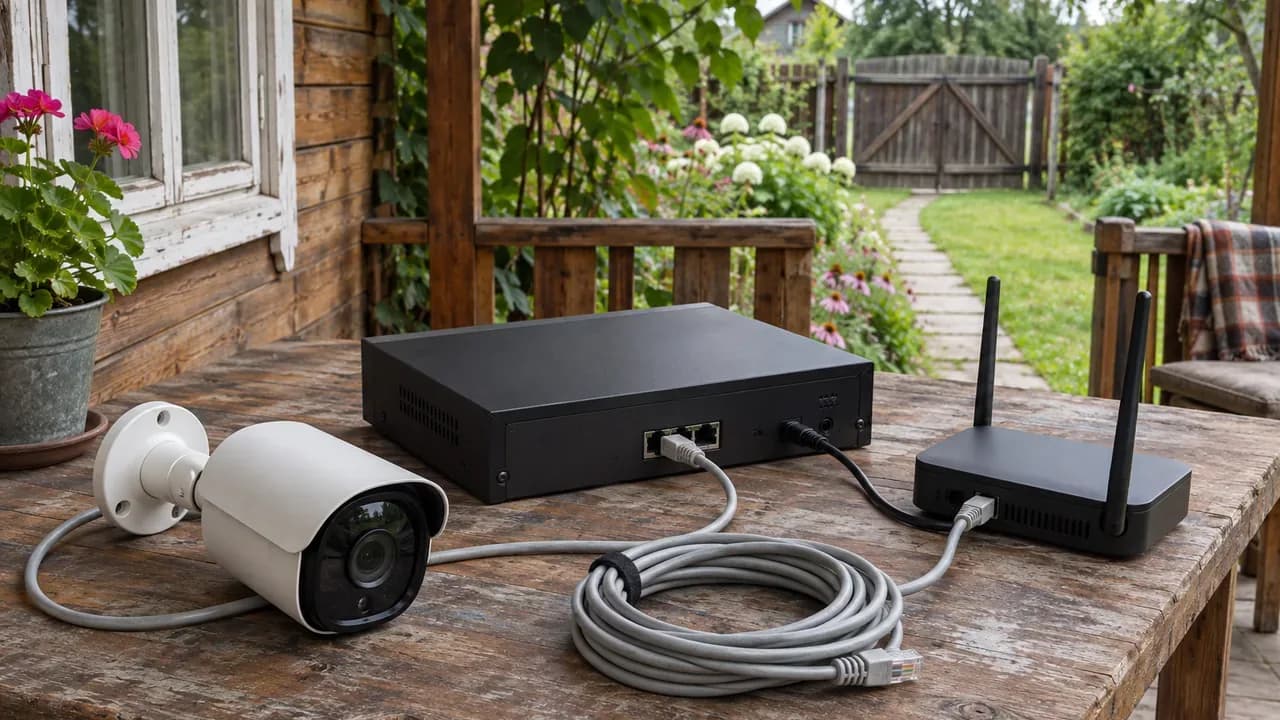
На деревянной тумбе стоят видеорегистратор и коммутатор с подключёнными кабелями.
Сначала направьте камеру на нужный участок. Оцените значимые детали в реальных условиях съёмки: попадает ли в кадр вход, виден ли нужный проход. Не закрепляйте корпус окончательно до проверки ракурса.
Установите часовой пояс и доступную синхронизацию времени. Неверное время затруднит поиск события даже при исправной записи.
Основной и дополнительный потоки настраивайте при их поддержке. Согласуйте параметры с возможностями камеры, регистратора и канала связи: чрезмерная нагрузка может вызвать задержки и обрывы просмотра.
Выберите предусмотренное место хранения
Для карты памяти проверьте поддержку, совместимость и состояние носителя. При необходимости выполните инициализацию, предварительно сохранив нужные данные: форматирование может их удалить. Задайте расписание.
Для регистратора проверьте сетевую доступность, совместимый протокол, учётные данные и параметры потока. Расписание записи проверьте на самом регистраторе.
Если нужна запись по событию, настройте доступное обнаружение, область и расписание. Пройдите в кадре, затем найдите событие по времени и откройте архивный фрагмент.
Живое видео подтверждает просмотр. Запись подтверждает только воспроизведение сохранённого фрагмента.
Как подключить камеру HiWatch к приложению
Подключайте камеру к приложению, которое указано в руководстве вашей модели и поддерживается её прошивкой. Начните после проверки локального доступа и записи: так проще понять, где возникла ошибка. Название бренда на корпусе не заменяет проверку совместимости. Не переносите порядок добавления из инструкции для другой камеры, даже если её интерфейс выглядит похоже.
Сначала найдите в документации название приложения и порядок подключения. Сверьте точную модель, аппаратную версию при наличии и версию прошивки. Даже при выборе внутренней камеры HiWatch проверяйте документацию конкретного исполнения, а не только назначение камеры.
Выполните предусмотренный производителем способ добавления. Если приложение просит данные устройства, берите их из наклейки или его интерфейса согласно инструкции. Не подменяйте один вид учётных данных другим: проверяйте подпись каждого поля.
После добавления откройте живое видео. Если поддерживаемый сценарий предусматривает работу с архивом, проверьте и воспроизведение. Успешное добавление устройства в список ещё не подтверждает доступность всех нужных функций.
Проверяйте доступ в тех условиях, в которых собираетесь пользоваться камерой. Просмотр с телефона в домашней сети не заменяет отдельную проверку удалённого доступа. Если локально всё работает, а за её пределами — нет, вернитесь к предусмотренному руководством способу удалённого подключения и проверьте его настройки.
Почему камера не находится, не открывается или не показывает видео
Ищите причину по этапу, на котором остановилась настройка: запуск, обнаружение, вход, просмотр или запись. Если камера не появляется в поиске, начните с питания и соединения. Если утилита её видит, проверяйте активацию и адресацию. Если интерфейс открывается без видео, сверяйте поддерживаемый клиент и параметры потока. Такая последовательность помогает не сбрасывать рабочие настройки без причины.
Камера не появляется в поиске
Сверьте питание с маркировкой, проверьте кабель, соединения и доступность локального сегмента для компьютера. При уличной установке осмотрите защиту разъёмов от влаги. Список клиентов роутера используйте с учётом способа получения адреса: отсутствие камеры в нём не означает, что устройство не запускается.
Камера найдена, но вход не работает
Проверьте статус активации, фактический адрес, маску и учётные данные. Сравните адрес камеры с адресами других устройств: совпадение вызывает конфликт и нестабильный доступ. Убедитесь, что вводите адрес в браузер, а не отправляете его поисковику.
Интерфейс открыт, но результата нет
При отсутствии изображения сверьте возможности браузерного просмотра с руководством и прошивкой. При задержках проверьте соответствие потока доступному каналу. Если живое видео работает, а архива нет, переходите к носителю, расписанию и настройкам события.
Меняйте параметры последовательно и проверяйте результат после каждого изменения. Иначе будет трудно понять, какое действие помогло, а какое создало новую проблему.
Что проверить после настройки и когда заказать монтаж
Настройку можно считать проверенной, когда камера повторно открывается по сохранённому адресу, показывает нужный участок и воспроизводит тестовый архив. Приложение проверьте отдельно в предусмотренном режиме доступа. До окончательного монтажа сохраните параметры подключения и пройдите контрольный список: он помогает заметить пропуск, пока камера и соединения доступны для проверки на рабочем месте.
- Сверьте модель и документацию. Руководство должно относиться к вашей модификации, а не просто к бренду.
- Проверьте питание и соединения. Источник соответствует камере, уличные разъёмы защищены от влаги.
- Сохраните сетевые параметры. Зафиксируйте адрес и способ его назначения, исключите конфликт адресов.
- Проверьте ракурс и время. Нужный участок попадает в кадр, время в архиве соответствует настройкам.
- Откройте тестовую запись. Найдите сохранённый фрагмент и воспроизведите его с выбранного носителя.
- Проверьте приложение и сохраните доступ. Протестируйте нужный сценарий, уберите пароль в менеджер паролей.
Если на этапе проверки выяснилось, что оборудование не поддерживает нужный способ подключения, сравните документацию подходящих моделей в разделе HiWatch. Подбирать замену стоит под выявленное ограничение: питание, сеть, запись или приложение.
Когда задача включает прокладку уличных линий, защиту соединений и размещение камер, можно заказать монтаж видеонаблюдения в частном доме. Для обращения подготовьте модель камеры, схему подключения и описание этапа, на котором возникла проблема.
Источники
Для настройки используйте руководство именно вашей модификации камеры и официальные материалы производителя. Ниже указаны официальные сайты: конкретный документ выбирайте по точному обозначению устройства. Общая страница бренда не подтверждает поддержку отдельной функции и не заменяет руководство. Если описание приложения, питания или браузерного просмотра расходится с инструкцией из стороннего источника, вернитесь к документации своего устройства.
- Официальный сайт HiWatch — HiWatch.
- Официальный сайт Hikvision — Hikvision.
Перед загрузкой утилиты, приложения или прошивки сопоставьте название продукта с документацией камеры. Для прошивки дополнительно проверьте модификацию и установленную версию. Точные требования к паролю, восстановлению доступа и сбросу берите из текущего интерфейса и соответствующего руководства: переносить их с другого устройства без сверки не стоит.
Если нужна помощь с подключением и размещением камер, оставьте заявку на бесплатный осмотр объекта и смету, указав модель и желаемый способ записи.
Частые вопросы
Нужно ли обновлять прошивку перед первым подключением?
Не добавляйте обновление в порядок первого запуска автоматически. Сначала определите установленную версию и точную модификацию устройства. Если обновление нужно для вашей задачи, используйте предназначенный для неё файл и инструкцию производителя. Не выбирайте прошивку только по похожему названию камеры.
Можно ли форматировать карту с нужными записями?
Сначала сохраните нужные данные отдельно. Инициализация или форматирование могут удалить содержимое карты. После подготовки носителя заново проверьте расписание и воспроизведение тестового фрагмента: одного сообщения об успешной подготовке недостаточно.
Как не перепутать камеры при настройке нескольких устройств?
Сопоставляйте каждую камеру с моделью и серийным номером на наклейке. Записывайте соответствие устройства, места установки и назначенного адреса. Перед изменением параметров снова проверяйте выбранную строку в утилите — особенно если корпуса и названия камер одинаковые.