Облачное видеонаблюдение — это передача видео с объекта через интернет в инфраструктуру сервиса: вы открываете приложение или веб-интерфейс и смотрите камеры из другого места. Если подключён облачный архив, там же находите запись после события. Чтобы проверить, кто подходил к двери или что произошло во дворе, заранее уточните, где система сохраняет видео и как получить нужный фрагмент.
Что такое облачное видеонаблюдение
Облачное видеонаблюдение связывает оборудование на объекте с интернет-сервисом, через который вы получаете доступ к видео. Сервис может предоставлять просмотр, хранение записей и другие функции — состав зависит от выбранного предложения. Облачный архив означает хранение на стороне сервиса. Само изображение камеры в приложении ещё не подтверждает, что сервис сохраняет запись.

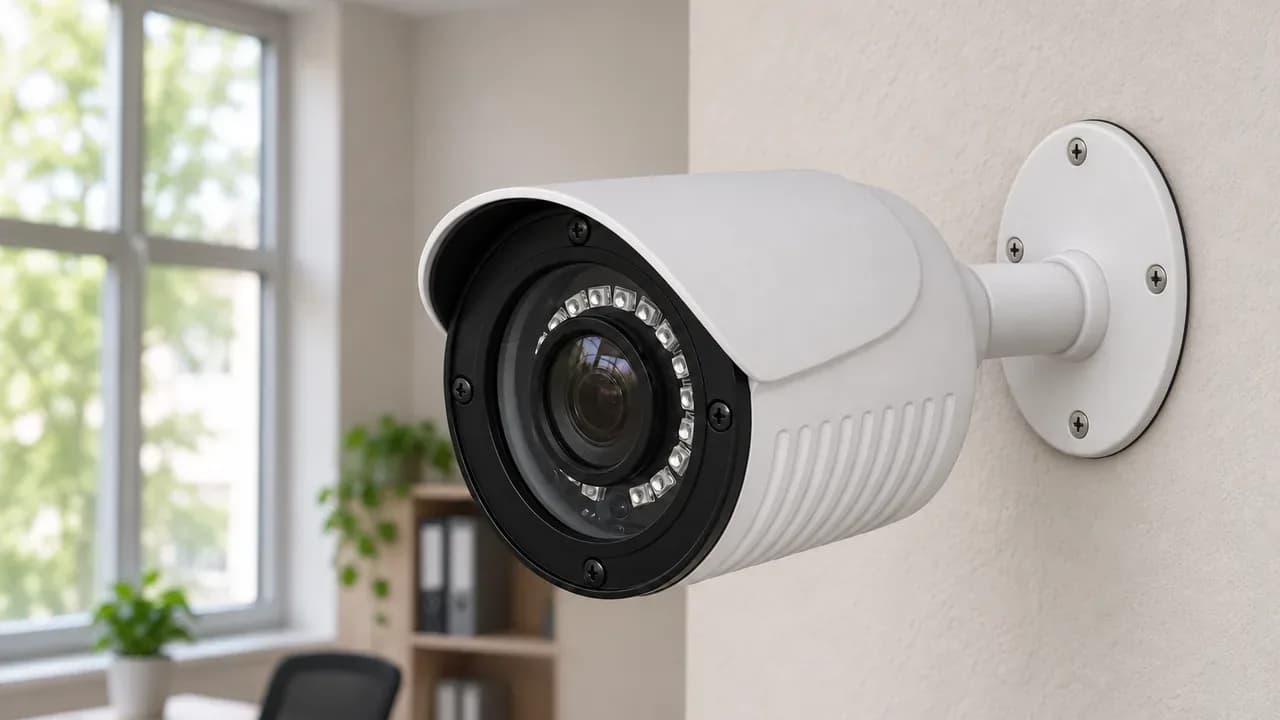
Камера под потолком у стены; на заднем плане — стойка приёмной и стеклянная входная дверь.
Представьте: вы открыли камеру, увидели двор, а вечером решили посмотреть, кто приходил днём. На временной шкале пусто. В такой ситуации сначала проверяют подключение архива, режим записи и условия хранения. Переустанавливать приложение или менять камеру до этой проверки рано.
Локальный архив хранится на карте памяти камеры либо накопителе регистратора. Облачное хранилище для видеонаблюдения находится на стороне провайдера. Сочетать эти способы можно, если оборудование и сервис поддерживают выбранную схему.
Возможность смотреть камеру с телефона и наличие облачного архива — разные функции. Проверять нужно обе.
При выборе начните с задачи: достаточно ли вам видеть происходящее сейчас или потребуется разбирать прошлые события. Во втором случае проверяйте не только просмотр, но и поиск, воспроизведение и сохранение записи. Именно такая проверка показывает, подходит ли система для вашей задачи.
Как видео попадает в облако
Видео попадает в облако напрямую от совместимой камеры либо через промежуточное устройство — регистратор или шлюз. В прямой схеме камера подключается к маршрутизатору и передаёт данные сервису через интернет. В другой схеме камеры сначала передают изображение совместимому оборудованию, а уже оно связывается с облаком. Способ подключения нужно подтвердить до покупки.
Напрямую к сервису
Путь видео: Камера → маршрутизатор → интернет → облако
Что проверить: Модель, прошивку, режим записи
Через регистратор
Путь видео: Камеры → регистратор → интернет → облако
Что проверить: Совместимость камер, поддержку сервиса, передаваемые каналы
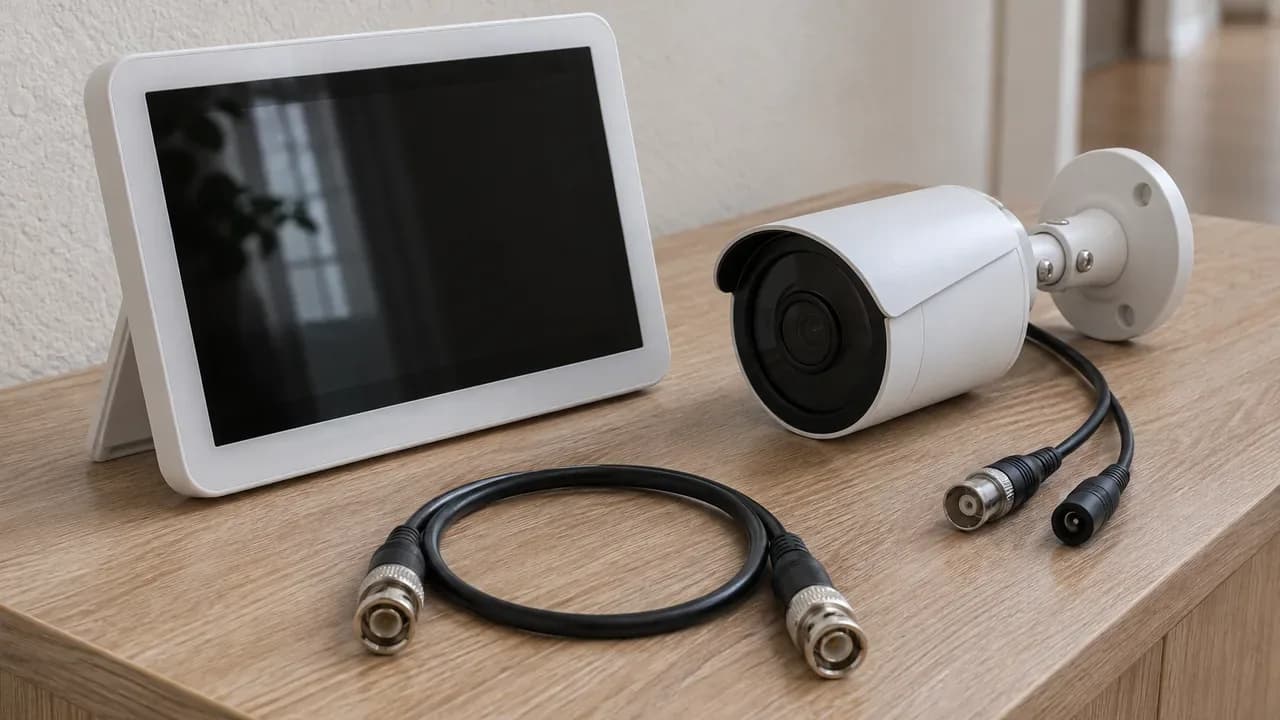
Аналоговую камеру нельзя считать готовой к прямому подключению к интернет-сервису. Для неё подбирают совместимое промежуточное оборудование. Разницу между получением изображения и его передачей подробнее объясняет материал о том, как работает камера видеонаблюдения.
Питание проверяют отдельно: беспроводная передача данных не означает автономную работу камеры. Нужно заранее определить, откуда оборудование получит электричество.
Встречается и доступ через посреднический сервер без хранения архива на нём. Поэтому при просмотре с телефона вне сети объекта уточните местонахождение записи по настройкам и документации. Путь подключения к камере сам по себе не отвечает на вопрос, где лежит вчерашнее видео.
Какие камеры и оборудование подходят
Для облачного подключения подходит оборудование, совместимость которого подтверждена для конкретного сервиса и способа подключения. Проверяют модель, версию прошивки и поддерживаемые функции. Сетевой разъём, Wi-Fi, ONVIF или RTSP сами по себе не подтверждают работу с любым облаком. Регистратор также нужно отдельно проверить на поддержку облачного хранения, даже если его изображение уже доступно через приложение.
Если камера установлена, сначала найдите её модель и версию прошивки в настройках или документации. Затем сверьте данные со списком совместимости провайдера. Если описания недостаточно, задайте поддержке вопрос именно об облачной записи через вашу схему подключения. Только после ответа решайте, нужна ли замена.
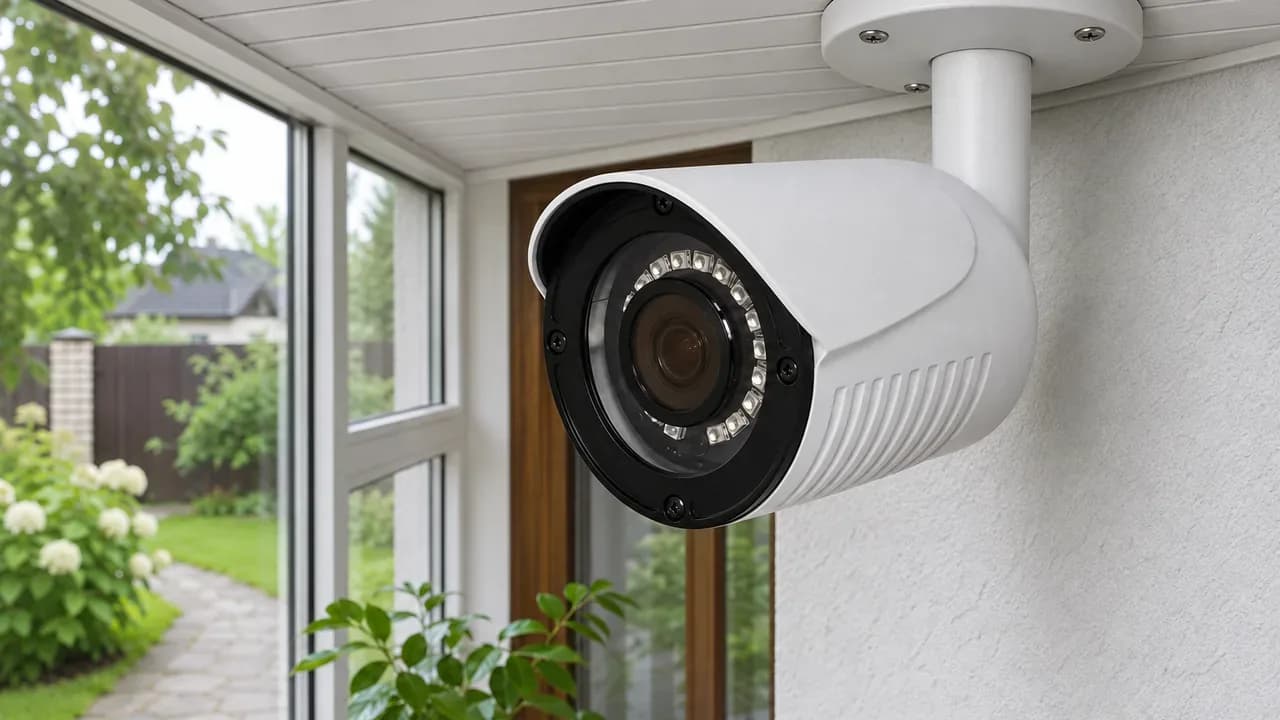
Саму камеру выбирают под место наблюдения. На объекте мы сначала смотрим, что должно попасть в кадр, откуда приходит свет, где пройдёт кабель и как подключить питание. Затем проверяем изображение при предполагаемом ракурсе. Покупка по одному разрешению оставляет без ответа вопрос, получится ли рассмотреть нужную деталь ночью.
Сначала подтвердите совместимость камеры с сервисом, затем покупайте оборудование. Поддержка сетевого протокола не заменяет такую проверку.
До окончательного крепления убедитесь, что нужный объект действительно виден. Если изображение вызывает сомнения, поможет последовательная проверка работы камеры видеонаблюдения. Облако не исправит неверный ракурс или встречный свет.
Как проверить интернет и выбрать условия хранения
Для облачной записи проверяют исходящую скорость на объекте, устойчивость связи и нагрузку от одновременно работающих камер. Результат измерения скорости загрузки файлов на объект не заменяет проверку отправки видео. Требования берут из документации сервиса и сопоставляют с настройками потока. Универсальное значение скорости для любой камеры здесь не подходит.
Измеряйте соединение там, где будет работать оборудование, и при обычной нагрузке сети. Если отправка прерывается, сопоставьте результат с требованиями сервиса. Для мобильного подключения дополнительно проверьте покрытие, условия тарифа и ограничения передачи данных. Особенности такого подключения описаны в материале о камере видеонаблюдения с SIM-картой.
Трафик зависит от битрейта, количества потоков, режима передачи и продолжительности записи. Разрешения камеры недостаточно для оценки. Постоянную и событийную запись сравнивайте по задаче: при неверной настройке обнаружения нужный эпизод может не попасть в событийный архив.
Выбирая облачное хранилище для камер видеонаблюдения, уточните глубину архива, правила удаления, ограничения выгрузки и доступ после прекращения оплаты.
Для локальной копии используйте калькулятор архива видеонаблюдения: задайте камеры, дни, разрешение, кодек и часы записи. Результат служит ориентиром для объёма диска, а не расчётом облачного тарифа. Эти расходы оценивают отдельно.
Как подключить облачное видеонаблюдение самостоятельно
Подключайте систему сначала на столе: проверьте совместимость, питание, изображение, облачную запись и выгрузку фрагмента. После успешной проверки переносите оборудование на постоянное место. Такая последовательность помогает обнаружить ошибку настройки до прокладки кабеля и крепления камеры. Названия кнопок и порядок действий внутри приложения берите из инструкции выбранного сервиса, поскольку общего интерфейса у провайдеров нет.

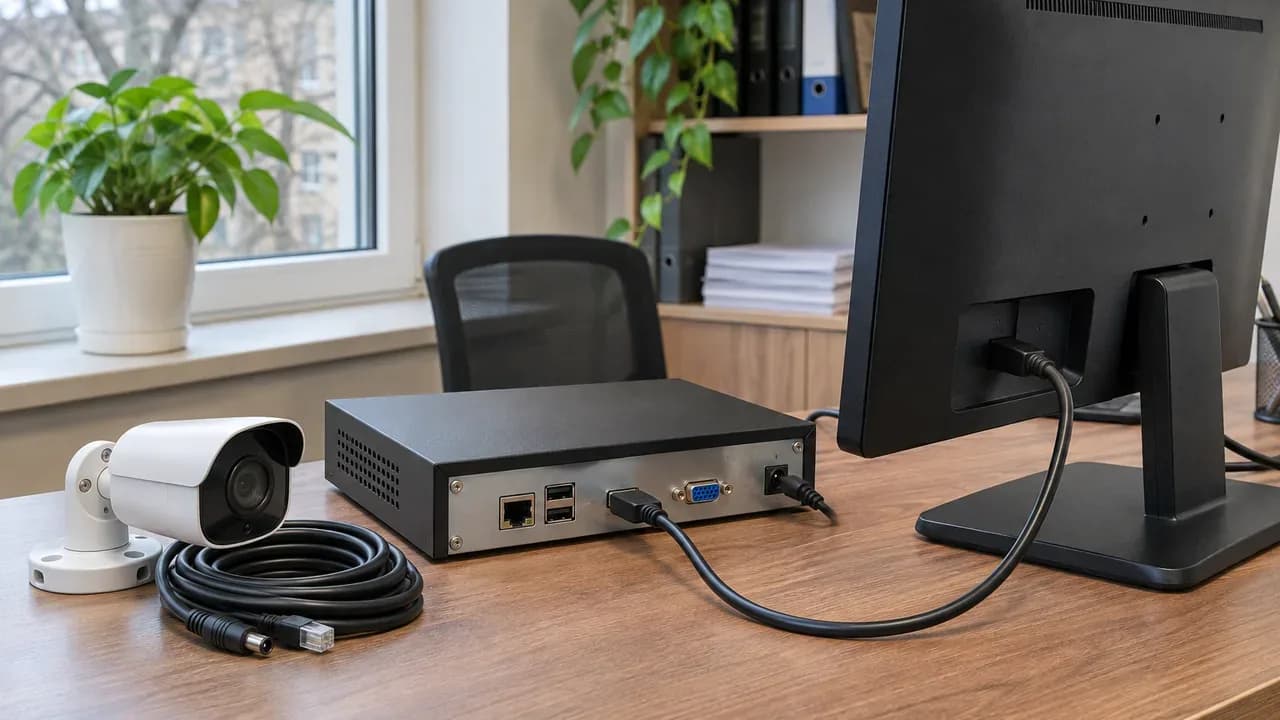
Камера и ноутбук подключены к коммутатору, блок питания коммутатора включён в розетку.
- Подготовьте схему. Отметьте зоны наблюдения, точки установки, питание, кабельный маршрут и способ связи. Без плана можно оставить вход за границей кадра.
- Создайте учётную запись. Используйте официальный сайт или приложение провайдера, уникальный пароль и дополнительное подтверждение входа, если оно доступно.
- Соберите оборудование. Подключите камеру к питанию и локальной сети по инструкции производителя. Проверьте изображение до монтажа.
- Привяжите устройство. Примените идентификатор, код или другой предусмотренный способ. Для ранее использованной камеры выполните процедуру передачи прав.
- Подключите архив. Выберите поддерживаемый режим хранения. Простое добавление камеры не подтверждает начало облачной записи.
- Настройте запись. Проверьте время, часовой пояс, поток, расписание и зоны обнаружения. Ошибка времени затруднит поиск события.
- Проверьте фрагмент. Создайте контрольное событие, найдите его на временной шкале, воспроизведите и сохраните запись.
- Установите оборудование. Используйте проверенный ракурс, подходящее крепление, защищённые соединения и питание по паспорту. Учитывайте среду и силовые линии при прокладке кабеля.
- Повторите проверку. Подключите телефон через другую сеть, откройте изображение и записанный эпизод.
- Завершите настройку. Назначьте права пользователей, проверьте доступные уведомления, сохраните настройки и данные восстановления доступа.
Что происходит при сбоях и как избежать ошибок
При обрыве интернета новые данные не поступают в облако во время разрыва. Сохранение на объекте и последующая отправка возможны только при подтверждённой поддержке оборудования и сервиса. При отключении питания обесточенная камера прекращает работу. Поэтому устойчивость всей схемы проверяют по цепочке: камера, сетевое оборудование, регистратор или шлюз, подключение к провайдеру.
Резерв питания подбирают под фактическую нагрузку этой цепочки. Если запитать только камеру, а маршрутизатор оставить без питания, передача в облако всё равно прервётся. Продолжительность автономной работы нужно рассчитывать для конкретного состава оборудования.
Облако не устраняет зависимость камеры от питания и связи. Поведение системы при сбое нужно проверить до того, как понадобится запись.
Типичные монтажные ошибки тоже влияют на результат. Камеры без плана оставляют вход или часть двора вне кадра. Незащищённые соединения и неподходящая кабельная трасса создают риск повреждения линии и потери связи. Неподтверждённая совместимость приводит к ситуации, когда изображение есть, а подключить облачный архив нельзя.
После устранения ошибки повторите проверку записи и выгрузки. Если планируете локальный резерв, заранее разберите, как камера работает без интернета, и подтвердите возможности именно вашей модели. Наличие карты памяти ещё не объясняет, какой режим записи настроен.
Как защитить записи и доступ к камерам
Защиту начните с учётной записи владельца: задайте уникальный пароль, включите дополнительное подтверждение входа при наличии и назначайте другим пользователям отдельные права. Проверьте, кто может смотреть видео, открывать архив и менять настройки. Перед передачей доступа уточните возможности выбранного сервиса: названия ролей и доступные ограничения нужно сверять с его документацией.
Не раздавайте всем участникам данные владельца. Сначала определите задачу человека: наблюдать за объектом, искать записи или обслуживать оборудование. Затем предоставьте соответствующий доступ, если сервис позволяет разделить эти действия. Иначе вместе с просмотром вы можете передать управление системой.
Данные восстановления храните так, чтобы найти их при замене телефона или утрате доступа к приложению. После настройки зафиксируйте, на какую учётную запись привязаны устройства и где лежат инструкции восстановления. Для оборудования, которое уже использовали, завершите передачу прав по процедуре провайдера.
Доступ к камере должен соответствовать задаче пользователя. Просмотр изображения не требует автоматически передавать управление всей системой.
Отдельно проверьте сохранение нужного фрагмента вне интерфейса архива: найдите выгруженный файл и откройте его. Условия доступа, удаления и хранения уточняйте у провайдера до подключения. Не оставляйте эти вопросы на момент, когда запись уже понадобится.
Из чего складывается стоимость и что проверить перед выбором
Стоимость складывается из оборудования, подключения, монтажа и условий облачного сервиса. Для сравнения вариантов сначала задайте одинаковую задачу наблюдения: какие зоны нужно видеть, какой архив требуется и как вы будете получать записи. Затем уточните состав каждого предложения. Без этого можно сравнить тариф с хранением и предложение, в котором предусмотрен только удалённый просмотр.
До выбора подготовьте данные, по которым получится проверить схему и оценить расходы:
- Зоны наблюдения и пример ракурса. Отметьте входы, проходы и участки, которые должны попасть в кадр.
- Модели и прошивки оборудования. По ним проверяют совместимость; для новой покупки сначала получают подтверждение поддержки.
- Схему питания и связи. Укажите промежуточные устройства, способ подключения и места прокладки кабеля.
- Условия записи. Определите нужный режим, глубину архива и порядок сохранения фрагментов.
- Поведение при сбоях. Уточните возможности локальной записи, последующей отправки и резервирования питания.
- Условия оплаты и прекращения обслуживания. Проверьте состав тарифа, правила доступа к архиву и его удаления.
Если хотите сопоставить самостоятельную сборку с монтажом, посмотрите стоимость установки видеонаблюдения. Для расчёта передайте подготовленные данные и отдельно обозначьте требование к облачному архиву. Само слово «видеонаблюдение» в составе работ не описывает место хранения записей.
Источники
Для окончательного выбора используйте первичные материалы производителя оборудования и провайдера облака. Они нужны, чтобы проверить конкретную модель, прошивку, способ подключения и доступные функции. Общая схема из статьи помогает составить вопросы, но не заменяет инструкцию устройства и условия выбранного сервиса. Особенно внимательно сверяйте различие между удалённым просмотром, записью на объекте и облачным хранением.
- Официальный сайт Ivideon — Ivideon, разработчик сервиса видеонаблюдения.
- Официальный сайт TRASSIR — TRASSIR, разработчик систем видеонаблюдения.
На сайтах выбранных поставщиков ищите документацию именно для своей схемы. Перед подключением сохраните описание тарифа, инструкцию добавления устройства и ответ о совместимости, если обращались в поддержку. Это поможет сверить заказанное хранение с фактической настройкой. После подключения подтвердите результат контрольной записью, удалённым просмотром и сохранением фрагмента.
Если хотите подобрать систему под ваш объект, оставьте заявку с планом зон наблюдения и требованиями к архиву.
Частые вопросы
Можно ли сменить облачный сервис и оставить камеры?
Уточните поддержку ваших моделей у нового провайдера и процедуру отвязки у прежнего. Не считайте перенос доступным, пока не проверены обе стороны. Отдельно выясните, как сохранить нужные старые записи перед переходом.
Обязательно ли устанавливать приложение на компьютер?
Проверьте наличие веб-интерфейса и доступные в нём функции. Если планируете работать через браузер, уточните возможность просмотра архива и выгрузки фрагмента именно таким способом.
Что делать, если купленная камера привязана к чужому аккаунту?
Найдите у провайдера процедуру передачи устройства и необходимые подтверждения. Не рассчитывайте, что сброс настроек автоматически передаст вам права. Завершите привязку к своей учётной записи до окончательного монтажа.