Чтобы подключить камеру к домофону, сначала проверьте, принимает ли внутренний видеомонитор её сигнал. Аналоговую камеру соединяют с совместимым видеовходом, сетевую — добавляют через локальную сеть, если монитор поддерживает такое подключение. Питание организуют по документации камеры. Начните с пробного соединения рядом с монитором, получите изображение и только после этого прокладывайте постоянную линию.
Какую камеру можно подключить к домофону
К видеодомофону подойдёт дополнительная камера, способ подключения которой прямо предусмотрел производитель монитора. Для аналогового соединения проверьте видеовход, формат и разрешение сигнала. Для сетевого — поддержку сторонней IP-камеры, протокол и параметры потока. Обычная аудиотрубка без экрана и штатного видеовхода для просмотра камеры не подходит: сначала потребуется выбрать другое внутреннее устройство.

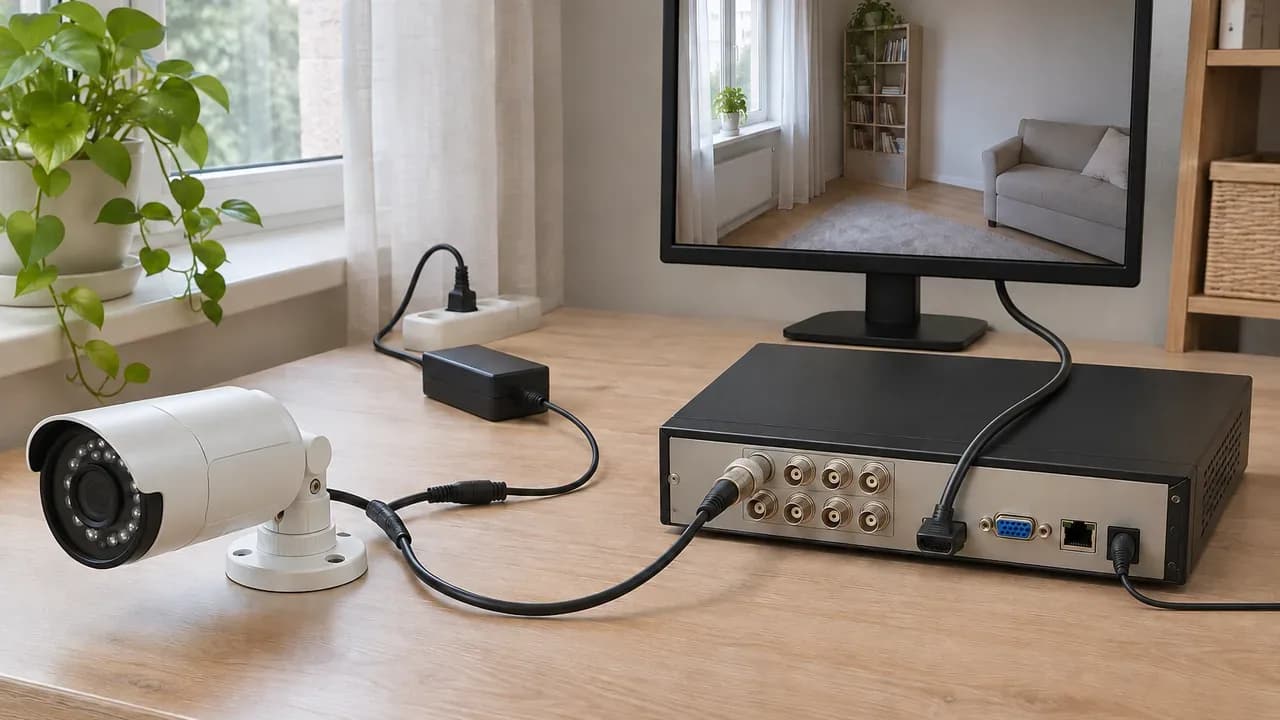
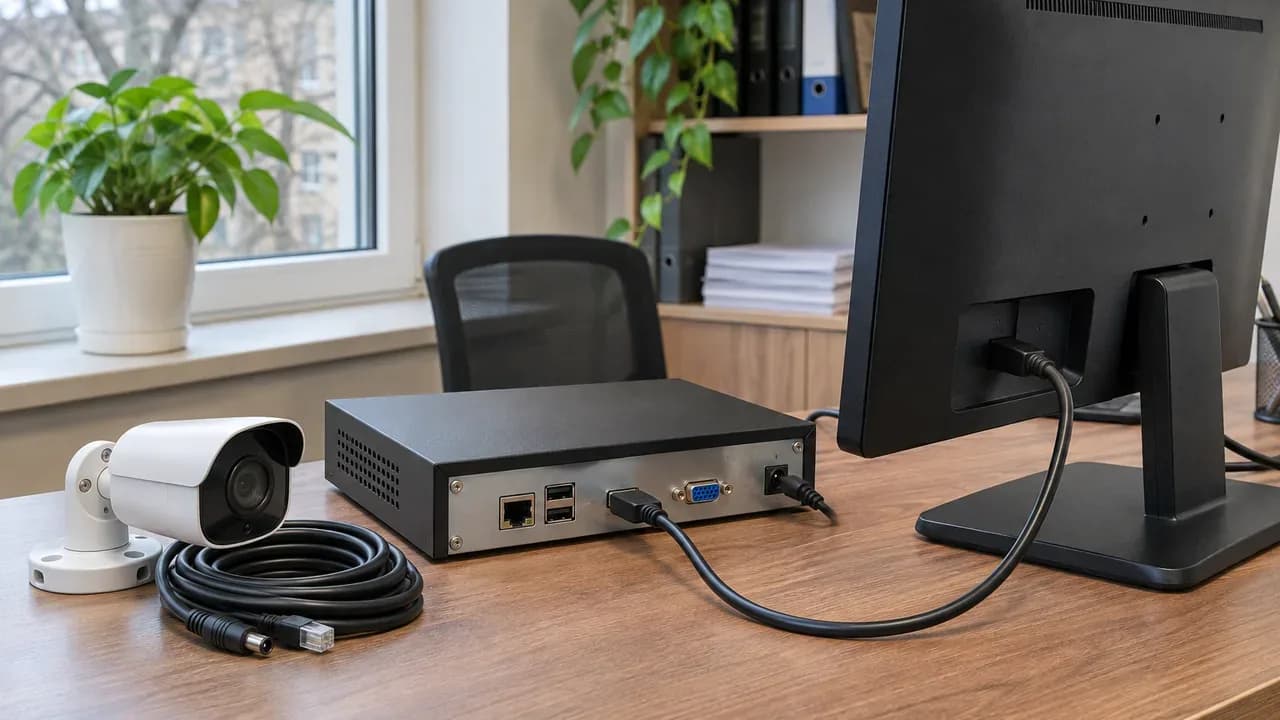
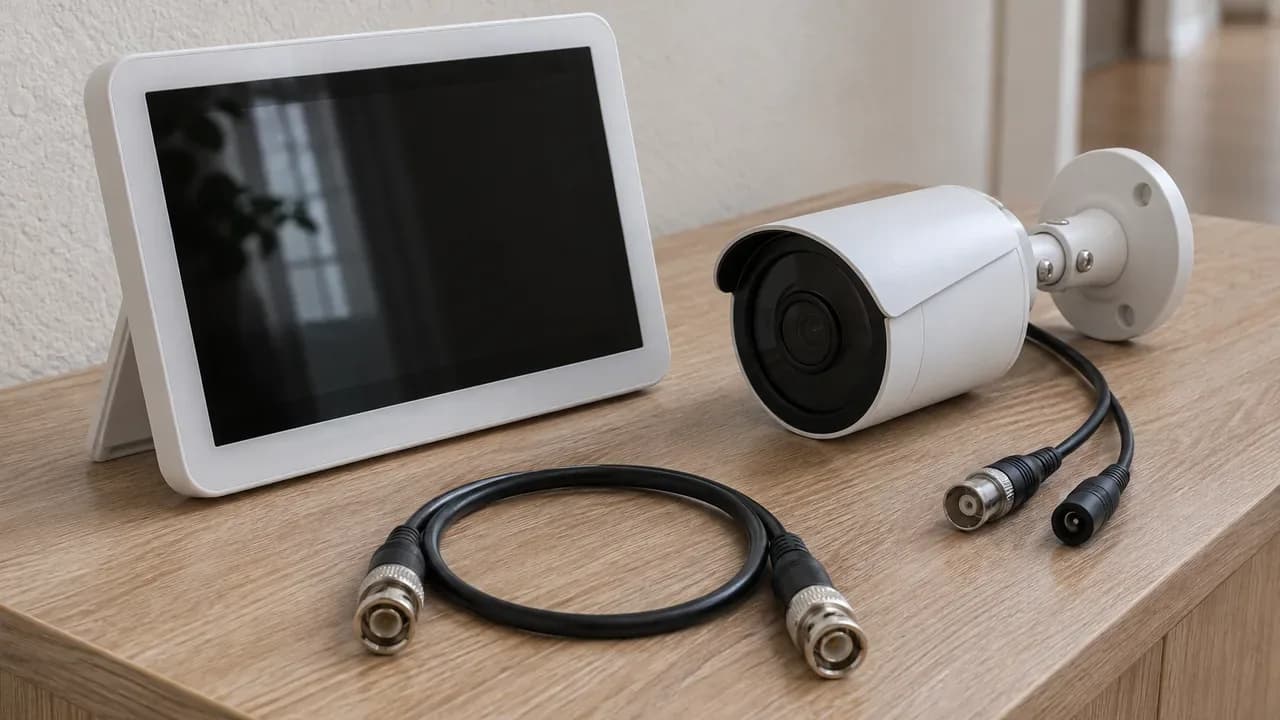
Камеры с разными разъёмами и видеомонитор с выключенным экраном
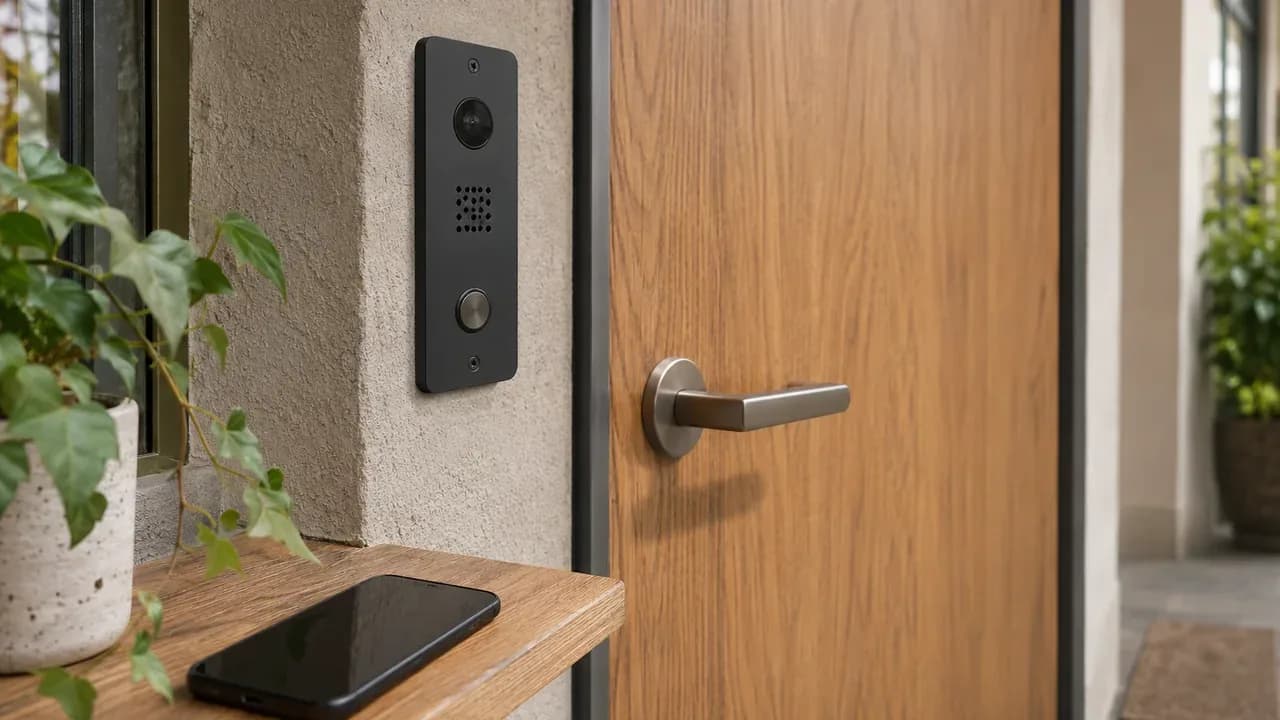
Здесь речь об отдельной обзорной камере: например, вы хотите видеть подход к калитке дополнительно к изображению посетителя с вызывной панели. Камера внутри панели — другой случай. Вместе с ней нужно согласовать вызов, звук и остальные предусмотренные функции.
Если камера уже куплена, перепишите её точную модель и модель монитора. Найдите руководства именно этих устройств, включая обозначение исполнения. В документации сопоставьте назначение входов и выходов, поддерживаемые режимы и ограничения.
Совместимость подтверждают руководства конкретных устройств. Одинаковый разъём, Wi-Fi и приложение на телефоне её не подтверждают.
Не подключайте оборудование наугад ради проверки. Отсутствие изображения ещё не покажет, что именно не совпало, а ошибочная подача питания создаст риск повреждения.
Если вы одновременно меняете аудиотрубку на видеомонитор, отдельно изучите подключение видеодомофона к подъездному домофону. Проверку дополнительной камеры и согласование с подъездной системой выполняйте как отдельные задачи.
Как выбрать схему подключения и оборудование
Выбирайте схему по возможностям монитора и камеры: аналоговый сигнал направляют на подходящий видеовход, сетевое изображение передают через локальную сеть. Для камеры вызывной панели проверяют совместимость всей панели. До покупки определите, куда подключать изображение, чем питать камеру и как вы будете открывать её на экране домофона.
Аналоговая камера
Путь изображения: Камера → видеовход монитора
Условие подключения: Совместимый аналоговый сигнал
Что проверить: Назначение входа, формат, разрешение, питание
IP-камера
Путь изображения: Камера → локальная сеть → монитор
Условие подключения: Поддержка камеры видеомонитором
Что проверить: Протокол, кодек, параметры потока, авторизация
Камера панели
Путь изображения: Вызывная панель → видеомонитор
Условие подключения: Совместимость панели и монитора
Что проверить: Интерфейс, схема клемм, питание, функции вызова
При выборе монитора ищите в руководстве нужный сценарий: отдельная камера, доступный вход и способ переключения. Вход панели не считайте универсальной заменой входа камеры. Модели ниже можно рассмотреть для дальнейшего подбора; совместимость с вашей камерой нужно проверить отдельно.
В комплект подключения включите источник питания, кабель и соединители. Преобразователь или дополнительный модуль выбирайте только для документированной схемы, а не по обещанию «подходит ко всему».
До крепления камеры посмотрите кадр на месте. Для калитки проверьте лицо посетителя и участок прохода, встречный свет и ночную подсветку. Выбор только по рекламному разрешению оставляет без ответа главный вопрос: что вы увидите с этой точки. Для улицы также сверьте условия эксплуатации и продумайте защиту соединений от воды, кабеля — от солнца и повреждений.
Что подготовить перед подключением
Перед подключением подготовьте руководства устройств, схему соединений, подходящий кабель и источник питания. Запишите длину и маршрут линии, место камеры и назначение каждого контакта. До окончательного монтажа соберите пробное соединение рядом с монитором: оно поможет проверить выбранную пару устройств, прежде чем вы потратите время на прокладку трассы.
По питанию сопоставьте допустимое напряжение, род тока, полярность и потребление камеры с возможностями источника. Учтите требования производителя к линии питания. Контакт питания на мониторе используйте только тогда, когда руководство разрешает питать от него камеру и параметры выхода подходят.
Для соединений подготовьте инструмент под выбранные клеммы или разъёмы, а также маркировку проводников. Если нужна проверка напряжения, поручите её человеку, который умеет пользоваться измерительным прибором.
Сначала получите изображение на пробном соединении. После этого проверяйте постоянный кабель и переходите к монтажу.
Кабель выбирайте по интерфейсу, допустимой длине и инструкции оборудования. Если провод уже заложен в стену, выясните его тип, состояние и пригодность для вашей схемы. Сам факт наличия жил не подтверждает, что линия подойдёт.
Не назначайте контакты по цветам: на разных устройствах они могут не совпадать. Перед изменением соединений отключите питание соответствующих устройств и исключите случайное включение. Маршрут защитите от влаги, натяжения и солнца; совместную прокладку с силовыми линиями выполняйте только с предусмотренным разделением. Общую последовательность работы с оборудованием можно сверить в инструкции по подключению камеры видеонаблюдения.
Как подключить аналоговую камеру к видеодомофону
Подключение аналоговой камеры к домофону выполняйте по схемам обоих устройств: видеовыход камеры соедините с совместимым видеовходом монитора, общий контакт сигнальной цепи — по документации, питание подайте от предусмотренного источника. Сначала проверьте изображение на пробном соединении. Постоянную линию прокладывайте после того, как подтвердите совместимость и выберете ракурс.

Задняя панель видеомонитора: камеры и вызывные панели подключаются к разъёмам на плате под монтажной планкой
Соберите пробное соединение
Отключите питание. На схемах найдите видеовыход камеры, видеовход монитора, общий контакт и контакты питания. Сверьте каждое обозначение перед соединением. Универсальной распиновки для произвольной пары устройств нет.
Готовые разъёмы соединяйте без переделки распиновки, если документация подтверждает такую схему. При клеммном подключении ориентируйтесь на маркировку конкретных устройств. Подача питания на сигнальный контакт создаёт риск повреждения — здесь нельзя действовать методом перебора.
Проверьте соединения, включите питание и выберите нужный вход монитора. Если руководство предусматривает активацию входа или выбор формата, выполните эти настройки. У переключаемой камеры установите режим, который поддерживает монитор.
Перенесите подключение на постоянную линию
После успешной проверки отключите питание и подключите подготовленный кабель. Снова включите систему и посмотрите изображение до герметизации соединений. Проверьте ракурс, затем закрепите кабель и соединители, защитите уличные соединения от воды.
Проверяйте электрические соединения при отключённом питании. Формат сигнала меняйте способом, который указал производитель камеры.
Если рядом с монитором камера работала, а на постоянной линии изображения нет, вернитесь к проверке кабеля, соединений и питания. Не начинайте с замены оборудования, совместимость которого уже подтвердило пробное подключение.
Как подключить IP-камеру к видеодомофону
IP-камеру подключайте через локальную сеть только при документированной поддержке со стороны видеомонитора. Последовательность такая: организуйте питание и сетевое соединение, выполните первичную настройку камеры, проверьте доступность, затем добавьте её в монитор с совместимыми параметрами потока. Если производитель не описывает этот сценарий, сначала подберите совместимое оборудование или подтверждённое решение.
Подготовьте камеру и сеть
Подайте питание от штатного источника либо используйте совместимое оборудование PoE, если камера его поддерживает. Обычный сетевой порт сам по себе не подтверждает наличие питания. Пассивное питание и стандартизированное PoE нельзя произвольно подменять друг другом.
Пройдите процедуру первичной настройки производителя, создайте уникальный пароль и сохраните данные доступа. Проверьте, что камера доступна из сети, в которой находится монитор. Исключите конфликт адресов и закрепите адрес способом, предусмотренным вашей сетью.
Для этой части работы пригодится отдельная инструкция по подключению IP-камеры. До добавления в домофон завершите настройку самой камеры.
Добавьте изображение на монитор
Откройте предусмотренный производителем раздел подключения камер. Укажите адрес и данные авторизации, выберите поддерживаемый протокол и параметры видеопотока. Названия полей и порядок действий берите из руководства монитора.
Если камера доступна в сети, но экран её не показывает, сопоставьте кодек, разрешение и остальные ограничения потока. Проверяйте изменения последовательно.
Доступ к камере через телефон не доказывает, что её сможет показать видеомонитор. Проверяйте именно связку камеры и монитора.
После получения изображения переходите к окончательному монтажу. Наличие Wi-Fi у домофона не заменяет проверку поддержки сетевой камеры.
Почему нет изображения и как найти ошибку
Ищите причину отсутствия изображения последовательно: проверьте выбранный вход, совместимость сигнала, питание и соединения, затем постоянную линию или сетевые настройки. Сравните результат с пробным подключением. Меняйте одно условие за раз, иначе не поймёте, какое действие помогло и какая ошибка осталась в системе.
Для проверки используйте этот список:
- Выбран ли нужный источник на экране. Камера может быть подключена к другому входу; сверьте название в меню с физическим разъёмом.
- Совпадают ли режимы сигнала. Одинаковые разъёмы не исключают неподдерживаемый формат; сопоставьте настройки с руководствами.
- Подходит ли питание. Проверьте источник, полярность и условия на линии; наличие контакта питания ещё не подтверждает подходящий режим.
- Верно ли соединены контакты. Сверьте маркировку со схемой при отключённом питании; соединение по цветам могло привести к ошибке.
- Сохранилась ли работа на постоянной линии. Если пробное соединение работало, проверьте кабель и соединители до замены камеры.
- Доступна ли IP-камера монитору. Проверьте адрес, авторизацию и поток; доступ из приложения не подтверждает работу этой связки.
Не подключайте дополнительную камеру вместо вызывной панели без проверки назначения входа. Даже если разъём подходит, вы можете не получить ожидаемое изображение или функции вызова.
Если нужна отдельная настройка просмотра со смартфона, используйте инструкцию по подключению домофона к телефону. Она решает другую задачу и не заменяет диагностику изображения на внутреннем мониторе.
Что проверить после подключения и от чего зависит стоимость работ
После подключения проверьте не только наличие картинки, но и переключение на камеру, нужный участок кадра, работу при ночной подсветке и сохранение прежних функций домофона. Стоимость работ уточняйте по выбранной схеме, маршруту кабеля, питанию и состоянию существующей линии. Без этих данных сравнение предложений не покажет, одинаковую ли задачу вам рассчитали.
Вернитесь к исходной цели. Если камера нужна для обзора калитки, убедитесь, что посетитель попадает в кадр там, где останавливается. Посмотрите изображение при встречном свете и в темноте. Ракурс, проверенный только днём, оставляет ночной результат неизвестным.
Затем проверьте вызов с панели и остальные функции, которыми пользовались до подключения. Дополнительная камера не должна оставлять незамеченной ошибку в прежних соединениях. После завершения сохраните схему, обозначения проводников и выбранные настройки.
Для расчёта подготовьте модели оборудования, фотографии места установки и описание трассы. Укажите, можно ли использовать существующий кабель, где расположен источник питания и потребуется ли защищать наружные соединения. Отдельно уточните состав работ: подбор оборудования, прокладку линии, подключение и проверку результата.
На странице установки домофона можно рассчитать стоимость в калькуляторе. Сопоставляйте расчёт со своим перечнем задач: подключение к готовой проверенной линии и создание новой трассы требуют разного состава работ.
Источники
Для схемы соединений используйте руководство именно вашей камеры и вашего видеомонитора. На сайтах производителей ищите карточку точной модели, инструкцию и схему клемм. Ниже приведены официальные сайты как точки поиска документов: главная страница не заменяет руководство и не подтверждает совместимость произвольной пары устройств.
- Официальный сайт TANTOS — TANTOS.
- Официальный сайт AccordTec — AccordTec.
При чтении руководств сопоставляйте оба конца соединения: выход камеры и вход монитора. Для аналоговой схемы выпишите формат, поддерживаемое разрешение, назначение контактов и параметры питания. Для сетевой — условия добавления сторонней камеры, протокол, параметры потока и авторизацию. Если нужного сценария в документации нет, не подменяйте его схемой похожей модели: уточните подключение у производителя.
Сохраните найденные руководства вместе с итоговой схемой. При дальнейшем изменении системы вы сможете проверить исходные настройки и назначение проводников.
Если хотите передать подключение монтажнику, оставьте заявку с моделями камеры и домофона, фотографиями места установки и описанием существующего кабеля — по ним можно подготовить решение под ваш объект.
Частые вопросы
Нужно ли менять вызывную панель ради дополнительной камеры?
Не включайте замену панели в план автоматически. Сначала проверьте отдельный вход или сетевой сценарий подключения камеры к вашему монитору. Затем решайте, требуется ли менять какие-либо устройства. Дополнительный обзор и замена панели — разные задачи.
Можно ли заранее купить преобразователь на случай несовместимости?
Покупайте его после проверки конкретной схемы. Нужно подтвердить совместимость камеры с преобразователем, а его выхода — с монитором. Само наличие переходного устройства не даёт оснований считать связку рабочей.
Можно ли окончательно закрепить камеру до проверки ночью?
Окончательное положение лучше выбирать после проверки требуемого кадра при ночной подсветке. До этого предусмотрите возможность изменить направление камеры. Иначе после просмотра ночного изображения придётся возвращаться к креплению и прокладке кабеля.