Умный домофон — это система вызова посетителя, разговора и управления входом с дополнительными сетевыми функциями. В зависимости от оборудования и сервиса она может передавать вызов в приложение, присылать уведомления и принимать команду открытия со смартфона. Слово «умный» не определяет набор возможностей: перед покупкой нужно проверить конкретную модель, схему подключения и условия сервиса.
Умный домофон: что это и чем он отличается от обычного
Базовая задача любого домофона — связать посетителя с жильцом и передать команду подключённому замку. Под названием «умный домофон» обычно подразумевают дополнительные сетевые возможности: например, ответ через приложение или удалённое открытие. Однако само название не подтверждает ни одну из них. Разницу между выбранными устройствами нужно искать в документации и демонстрации нужного сценария.

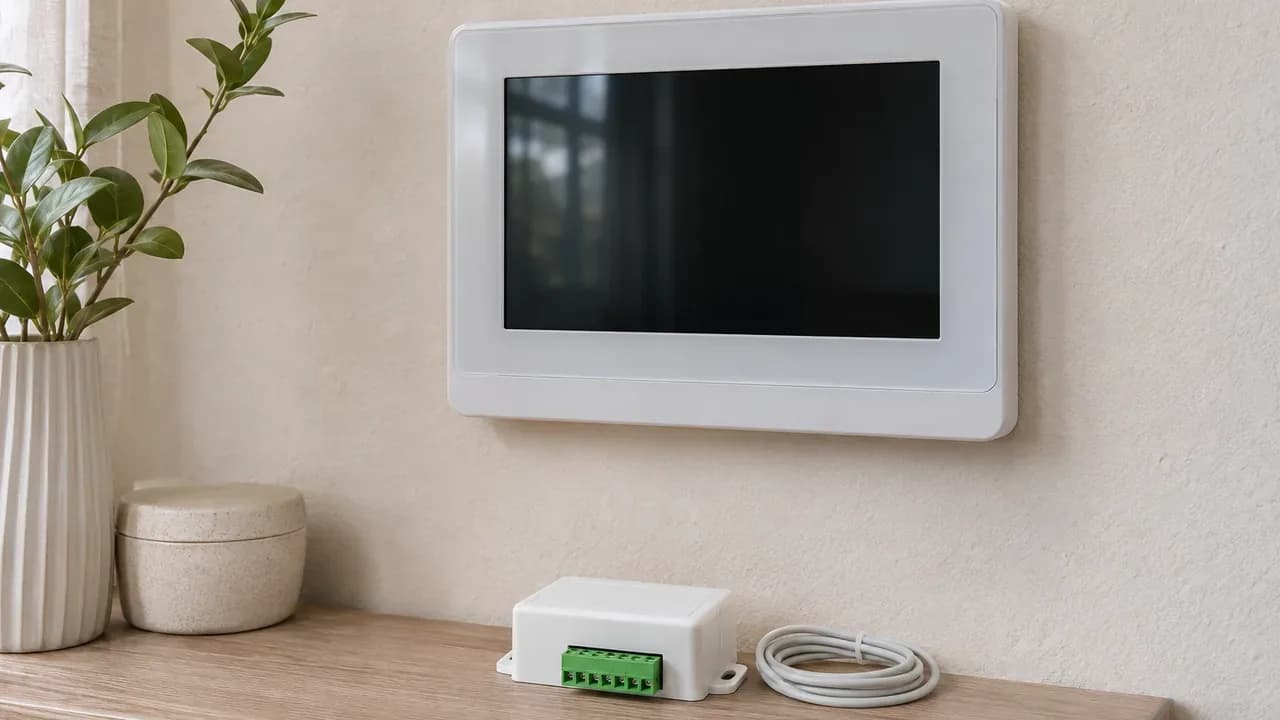
Настенный монитор с чёрным экраном и трубка с витым шнуром
Видеодомофон добавляет изображение посетителя. Из этого названия не следует, что устройство подключается к интернету или работает со смартфоном. Аналогично надпись Wi-Fi описывает способ сетевого подключения, но не отвечает на вопрос, сможете ли вы принять вызов вне домашней сети.
Допустим, вы хотите разговаривать с гостем, пока находитесь вне дома. Тогда требование к покупке звучит так: «Вызов с этой панели приходит в приложение на мой телефон через внешнее соединение». Просите показать именно такую работу, а не только экран монитора или подключение устройства к роутеру.
Выбирайте домофон по действию, которое он должен выполнять. Наличие камеры и Wi-Fi ещё не подтверждает ответ посетителю со смартфона вне дома.
Обычный видеодомофон тоже стоит рассмотреть, если вам нужны разговор и изображение на домашнем мониторе. Сравнивайте его с сетевым решением по своим задачам. У моделей ниже входные данные не подтверждают приложение и удалённый доступ: эти функции нужно уточнять отдельно.
Как работает умный домофон: от вызова до открытия двери
Посетитель нажимает кнопку, система обрабатывает вызов и направляет его на совместимый монитор, в приложение или на оба устройства — по настройкам. Изображение и звук идут от вызывного устройства по поддерживаемому каналу связи. Когда жилец нажимает кнопку открытия, команда поступает управляющему устройству, а затем замку. Для фактического открытия нужна исправная цепь управления и питания.
В систему входят вызывное устройство, микрофон, динамик, контроллер доступа, замок и питание. При поддержке видео нужна камера, для сетевых функций — соответствующее подключение. Часть компонентов производитель может объединить в одном корпусе, поэтому по внешнему виду панели нельзя восстановить всю схему.
При облачной схеме в удалённом доступе участвует сервис производителя или оператора. Локальная схема использует локальную инфраструктуру. Какой вариант поддерживает оборудование и какие функции сохраняются без внешнего соединения, проверяют по документации.
Например, вы находитесь вне дома: принимаете вызов, разговариваете с посетителем и отправляете команду открытия. Этот сценарий требует поддержки и доступности всех звеньев — от панели до приложения и управления замком.
Потеря интернета и пропадание питания — разные ситуации. Работу локальных функций проверяют по архитектуре системы, а поведение замка — по его типу, подключению и резервированию.
Если разговор работает, а дверь не открывается, проверку нельзя ограничивать приложением. Нужно проверить путь команды и питание замка. Для разбора отдельных симптомов пригодится статья что делать, если не работает домофон.
Какие функции доступны и от чего они зависят
Набор функций умного домофона зависит от оборудования, приложения, настроек и условий сервиса. Вызов на телефон, просмотр камеры, запись и гостевой доступ нужно проверять по отдельности. Поддержка одной возможности не доказывает наличие другой: например, изображение во время разговора ещё не подтверждает запись визитов или просмотр камеры без вызова.
Для приёма вызова в приложении нужны совместимое оборудование, учётная запись, доступная сеть и сервис. На телефоне также проверяют разрешения приложения и ограничения фоновой работы. Иначе оборудование может передавать вызов на монитор, а телефон не сообщит о посетителе.
Удалённое открытие проверяют вместе с правами пользователя. Перед командой нужно понимать, каким входом вы управляете. Если предусмотрен гостевой доступ, заранее уточняют порядок его выдачи и отзыва, а не только способ отправить приглашение.
Камера и архив — отдельные возможности
Если вам нужен архив визитов, выясните, поддерживает ли решение запись, где хранится видео и как пользователь получает к нему доступ. Условия хранения и использования нужно сверять с выбранным сервисом. Не считайте архив или приложение бесплатными без проверки договора и тарифа.
Распознавание лиц и связь с автоматизацией тоже относятся к возможностям отдельных решений. Их нельзя обещать по одному слову «умный».
Проверяйте каждую нужную функцию отдельно: вызов, открытие, просмотр, запись и гостевой доступ могут иметь разные условия.
Заранее найдите инструкцию по замене телефона: как перенести доступ и удалить старое устройство. Это часть выбора системы, а не задача на потом.
Что проверить при выборе для квартиры, подъезда и частного дома
Выбор начинают с объекта и существующей системы. Для квартиры нужно определить тип подъездного домофона и поддерживаемое сопряжение. Для подъезда — проверить общую инфраструктуру, управление пользователями и обслуживание. Для частного дома — продумать связь с калиткой, питание и условия работы панели. Только после этого имеет смысл подбирать конкретное оборудование.

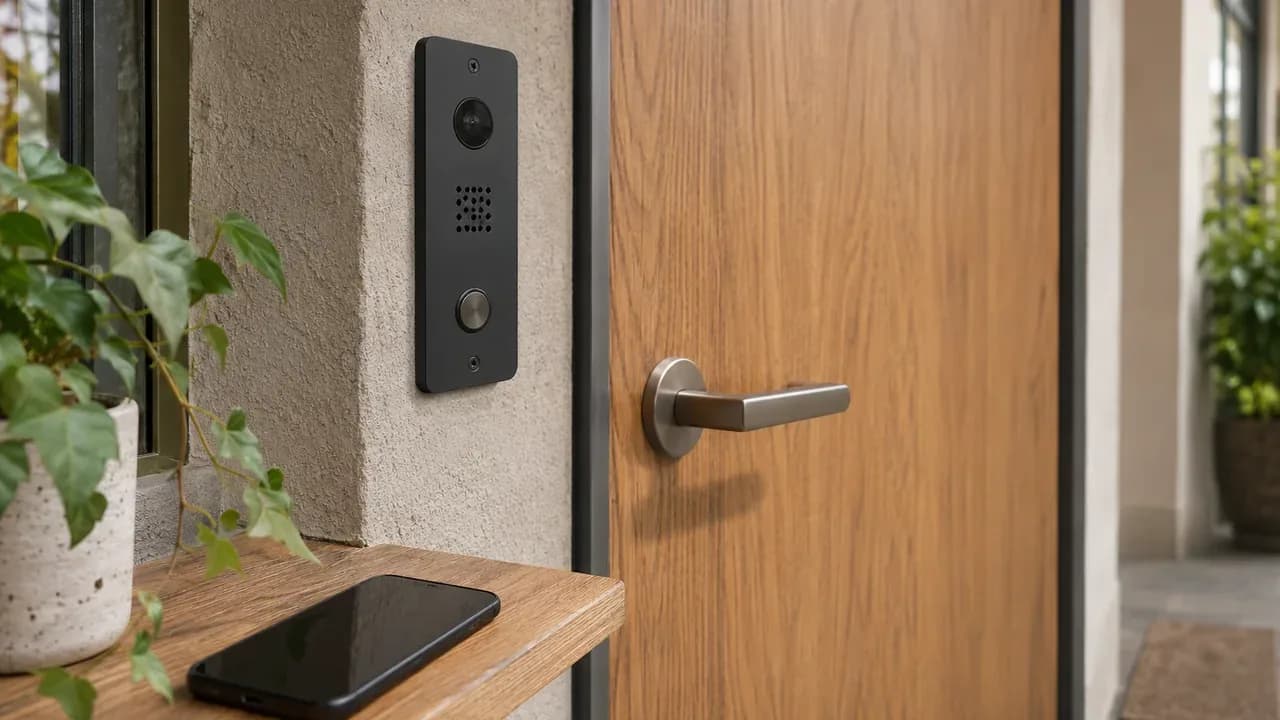
Металлическая панель с камерой, динамиком и кнопкой вызова на столбе калитки
Квартира
Исходная система: Общий подъездный домофон
Что проверить: Тип системы, сопряжение, совместимость монитора
Подъезд
Исходная система: Общая система доступа
Что проверить: Панель, администрирование, обслуживание
Частный дом
Исходная система: Отдельный вход
Что проверить: Связь с калиткой, питание, условия эксплуатации
Замена квартирного монитора сама по себе не обновляет общую панель и подъездную систему. Сначала определяют существующее оборудование, затем проверяют, какое абонентское устройство с ним работает и какое сопряжение потребуется.
При подборе панели и монитора сверяют интерфейсы, поддерживаемый видеосигнал, подключение и питание. Одинаковый разъём не доказывает совместимость. Если меняете только часть системы, до заказа сопоставьте схемы старого и нового оборудования.
Для калитки проверяют допустимые условия эксплуатации по паспорту, защиту соединений, свет и обзор в месте установки. На объекте мы сначала смотрим трассу и расположение панели: покупка без этой проверки может оставить вход вне нужного ракурса или усложнить подключение.
В каталоге домофонов сравнивайте устройства уже с подготовленными требованиями. За соседними объяснениями по оборудованию можно обратиться в раздел статей о домофонах.
Ошибки подключения и настройки: причины и последствия
Ошибки начинаются с покупки по названию вместо проверки сценария и продолжаются при подключении несовместимых компонентов. Результат зависит от проблемного звена: не приходит вызов, пропадает изображение, не срабатывает замок или не отвечает приложение. Проверять нужно всю цепь, отделяя связь с монитором, сетевые функции и управление входом.
Если панель, монитор или модуль сопряжения несовместимы, наличие Wi-Fi ситуацию не исправит. Это разные вопросы: сначала нужна подходящая схема подключения, затем — рабочее сетевое соединение.
Слабую связь проверяют в месте монтажа. Проверка телефона рядом с роутером ничего не говорит о связи оборудования у входа. Кабель без подходящей защиты и влажные соединения могут привести к повреждению и потере связи. Непроверенное питание оборудования и замка — к сбоям при работе; его подбирают по документации компонентов.
Если вызов приходит на монитор, но отсутствует на телефоне, до замены устройств проверяют разрешения приложения, ограничения фоновой работы, сеть, учётную запись и доступность сервиса.
Общая учётная запись усложняет управление доступом. При поддержке системы лучше настроить отдельных пользователей. Неотозванный гостевой доступ сохраняет выданные полномочия в пределах настроек. А расчёт только на приложение связывает вход с доступностью телефона, сети и сервиса.
Рабочее изображение ещё не означает, что вся система готова: отдельно проверьте вызов, разговор и открытие нужного входа.
Если хотите проверить схему до покупки, на странице установки домофона можно оставить заявку на бесплатный осмотр объекта и смету.
Как проверить систему перед покупкой и после установки
Перед покупкой проверяют, поддерживает ли выбранная система ваши сценарии и подходит ли к существующему оборудованию. После установки те же действия повторяют на объекте: вызывают жильца, проверяют разговор, изображение и открытие нужного входа. Демонстрация приложения без подключения к выбранной панели не заменяет такую проверку, потому что оставляет за пределами проверки часть системы.
Подготовьте этот список и используйте его при выборе, а затем при приёмке:
- Опишите объект и существующее оборудование. Укажите, где нужен домофон, что уже установлено и какую часть системы вы хотите заменить.
- Запишите нужные сценарии. Отдельно обозначьте вызов на смартфон вне дома, просмотр без вызова, архив или гостевой доступ — если они нужны.
- Сверьте совместимость и схему связи. Проверьте панель, монитор, сопряжение и путь вызова; одинаковые разъёмы не заменяют эту сверку.
- Проверьте питание и место установки. Сопоставьте документацию компонентов, условия эксплуатации панели, трассу кабеля и защиту соединений.
- Уточните условия сервиса и права. Найдите порядок подключения пользователей, восстановления доступа, удаления старого телефона и использования платных возможностей.
- Повторите сценарии на готовой системе. Примите вызов, поговорите с посетителем, оцените изображение и откройте именно тот вход, который выбрали в интерфейсе.
При проверке удалённого ответа используйте внешнее соединение, а не только домашнюю сеть. Отдельно выясните предусмотренное поведение при потере интернета и питания. Если результат расходится с ожиданиями, зафиксируйте конкретное действие и симптом: это поможет проверить нужное звено, а не менять оборудование наугад.
Источники
Для проверки конкретной модели используйте документацию её производителя и условия выбранного сервиса. Главные страницы ниже — отправные точки для поиска описаний оборудования и инструкций. Они не подтверждают наличие приложения, архива или удалённого открытия у каждого устройства марки. Поэтому статья не переносит возможности отдельного решения на все домофоны с похожим названием.
- Официальный сайт TANTOS — производитель TANTOS.
- Официальный сайт BAS-IP — производитель BAS-IP.
Перед заказом найдите материалы именно для выбранной модели и сопоставьте их со всей конфигурацией: панелью, монитором, управлением замком и приложением. Если отдельную возможность описывает сервис, проверьте также его условия. Для квартиры дополнительно нужно учитывать существующую подъездную систему: инструкция нового монитора сама по себе не подтверждает совместимость с ней.
Оставьте заявку с описанием входа, существующего оборудования и нужных функций — это поможет подобрать решение под ваш объект.
Частые вопросы
Можно ли выбрать систему по демонстрации у знакомых?
Такую демонстрацию используйте как пример желаемой работы. Для своей покупки отдельно подтвердите состав оборудования, подключение и условия сервиса. У знакомых может работать другая конфигурация, даже если внешне панели похожи.
Как сформулировать запрос продавцу без знания терминов?
Опишите действие: «Посетитель нажимает кнопку у калитки, я отвечаю со смартфона вне дома, разговариваю и открываю калитку». Попросите указать оборудование и условия для всего сценария. Такой запрос точнее слова «умный».
Что делать, если карточка товара и описание приложения обещают разное?
Не считайте спорную функцию подтверждённой. Запросите документацию для выбранной модели и демонстрацию в нужной конфигурации. При выборе опирайтесь на возможность, которую удалось проверить, а не на наиболее привлекательную формулировку.