Выбирайте жёсткий диск для видеонаблюдения по двум условиям: он совместим с вашим регистратором и вмещает архив за нужное число дней. Сначала сложите битрейты записываемых потоков и рассчитайте расход места, затем учтите дополнительные данные и проверьте ограничения регистратора. Одного числа камер недостаточно: одинаковая система при разных настройках записи потребует разной ёмкости.
От чего зависит объём архива видеонаблюдения
Объём архива зависит от суммарного битрейта записываемых потоков и продолжительности записи. Поэтому перед выбором диска нужно определить, сколько дней вы хотите хранить видео, какие потоки регистратор сохраняет и по какому расписанию. Разрешение камеры само по себе не даёт ответа: на расход места также влияют частота кадров, кодек, настройка качества и содержание сцены.

Камеры разных типов рядом с видеорегистратором и сетевым кабелем.
Начинайте с задачи. Если нужен архив определённой глубины по всем каналам, считать нужно каждый записываемый поток. Не подставляйте в расчёт параметры изображения из приложения: для просмотра и хранения регистратор может использовать разные потоки. Включённый звук учитывайте отдельно от видеоданных.
При постоянном битрейте ориентиром служит заданный целевой поток. При переменном поток меняется вместе со сценой и настройками. Для оценки расхода нужен представительный период: со сменой освещения, движением и спокойными участками, а не только пустой коридор.
Запись по событиям тоже требует измерений. Нельзя заранее назначить универсальный процент экономии: активность у входа и на редко используемой лестнице различается.
Ответ на вопрос «сколько гигабайт нужно для камеры видеонаблюдения» начинается с её записываемого битрейта и времени записи, а не с мегапикселей.
Как рассчитать объём диска под камеры и дни записи
Для непрерывной записи сложите битрейты всех сохраняемых видеопотоков, умножьте сумму на число дней и коэффициент 10,8. Получится расчётный объём видеоданных в десятичных гигабайтах. Это исходная потребность, а не окончательная ёмкость диска: звук, служебные данные, особенности хранения и колебания потока нужно учитывать отдельно.
Формула:
V = 10,8 × D × (b₁ + b₂ + … + bₙ)
Здесь V — объём в ГБ, D — дни хранения, b — битрейт каждого записываемого потока в Мбит/с. Для одинаковых потоков: V = 10,8 × D × N × b, где N — их количество.
Коэффициент получается из перевода единиц: в байте 8 бит, в сутках 86 400 секунд, в десятичном гигабайте 1 000 000 000 байт. Непрерывная запись в расчёте занимает 24 часа в сутки; десятичный терабайт равен 1 000 ГБ.
Два условных примера
Для 4 камер по 2 Мбит/с за 7 суток:
10,8 × 7 × 4 × 2 = 604,8 ГБ.
Для 8 камер по 4 Мбит/с за 14 суток:
10,8 × 14 × 8 × 4 = 4 838,4 ГБ.
Эти битрейты выбраны для примеров, это не норматив для камер. При переменном потоке или записи по событиям сопоставьте расчёт с фактическим расходом в разных условиях.
Не путайте Мбит/с и МБ/с: такая подмена меняет результат расчёта в 8 раз.
Какой жёсткий диск совместим с видеорегистратором
Совместимость проверяют по точной модели регистратора, его руководству и списку поддерживаемых накопителей, если производитель его публикует. До покупки сверьте интерфейс, форм-фактор, допустимую ёмкость отдельного диска, количество накопителей и ограничения прошивки. Надпись «для видеонаблюдения» описывает назначение диска, но не подтверждает работу с любым регистратором.
Не путайте общую ёмкость хранилища с пределом для одного накопителя. Регистратор может распределять поддерживаемую суммарную ёмкость между несколькими дисками. Поэтому покупка одного накопителя на весь заявленный объём без проверки руководства может закончиться неподдерживаемой конфигурацией.
Для выбранной модели HDD найдите заявленный производителем режим работы и допустимую нагрузку. Технологию записи тоже проверяйте по документации конкретного накопителя. Определять её по внешнему виду, названию магазина или одной ёмкости нельзя.
В карточках из подборки указаны названия и объёмы. Эти сведения не подтверждают интерфейс, серию, технологию записи или ресурс. Если данных нет, запросите полное обозначение модели и сопоставьте его с документацией до заказа.
В подборе мы начинаем с регистратора: сначала выясняем его ограничения, затем ищем подходящую ёмкость. Обратный порядок создаёт риск купить диск, который устройство не распознает.
Подходящий объём ещё не означает совместимость. Проверяйте конкретную пару: модель регистратора и модель накопителя.
Как выбрать ёмкость диска по результатам расчёта
Выбирайте ёмкость так, чтобы рассчитанные видеоданные вместе с дополнительным расходом и резервом помещались в доступное место для архива. Номинальный объём на этикетке не равен месту, которое регистратор предоставит под записи. Резерв определяйте по настройкам и измерениям вашей системы: универсальный процент здесь не заменяет проверку.

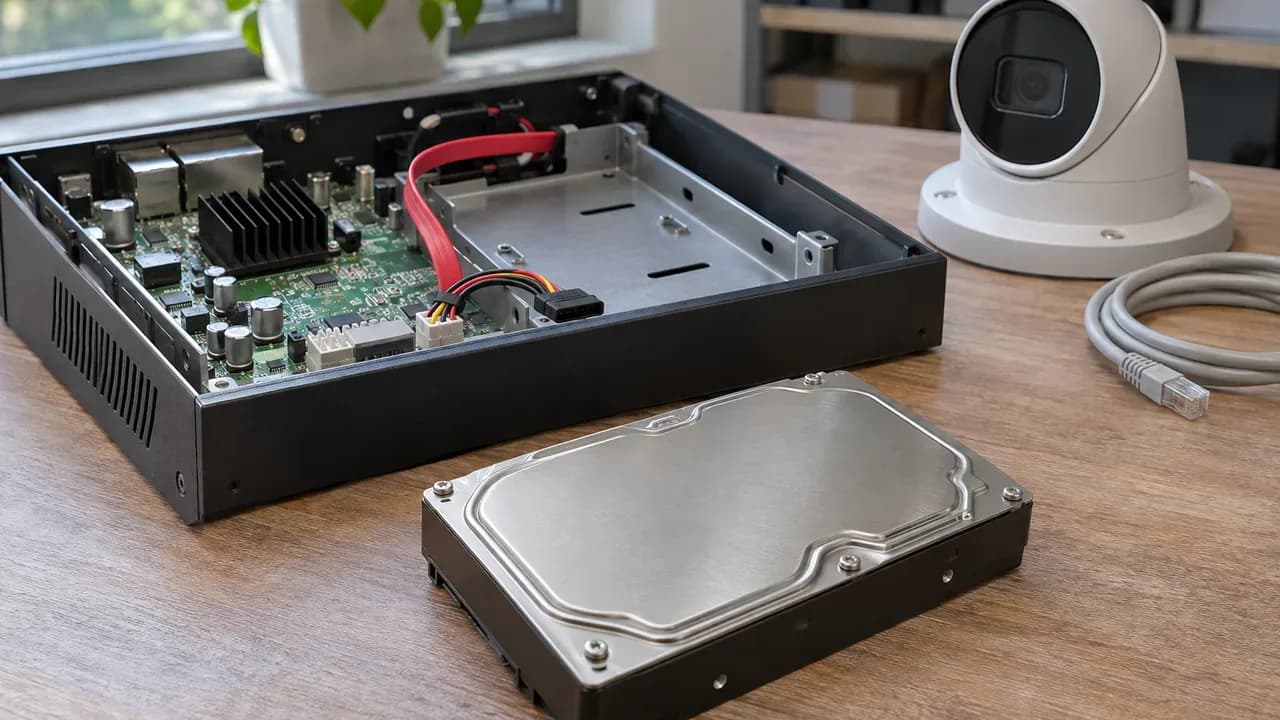
Диски с металлическими крышками перед открытым видеорегистратором.
В первом примере требуется 604,8 ГБ только для видео. Накопителя на 500 ГБ уже недостаточно. Вариант на 1 ТБ можно рассматривать дальше, но нужно проверить совместимость, доступное пространство и остальные данные. Сам расчёт ещё не подтверждает нужную глубину архива после установки.
Во втором примере требуется 4 838,4 ГБ только для видео. Диск на 4 ТБ не подходит уже по этому условию. В предоставленной подборке нет одиночного накопителя, который вместит такой расчётный объём.
Если места не хватает, проверьте возможность поставить совместимый диск большей ёмкости или дополнительные накопители. Другой путь — пересмотреть срок хранения либо настройки записи. После снижения битрейта обязательно оцените детали на движении и сложных сценах.
Различие десятичных и двоичных единиц отображения ёмкости само по себе не говорит о неисправности. Сравнивайте значения в одинаковых единицах.
После расчёта можно сопоставить варианты жёстких дисков по ёмкости, сохраняя проверку совместимости отдельным шагом.
Как установить диск и включить запись
Установку начинайте после проверки совместимости и сохранения нужных записей с заменяемого накопителя. Порядок работы такой: завершить работу регистратора, отключить питание, закрепить диск, подключить кабели, закрыть корпус, затем настроить хранение через меню. Названия пунктов и расположение разъёмов уточняйте по руководству вашей модели: общая последовательность их не заменяет.
Установка в корпус
Если регистратор поддерживает штатное завершение работы, используйте его перед отключением питания. Откройте корпус по инструкции производителя. Закрепите накопитель в предусмотренном месте, подключите питание и интерфейсный кабель. Проверьте, что провода не натянуты, не попадают под крепёж и не защемляются крышкой. После этого закройте корпус.
Настройка хранения
Включите регистратор и откройте меню накопителей. Проверьте обнаружение диска и доступную ёмкость. Если устройство требует инициализацию или форматирование, ещё раз сверьте выбранный накопитель: операция удаляет существующие данные.
Настройте дату и время, записываемые каналы и потоки, расписание, режим записи и поведение при заполнении. При циклической перезаписи регистратор удаляет наиболее старые записи, доступные для перезаписи; исключения уточняйте в руководстве.
Затем создайте новую запись на каждом канале, найдите её по времени, воспроизведите и выполните пробный экспорт. Откройте экспортированный файл. Для записи по событиям отдельно вызовите событие в нужной зоне.
Обнаруженный диск ещё не подтверждает запись. Проверка заканчивается воспроизведением и открытием экспортированного фрагмента.
Какие ошибки сокращают архив и приводят к потере записи
Архив сокращается, когда реальный расход превышает расчётный, а нужные эпизоды пропадают из-за ошибок режима записи, времени или хранения. Проверяйте всю цепочку: какой поток сохраняется, когда включается запись, что происходит при заполнении и можно ли воспроизвести результат. Исправный накопитель не компенсирует выключенное расписание или неверно настроенное событие.
Частая ошибка — считать по вторичному потоку, когда регистратор сохраняет основной. Расход окажется выше прогноза. Такой же результат даст увеличение битрейта после подбора диска: глубину архива придётся пересчитать.
При событийной записи неверная зона или чувствительность приводят к пропуску эпизода. Если оценить расход только в спокойный период, места может не хватить при росте активности. Проверяйте настройки на событиях, которые действительно нужно сохранить.
Отключённая перезапись может привести к остановке записи после заполнения; точное поведение смотрите в руководстве. Неверные дата и время затрудняют поиск. Форматирование без предварительного сохранения уничтожает существующий архив.
Не нарушайте требования производителя к охлаждению и питанию: это создаёт риск нестабильной работы и ошибок хранения. Отсутствие проверки воспроизведения оставляет проблему незамеченной.
Если подбор связан с изменением всей системы, конфигурацию можно рассчитать под объект на странице установки видеонаблюдения в частном доме.
Как проверить систему перед постоянной работой
Перед постоянной работой проверьте не только состояние накопителя в меню, но и весь путь записи: появление фрагмента в архиве, поиск, воспроизведение и экспорт. Затем сопоставьте фактический расход с расчётом в условиях, характерных для объекта. Начальная проверка подтверждает работу записи, а наблюдение за заполнением помогает уточнить достижимую глубину архива.
Используйте этот список после установки или изменения настроек:
- Сверьте записываемые потоки. Их параметры должны совпадать с исходными данными расчёта, иначе прогноз объёма теряет смысл.
- Проверьте дату и время. Найдите тестовый эпизод по времени события, чтобы исключить путаницу при поиске.
- Просмотрите запись каждого канала. Наличие изображения в прямом эфире не заменяет проверку сохранённого фрагмента.
- Проверьте событийный режим. Создайте нужное событие в заданной зоне и убедитесь, что регистратор сохранил эпизод.
- Откройте экспортированный файл. Проверьте результат выгрузки, а не только сообщение об успешном завершении.
- Сопоставьте расход и доступное место. Учтите разные условия освещения и активности, затем уточните расчёт срока хранения.
Сохраните итоговые параметры вместе с расчётом. Если позже изменятся число потоков, битрейт или расписание, вернитесь к оценке объёма. Иначе прежний прогноз останется на бумаге, а фактический архив будет другим.
Источники
Для проверки единиц используйте материалы по системе СИ, а для выбора конкретного накопителя — документацию его производителя. Общая страница производителя помогает найти сведения по точному обозначению модели, но не подтверждает совместимость с вашим регистратором. Ограничения по накопителям нужно сверять отдельно с руководством регистратора и его списком совместимости, если такой список опубликован.
- Брошюра о Международной системе единиц СИ — Международное бюро мер и весов.
- Документация и поддержка накопителей — Seagate.
- Поддержка накопителей Western Digital — Western Digital.
Числовые примеры выше — расчёты при условных исходных настройках, а не обещание срока хранения для любой камеры. Карточки товаров подтверждают указанные в них ёмкости; интерфейс, технологию записи и ограничения применения проверяйте по полной модели. Для повторной проверки сохраните исходные битрейты, режим записи и требуемую глубину архива вместе с результатом расчёта.
Если хотите подобрать накопитель под вашу систему, оставьте заявку с моделью регистратора, числом записываемых потоков и нужным сроком хранения.
Частые вопросы
Нужно ли форматировать диск на компьютере перед установкой?
Не добавляйте этот шаг без указания производителя. После установки используйте предусмотренную регистратором процедуру подготовки накопителя. Перед её запуском проверьте выбранный диск и сохраните нужные данные.
Нужно ли заново считать архив после добавления камеры?
Да. Новый записываемый поток добавляет расход, поэтому обновите сумму битрейтов. Одновременно проверьте, не изменились ли настройки остальных каналов.
Что проверить после снижения битрейта ради более длинного архива?
Просмотрите сохранённые фрагменты с движением и сложными сценами. Оцените, сохраняются ли детали, ради которых установлены камеры. Если они пропали, пересмотрите конфигурацию хранения вместо дальнейшего уменьшения потока.
Можно ли проверить экспорт до полного заполнения диска?
Да. Для этого подходит новый проверочный фрагмент. Найдите его в архиве, выгрузите предусмотренным способом и откройте полученный файл.