Для камеры на даче выбирайте сим-карту оператора, чья связь проверена на участке, и тариф, который допускает работу в вашем устройстве. Сначала уточните, куда вставляется карта: в камеру со встроенным модемом или в отдельный роутер. Затем измерьте расход интернета при обычном просмотре и записи. По этим данным подбирайте пакет, проверяйте ограничения тарифа и условия сезонного использования.
Куда устанавливается сим-карта: в камеру или роутер
Сим-карту устанавливают в камеру со встроенным сотовым модемом либо в совместимый роутер, через который камера получает интернет. Выбирайте схему по руководству оборудования: проверьте поддержку мобильной сети, диапазоны, формат карты и способ подключения. Если у камеры нет сотового модема, покупка сим-карты сама по себе не решит задачу удалённого просмотра.

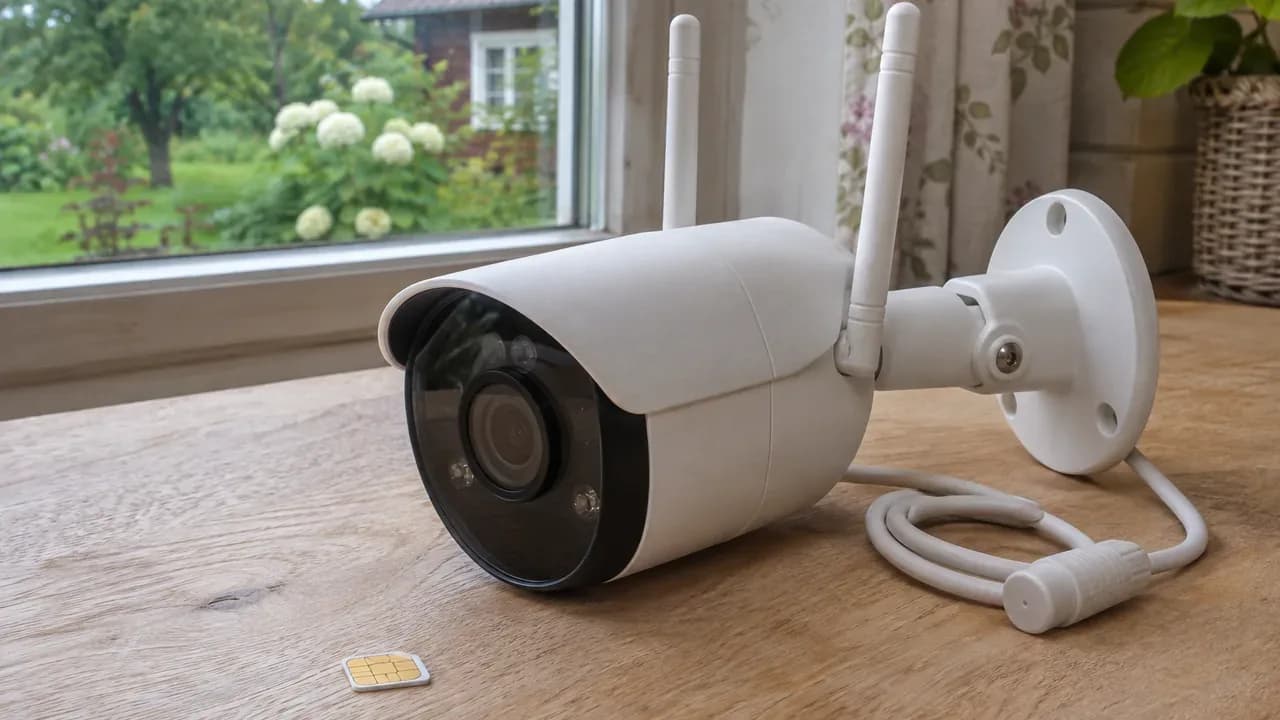
Рядом с камерой лежат крышка отсека, винты и сим-карта; справа стоит роутер.
На объекте начинайте с модели оборудования и места установки. Откройте руководство, найдите описание разъёмов и сетевых подключений. Надпись о поддержке карты памяти не подтверждает поддержку SIM: карта памяти хранит записи, а SIM обеспечивает доступ к сети оператора. Подменить одну другой нельзя.
С сотовым модемом
Куда устанавливать SIM: В камеру
Путь подключения: Камера → мобильная сеть
Что проверить: Сети и диапазоны, формат SIM, условия тарифа
Без сотового модема
Куда устанавливать SIM: В совместимый роутер
Путь подключения: Камера → роутер → мобильная сеть
Что проверить: Интерфейс камеры, совместимость роутера, условия тарифа
Модель неизвестна
Куда устанавливать SIM: Определить по руководству
Путь подключения: Выбрать после проверки модели
Что проверить: Маркировка, назначение слотов, поддержка модема
Отдельно продумайте питание. Сим-карта не заменяет источник питания камеры; в схеме с роутером питание потребуется и ему. Если проверить только интернет и забыть об этом, после отключения оборудования удалённый просмотр останется недоступным.
Сначала определите схему подключения камеры. Оператора и тариф выбирайте под эту схему, а не под надпись на упаковке сим-карты.
Как проверить связь оператора на даче
Выбирайте оператора по проверке на участке, в месте будущей установки оборудования. Карту покрытия используйте для предварительного отбора, телефон — для пробного теста. Окончательное решение принимайте после проверки целевой камеры или роутера: откройте изображение через другую сеть и оцените остановки видео, задержки и повторные подключения.
Начните с доступных вам операторов. Проверьте их сим-карты там, где собираетесь поставить камеру или роутер, а не только у въезда в посёлок. Учитывайте стены, рельеф, растительность и расположение оборудования. Повторите проверку в разные периоды предполагаемого использования: одного удачного подключения недостаточно для выбора.
Смотрите прежде всего на передачу изображения с участка. Скорость загрузки страницы на телефон не заменяет проверку исходящего соединения, по которому камера отправляет видео. Результат телефона тоже не переносите автоматически на другое устройство: уточните характеристики его модема, диапазонов и антенн.
Для итогового испытания направьте камеру на калитку, подключите её по выбранной схеме и откройте приложение с телефона через другую сеть. Проверьте, удаётся ли увидеть происходящее без повторного запуска просмотра.
Внешнюю антенну рассматривайте после проверки документации устройства. Уточните поддержку антенны, разъём, диапазоны и допустимое размещение. Покупать её с расчётом на обязательное улучшение связи не стоит.
Проверяйте не число делений на экране телефона, а просмотр нужной камеры из внешней сети.
Как оценить расход интернета камерой
Оценивайте расход по своей камере, настройкам записи и привычкам просмотра. Зафиксируйте показания счётчика оператора в начале и конце характерного периода, пользуйтесь системой как обычно и сопоставьте результат с доступной статистикой устройства. Затем пересчитайте расход на предполагаемый период использования, отдельно учтите редкие выгрузки и запас под свой сценарий.
Сначала разделите хранение и передачу. Запись на карту памяти хранится локально; отправка этой же записи в облако расходует мобильный интернет. Удалённый просмотр тоже передаёт видео. Поэтому расчёт только по количеству уведомлений пропустит просмотр архива, облачную запись и выгрузку фрагментов.
Выясните, как работает выбранный облачный режим: отправляет непрерывный поток или отдельные события. Само включение обнаружения движения ещё не доказывает экономию. Проверьте фактическую передачу в настройках и по счётчику.
Во время замера воспроизведите обычные действия: посмотрите калитку, откройте архив, сохраните нужный фрагмент. Учтите служебный обмен и обновления. Если контрольный период прошёл без ваших обычных просмотров, такой результат занизит оценку пакета.
При сравнении настроек смотрите не только на разрешение, но и на частоту кадров, сжатие и битрейт. Для расчёта используйте параметры именно вашего потока.
Пакет интернета подбирайте по замеру своей системы. Количество уведомлений не показывает полный расход камеры.
Какой тариф выбрать для камеры видеонаблюдения
Выбирайте тариф после проверки оператора и оценки расхода. Он должен допускать ваше оборудование, покрывать нужный объём передачи и подходить по условиям оплаты. Проверьте разрешённые устройства, ограничения скорости, последствия исчерпания пакета и порядок сезонного использования. Минимальная обязательная плата без этих проверок не поможет оценить затраты на работающую систему.

Роутер и камера соединены сетевым кабелем; на столе перед ними лежат три сим-карты.
Откройте полные условия каждого кандидата и найдите правила для камеры, модема или роутера. Для телефонного тарифа отдельно уточните допустимость работы в выбранном устройстве. Название «для умных устройств» тоже не заменяет проверки объёма данных и разрешённого сценария.
У «безлимита» прочитайте ограничения по скорости, устройствам, раздаче, объёму и способам использования. Для пакетного тарифа выясните, что произойдёт после окончания интернета: ограничение доступа, снижение скорости или дополнительные начисления. Конкретный порядок берите из условий оператора.
В общую оценку включите обязательную плату, дополнительные пакеты и опции. Если используете облако, отдельно уточните оплату сервиса. Для сезонной дачи проверьте приостановку обслуживания, списания, сохранение номера и возобновление работы.
Публичный IP-адрес обсуждайте применительно к способу удалённого доступа. Для облачного приложения и прямого подключения проверьте соответствующие требования; при прямом входящем доступе уточните адресацию и ограничения сети оператора. Не подключайте опцию до проверки её необходимости.
Сохраните выбранные условия и дату их проверки, чтобы перед подключением сверить именно тот вариант, который вы сравнивали.
Как установить сим-карту и настроить подключение
Настраивайте систему последовательно: подготовьте карту, установите её по руководству, проверьте регистрацию в сети и интернет, затем добавьте камеру в приложение и испытайте просмотр извне. При схеме с роутером сначала настройте его мобильное подключение, после этого подключайте камеру к локальной сети. Проверку записи выполните отдельно от просмотра прямого эфира.
Подготовьте руководство камеры или роутера, условия тарифа, данные учётной записи и параметры оператора. Активируйте SIM по инструкции оператора, проверьте состояние счёта и доступность передачи данных.
Перед установкой уточните формат карты, допустимость переходника и порядок обращения с питанием. Если руководство требует отключить устройство, сделайте это до установки. Не пытайтесь подогнать карту к слоту без проверки требований производителя.
Дальше действуйте по порядку:
- Проверьте запрос PIN-кода. Используйте ввод в устройстве, если оно его поддерживает, либо предварительно отключите запрос разрешённым способом.
- Дождитесь регистрации в мобильной сети. Затем проверьте доступ в интернет; при необходимости введите APN из инструкции оператора.
- В схеме с роутером подключите камеру к его локальной сети по поддерживаемому интерфейсу.
- Установите официальное приложение для модели, добавьте камеру по руководству и проверьте права пользователей.
- Выберите поддерживаемое хранилище и режим записи. Создайте запись и воспроизведите её.
Задайте уникальные пароли и используйте обновления из официального источника. PIN сим-карты и пароль приложения проверяйте как разные настройки.
В завершение переведите телефон на другую сеть. Откройте прямой эфир и доступный архив. Если проверять только внутри локальной сети участка, удалённый доступ останется непроверенным.
Почему камера теряет связь и расходует лишний трафик
Ищите неисправность по этапу, на котором прерывается работа: регистрация в сети, доступ в интернет, передача изображения или запись. Не меняйте сразу тариф, антенну и настройки камеры. Сначала проверьте статус подключения, затем соответствующие параметры. При повышенном расходе сопоставьте счётчик с облачной передачей, просмотрами, выгрузками и обновлениями.
Если устройство не зарегистрировалось в сети, начните с активации SIM, запроса PIN, совместимости модема и покрытия. Если регистрация есть, а интернета нет, проверьте пакет, счёт, APN и ограничения тарифа. Такой порядок поможет не искать проблему приложения там, где ещё нет подключения к интернету.
При остановках изображения проверьте исходящее соединение на участке, условия приёма, нагрузку и параметры потока. Изменяйте настройки по очереди и повторяйте внешний просмотр, иначе не поймёте, какое действие помогло.
При лишнем трафике откройте настройки облака и историю собственных просмотров. Если камера отправляет события, осмотрите кадр: ветки, осадки или насекомые могут попадать в область обнаружения. При поддержке настройки зон скорректируйте их, затем убедитесь, что калитка и другие нужные области сохранились.
Проверьте также питание камеры и роутера. Не пытайтесь исправить тарифом ситуацию, в которой оборудование отключено.
Сначала найдите этап сбоя. Проверка конкретного статуса полезнее одновременной замены карты, тарифа и настроек.
Что проверить перед отъездом с дачи
Перед отъездом проверьте всю цепочку в том режиме, в котором будете пользоваться камерой: подключение, просмотр извне, запись, расход и доступ пользователей. Завершайте настройку после этого испытания, а не после появления первого изображения в приложении. Сохраните параметры подключения и сведения о тарифе, чтобы при сбое проверить систему без повторного подбора условий.
Пройдите по пунктам, сверяя каждый с работающим оборудованием:
- Схема подключения подтверждена. SIM установлена в устройство с поддержкой сотовой связи; камера подключена к нему предусмотренным способом.
- Питание проверено. Убедитесь, что камера и роутер, если он нужен, получают питание в рабочем режиме.
- Внешний просмотр работает. Откройте прямой эфир с телефона через другую сеть и проверьте изображение нужных зон.
- Запись доступна. Создайте контрольный фрагмент и воспроизведите его из выбранного хранилища.
- Условия тарифа сохранены. Проверьте пакет, ограничения оборудования, порядок списаний и действия при окончании интернета.
- Доступ настроен. Проверьте уникальные пароли, нужных пользователей и сохранённые данные учётной записи.
Если после проверки хотите сопоставить самостоятельную сборку с готовой системой, посмотрите решение для дачи. При сравнении учитывайте свою схему мобильного подключения: не переносите поддержку SIM на комплект без проверки состава и документации.
Этот список удобно сохранить вместе с руководствами оборудования. При потере связи он поможет восстановить исходные настройки и отделить проблему подключения от проблемы просмотра или записи.
Источники
Для окончательного выбора используйте руководство именно вашей камеры или роутера и полные условия выбранного тарифа. На сайтах операторов ищите описание нужного предложения, разрешённые устройства, параметры подключения и порядок обслуживания. Ниже — официальные сайты для поиска этих материалов; главная страница не подтверждает условия отдельного тарифа и не заменяет его описание.
- Официальный сайт МТС — МТС.
- Официальный сайт «МегаФона» — «МегаФон».
- Официальный сайт билайна — билайн.
Сопоставляйте документы с вашей схемой подключения. Вопрос о работе карты в роутере задавайте применительно к выбранному тарифу, вопрос о формате SIM — применительно к модели устройства. Сохраните найденные условия вместе с результатами проверки на участке, чтобы не опираться на название предложения или рекламное описание.
Если хотите подобрать систему под участок, оставьте заявку на установку видеонаблюдения на даче и укажите модель камеры, проверенного оператора и нужный режим записи.
Частые вопросы
Можно ли переставлять сим-карту между камерой и роутером?
Перед перестановкой проверьте формат карты, порядок установки, разрешённые тарифом устройства и параметры подключения нового оборудования. Выполните установку по его руководству, затем проверьте регистрацию в сети, интернет и внешний просмотр. Не переносите автоматически настройки одного устройства в другое.
Как дать доступ к камере с другого телефона?
Уточните порядок предоставления доступа в официальном приложении вашей модели. Проверьте права нужного пользователя и откройте изображение с его телефона через внешнюю сеть. Не передавайте пароль основной учётной записи вместо проверки доступных способов подключения пользователя.
Что перепроверить при переносе системы на другой участок?
Повторите проверку связи в новом месте установки, затем испытайте исходящую передачу и просмотр извне. Сохранённый тариф оцените по новым результатам: прежний выбор оператора основывался на связи на другом участке. После переноса снова проверьте кадр и область обнаружения событий.