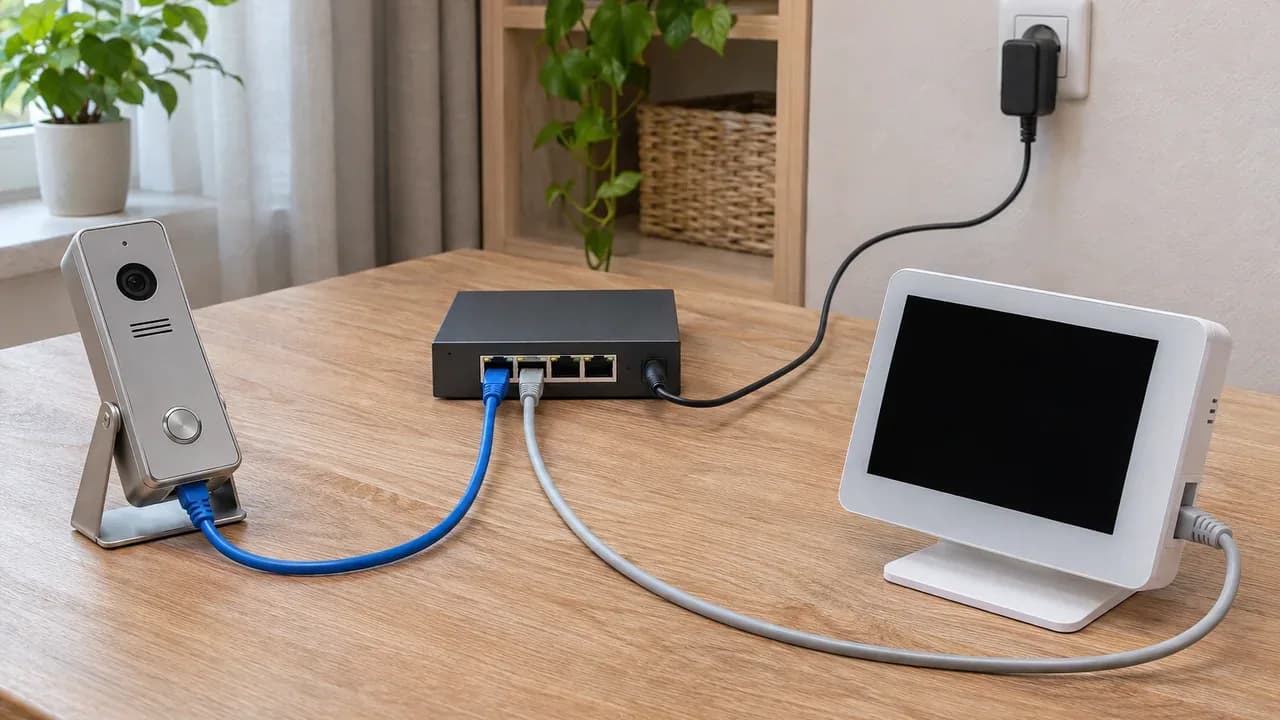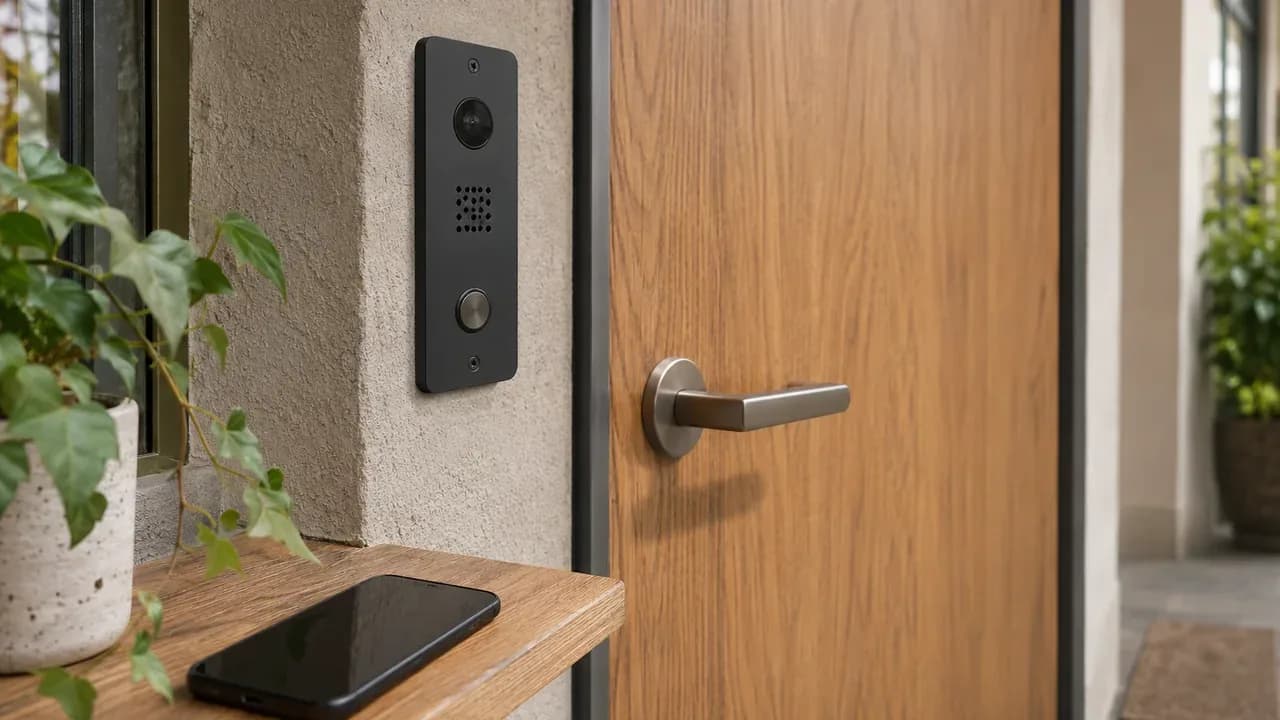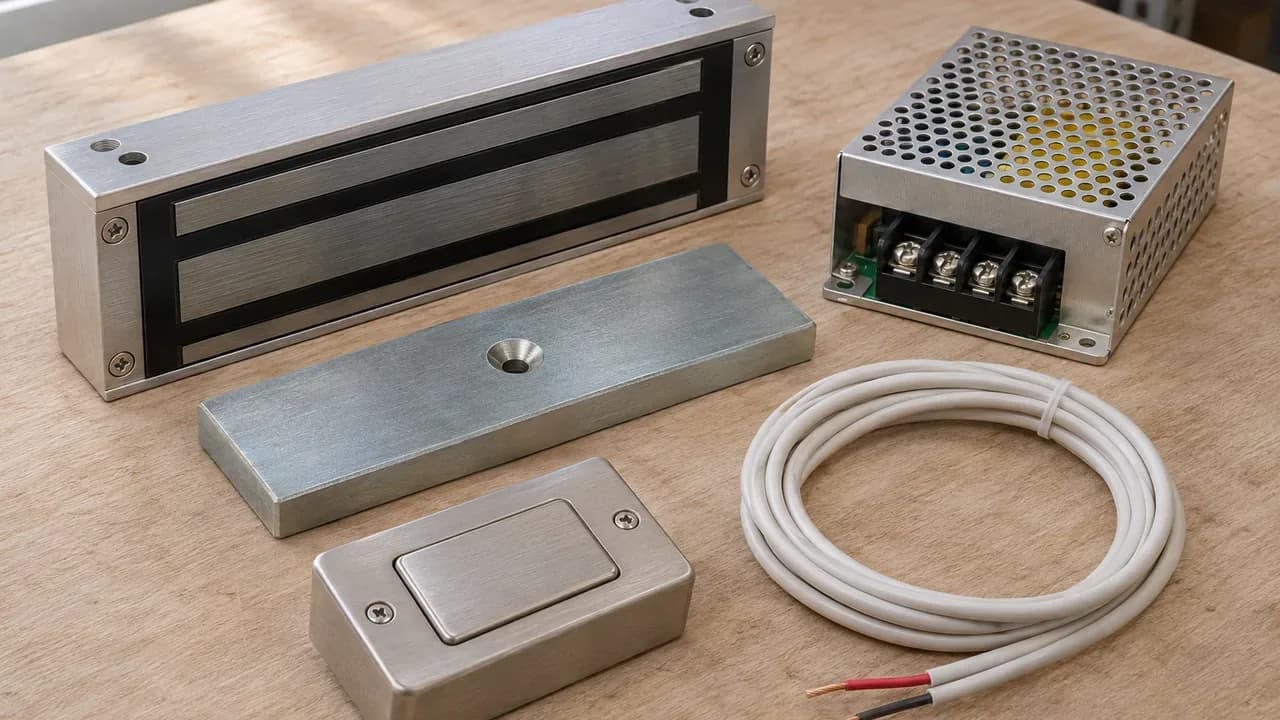
Схема подключения домофона Hikvision зависит от моделей панели и монитора: соединительную линию, питание и управление замком нужно сверять с руководствами обоих устройств. Сначала определите совместимость и назначение разъёмов, затем подключите оборудование без питания. После проверки соединений включите устройства, выполните предусмотренную активацию, настройте связь между панелью и монитором и проверьте вызов, разговор и открывание.
Что проверить перед подключением домофона Hikvision
Перед подключением перепишите полные обозначения панели и монитора, аппаратные версии, версии прошивок, маркировку источников питания и модель замка. Подберите руководства именно к этим модификациям и сопоставьте разъёмы с рисунками в документации. Названия производителя недостаточно, чтобы выбрать распиновку или последовательность настройки. Отдельно проверьте, допускает ли документация совместную работу выбранных устройств.

Разъёмы и клеммные колодки монитора и вызывной панели крупным планом
Удобнее начать с фотографий шильдиков и разъёмов. На снимках должны читаться окончания обозначений: при поиске инструкции не отбрасывайте их как несущественные. Если руководство описывает другое расположение контактов, остановите подключение и уточните модификацию.
При замене старой панели сначала определите монитор и существующую проводку. Покупка по внешнему сходству оставляет без ответа главный вопрос: сможет ли новое устройство работать с установленным оборудованием.
У комплекта видеодомофона и панели также нужно проверить фактический состав. Название карточки помогает найти комплект, а подключение определяют обозначения устройств внутри коробки.
Рабочая схема относится к конкретным моделям и модификациям. Сходство корпусов и общий бренд не заменяют проверку совместимости.
До покупки составьте перечень недостающих сведений. Если неизвестна маркировка старого монитора, сначала найдите её, а уже затем выбирайте замену панели.
Как выбрать схему подключения вызывной панели и монитора
Выбирайте схему по интерфейсам устройств, руководствам производителя и проводке объекта. На рабочем рисунке отдельно покажите передачу данных, питание каждого устройства и управление замком. Затем перенесите из документации обозначения контактов и параметры питания. Пока эти сведения не подтверждены, схема подключения вызывной панели Hikvision остаётся функциональным эскизом, по которому нельзя соединять жилы.
Ниже — шаблон такого эскиза. Он показывает состав системы, но не задаёт распиновку и не подтверждает совместимость устройств.
- ДАННЫЕ
- [Панель: полная модель с шильдика]
- ↕
- [Соединительная линия по руководству]
- [Сетевые устройства — если предусмотрены]
- ↕
- [Монитор: полная модель с шильдика]
- ПИТАНИЕ
- [Предусмотренный источник] → [Панель]
- [Предусмотренный источник] → [Монитор]
- ЗАМОК
- [Выход управления панели]
- ↓ команда
- [Цепь управления по паспорту замка]
- ↓
- [Замок: полная модель]
- [Источник питания замка] → [Цепь питания замка]
Основа эскиза — состав системы из задания; монтажную схему нужно взять из руководств конкретных устройств. Впишите модели вместо подписей в квадратных скобках и сохраните рядом страницы документации, по которым заполняли рисунок.
Существующую линию сохраняйте только после проверки её соответствия требованиям комплекта. Если требований она не выполняет, планируйте новую трассу до окончательного монтажа.
Требующие проверки
Без документации оставьте открытыми распиновку, напряжение, полярность, допустимую длину линии и возможность питания по сетевому кабелю. Схему похожей модели для заполнения этих пробелов не используйте.
Как подготовить кабель, питание и место установки
Подготовку начинайте с осмотра входной зоны: выберите положение панели, проверьте кадр, наметьте место монитора и трассу между устройствами. Затем сопоставьте кабель и источники питания с требованиями выбранного комплекта. Крепления готовьте после этой проверки: иначе придётся переносить панель, переделывать трассу или менять уже проложенную линию.
У калитки сначала проверьте, попадает ли лицо посетителя в кадр и удобно ли нажимать кнопку. Для этого предусмотрите пробное включение до окончательного крепления. Положение панели выбирайте по изображению с места посетителя, а не только по удобству сверления.
Тип кабеля, сечение либо категорию, допустимую длину и условия прокладки выпишите из руководства. Уличные участки и соединения защитите от влаги, солнца и механического воздействия. Оставленное без защиты соединение создаёт причину будущих пропаданий изображения, звука или связи.
Питание проверяют по параметрам устройства и источника. Совпадение формы разъёма не подтверждает совместимость.
Возможность питания по сетевому кабелю проверьте отдельно для каждого устройства. Не подключайте источник только потому, что его штекер подходит к гнезду.
Если провод переходит на подвижную створку, гибкий кабельный переход размещайте со стороны петель. До закрытия креплений проверьте движение створки: кабель не должен натягиваться или попадать в зону защемления.
Как подключить панель, монитор и замок
Подключение видеодомофона Hikvision выполняйте при отключённом питании: сверьте маркировку, соедините устройства по проверенной схеме, осмотрите подключения и только затем включайте источники. Цепь замка проверьте отдельно. Не считайте релейные контакты выходом питания и не подключайте к ним нагрузку без проверки назначения и характеристик выхода в руководстве панели.
Перед соединением подпишите оба конца кабеля. Сопоставляйте жилу с назначением контакта, а не с привычным цветом из другой установки. После подключения проверьте каждый конец по рисунку, закрепите соединения и защитите места ввода.
Для замка сопоставьте его паспорт, схему питания и возможности выхода панели. Если вызов проходит, но замок не открывается, отдельно проверяйте команду управления и цепь питания: работающий экран ещё не подтверждает правильное подключение запирающего устройства.
При выборе комплекта с электромеханическим замком заранее определите поведение при отключении электричества. Для принятой здесь схемы замок остаётся закрытым; аккумуляторный резерв обычно не предусматривают. Поведение выбранного исполнения подтвердите паспортом.
У электромагнитного замка отдельно продумайте резерв, если требуется сохранять запирание при исчезновении питания. При рассмотрении комплекта с электромагнитным замком этот вопрос включите в схему до покупки.
Команда открыть дверь и питание замка — разные части системы. Проверяйте их отдельно и обязательно проверяйте выход изнутри.
Как активировать устройства и настроить вызов
Настройку видеодомофона Hikvision начинайте после проверки питания и соединений. Следуйте порядку из руководства комплекта: выполните первичную активацию, если она требуется, задайте пароль администратора, настройте параметры связи и привяжите панель к монитору. Затем нажмите кнопку панели и проверьте вызов. Названия меню берите из документации к установленной версии интерфейса.

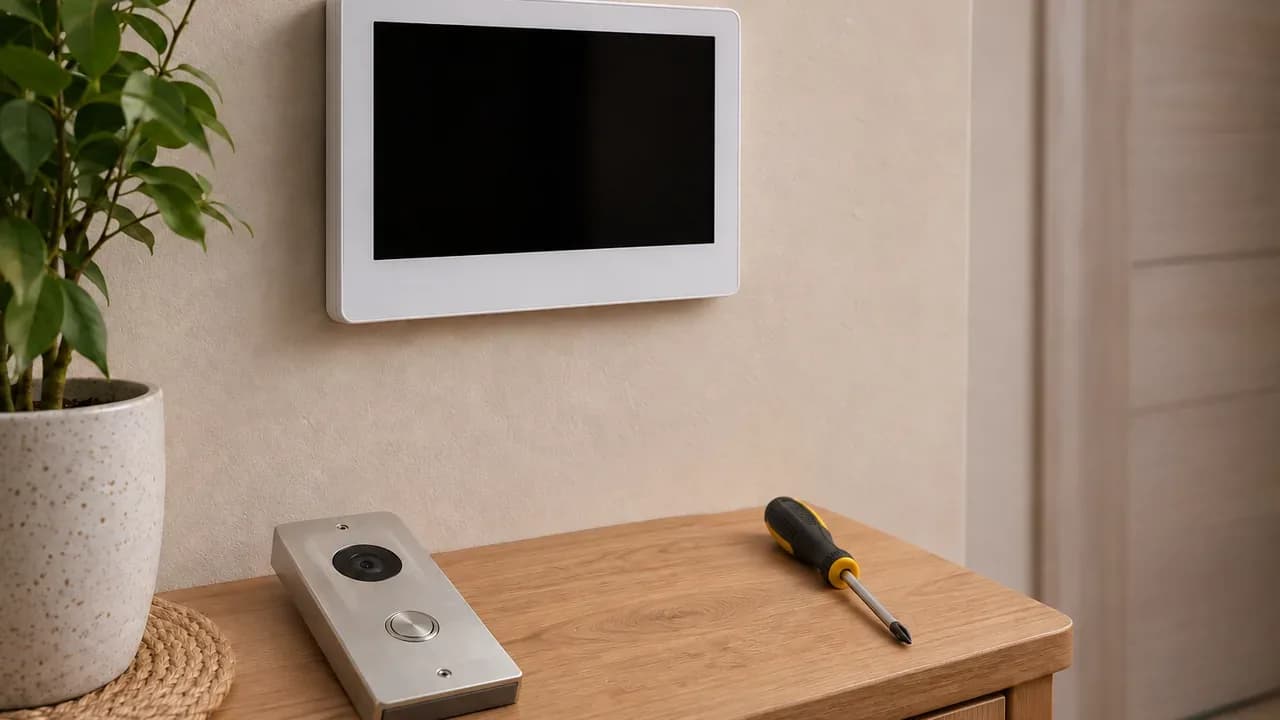
Монитор домофона на стене у закрытой двери
Для сетевой схемы сначала проверьте адреса и подключение устройств к нужной сети. Запишите исходные параметры, затем внесите значения, которые предусматривает руководство. Не подставляйте предполагаемые заводские адреса, логины, пароли или порты из инструкции к другой серии.
Настройка вызывной панели Hikvision должна завершаться вызовом нужного монитора. Если устройства включаются, но монитор молчит, проверьте связь и привязку. Не начинайте с повторной прокладки кабеля, пока не проверили настройки назначения вызова.
Контроль выполняйте последовательно:
- Нажмите кнопку панели и убедитесь, что звонит нужный монитор.
- Примите вызов и проверьте изображение посетителя.
- Проверьте разговор в обоих направлениях.
- Отправьте команду открытия и проверьте замок.
Меняйте один параметр, повторяйте вызов и записывайте результат. Так вы сохраните связь между изменением и поведением системы.
Если нужного пункта меню нет, ещё раз сопоставьте модель, прошивку и руководство. Сброс выполняйте только по инструкции конкретного устройства и после сохранения сведений о действующей конфигурации.
Как настроить доступ со смартфона
Доступ со смартфона настраивайте после исправного локального вызова и только при подтверждённой поддержке этой функции вашим оборудованием. Название приложения и способ добавления найдите в документации к модели и прошивке. После подключения проверьте уведомление, видео, разговор и открывание, если оно предусмотрено. Завершите проверку через мобильный интернет, отключив телефон от домашней сети.
Наличие Wi-Fi в названии не раскрывает всю схему подключения. При рассмотрении вызывной панели с Wi-Fi отдельно выясните способ её связи с монитором, требования к питанию и условия доступа с телефона. Не переносите свойства одной функции на остальные части системы.
Сначала выполните добавление по руководству, затем проверьте разрешения приложения. Вызовите панель с другого устройства или попросите помощника нажать кнопку. Убедитесь, что вы можете принять звонок в том состоянии телефона, в котором обычно им пользуетесь.
Если проверка проходит только дома, сценарий «посетитель пришёл, когда вас нет» ещё не подтверждён. Повторите тот же вызов через мобильный интернет и зафиксируйте, на каком действии возникает отказ.
Пароли, коды добавления и другие учётные данные не включайте в фотографии схемы и снимки экрана для обсуждения подключения. Перед передачей материалов скройте эти сведения.
Что проверить, если домофон работает неправильно
Диагностику начинайте с точного симптома, затем проверяйте питание, соединения, параметры связи, привязку устройств и настройки нужной функции. Не меняйте всё одновременно: после каждого действия повторяйте один и тот же контрольный вызов. Такой порядок помогает отделить проблему подключения от ошибки настройки и сохранить работающую часть конфигурации.
Если после настройки телефона перестали приходить вызовы, сначала сравните локальный и удалённый сценарии. Нажмите кнопку панели и проверьте монитор. Затем повторите проверку телефона. Не стирайте всю конфигурацию, пока не определили, какой участок перестал работать.
Для сверки используйте последовательность:
- Нет изображения. Проверьте питание, соединительную линию и совместимость устройств по выбранной схеме.
- Нет вызова. Проверьте связь между устройствами и назначение монитора, на который должна звонить панель.
- Нет открывания. Проверьте команду управления, подключение контактов и питание замка отдельно.
- Нет уведомления. Уточните поддержку функции, подключение приложения и выданные ему разрешения.
- После изменения стало хуже. Верните последнее записанное значение и повторите тот же контрольный вызов.
- Результат непостоянен. Запишите условия проверки и осмотрите питание и соединения до новых изменений настроек.
После исправления повторите весь сценарий: изображение без разговора или вызов без открытия не подтверждают готовность системы.
Если нужно проверить существующую линию и определить переделки, можно оставить заявку на бесплатный осмотр объекта и смету на странице установки видеодомофона.
Как проверить готовую систему и оценить объём работ
Готовую систему проверяйте со стороны посетителя и со стороны владельца: вызов должен приходить на нужный монитор, изображение — показывать человека у панели, разговор — проходить в обоих направлениях, а команда открытия — управлять нужным замком. Отдельно проверьте выход изнутри и предусмотренное поведение при отключении питания. Удалённый доступ включите в проверку только при его поддержке.
Попросите помощника остаться у панели. Примите вызов с обычного места использования монитора, поговорите и откройте дверь. Затем проверьте фактическое состояние замка: ориентироваться только на значок открытия на экране недостаточно.
После контрольных действий приведите монтаж в окончательное состояние. Закрепите устройства, защитите соединения и ещё раз проверьте вызов. Это позволит заметить ошибку, которая появилась при укладке проводов или закрытии корпуса.
Сохраните рабочую схему, обозначения устройств, версии прошивок и параметры связи. Пароли храните отдельно от материалов, которые будете передавать для обсуждения ремонта.
Объём работ оценивайте по фактическим задачам: новая трасса или сохранение линии, подготовка креплений, подключение замка, организация его питания и настройка вызова. Не переносите состав работ с соседнего объекта без осмотра.
Если вам нужна помощь с реализацией, оставьте заявку с моделями устройств, фотографиями входной зоны и описанием желаемого сценария — по этим данным проще подготовить решение под ваш объект.
Источники
Основной источник для монтажа — руководство к полному обозначению устройства с учётом аппаратной модификации и прошивки. Ниже указаны официальные сайты производителя и сервиса доступа. Это точки входа для поиска документов; их главные страницы не заменяют схему разъёмов, таблицу питания или инструкцию по активации конкретного комплекта.
- Официальный сайт Hikvision — Hikvision.
- Официальный сайт Hik-Connect — Hikvision.
При выборе документа сопоставьте обозначения на обложке, рисунок разъёмов и описание интерфейса с установленным оборудованием. Если инструкция охватывает несколько исполнений, найдите указания именно для своего варианта.
Сохраните использованные руководства вместе с рабочей схемой. Отметьте, откуда взяты назначения контактов, требования к кабелю и параметры питания. Для настройки телефона отдельно сохраните название приложения и порядок добавления, который относится к вашей модели. Если какой-либо параметр не удалось подтвердить, оставьте его в перечне требующих проверки и не заполняйте по аналогии с похожим устройством.
Частые вопросы
Панель куплена отдельно, а комплектного руководства нет. С чего начать?
Перепишите полное обозначение с шильдика и найдите документацию производителя именно для этой модификации. Затем сопоставьте рисунок разъёмов с устройством. Если совпадения нет, сначала уточните документ, а не подбирайте назначение контактов опытным путём.
Можно ли настроить систему, если неизвестен пароль администратора?
Сначала выясните предусмотренный производителем порядок восстановления доступа для конкретной модели. Не подставляйте пароли из чужих инструкций. До восстановления доступа зафиксируйте доступные сведения об оборудовании и действующей конфигурации.
Что делать, если обозначение на коробке отличается от шильдика устройства?
Для проверки подключения используйте маркировку самого устройства. Сопоставьте фактический состав покупки с документацией и уточните расхождение до монтажа. Коробка и карточка товара не заменяют идентификацию панели и монитора.