Чтобы подключить камеру видеонаблюдения, определите её тип и питание по руководству: IP-модель соедините с локальной сетью, Wi-Fi-модель настройте в домашней сети, аналоговую — подключите к совместимому регистратору. Сначала получите изображение на столе, затем проложите кабель и закрепите камеру. После монтажа настройте запись и проверьте, что сохранённый фрагмент открывается, а нужная зона попадает в кадр.
Перед подключением: определите тип камеры и совместимость оборудования
Начните с модели камеры, руководства и маркировки разъёмов. IP-камера передаёт видео по компьютерной сети; Wi-Fi-камера относится к IP-устройствам, но использует беспроводную связь. Аналоговой модели нужен совместимый видеовход регистратора. При подборе сверяйте способ передачи видео, питание, формат сигнала, разрешение и поддержку камеры программой просмотра. Совпадения формы разъёма для выбора недостаточно.

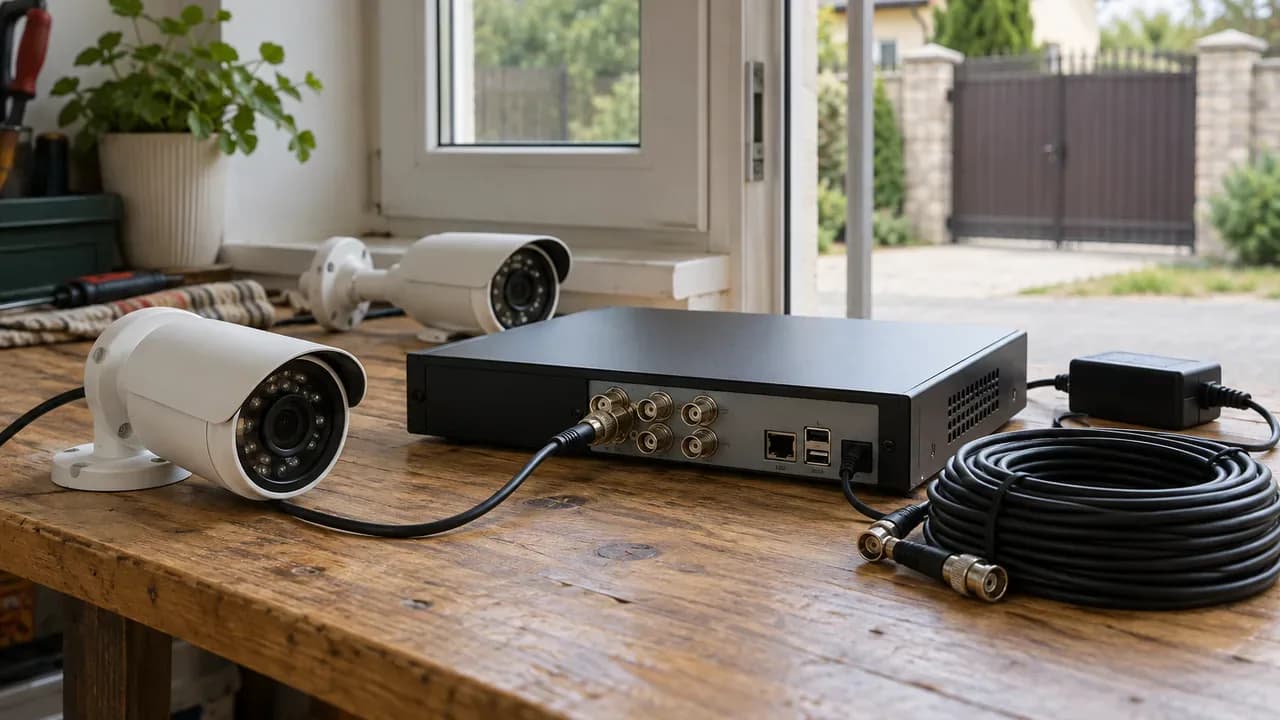
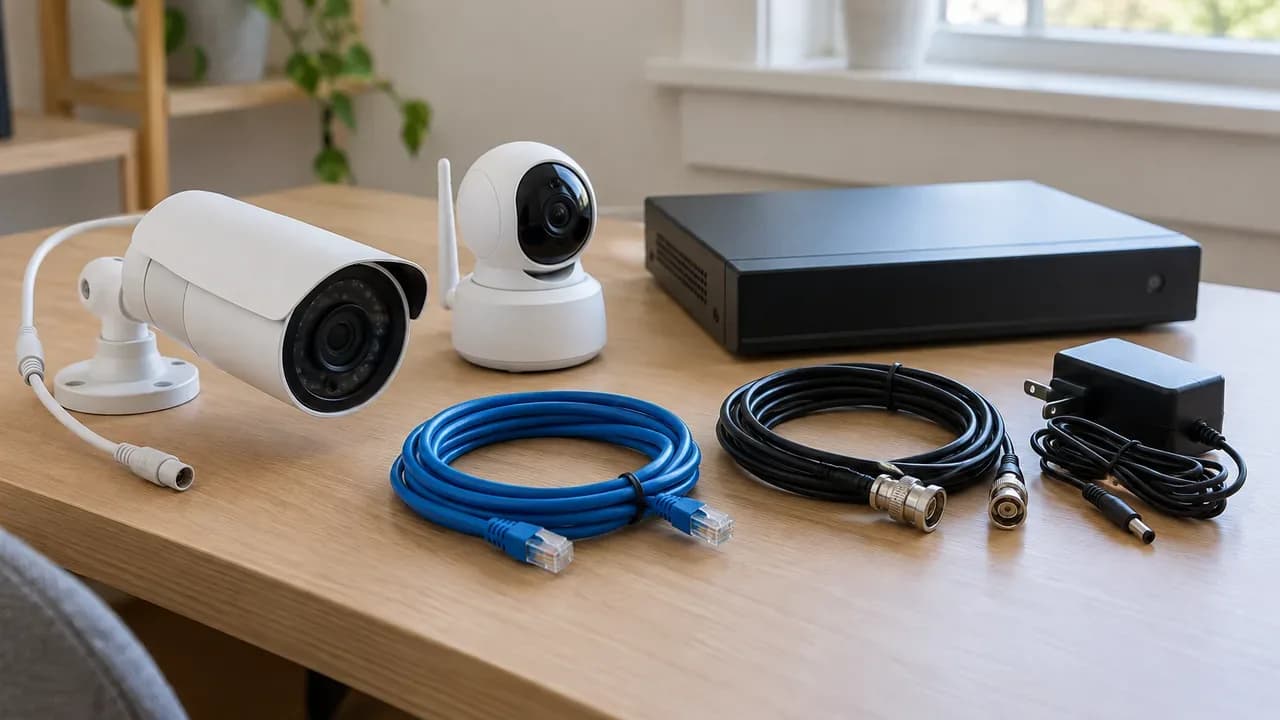
Разъёмы двух камер крупным планом; позади стоят камера с антенной и видеорегистратор
Тип камеры | Куда передаёт видео | Что проверить до подключения |
|---|---|---|
Проводная IP | В локальную сеть и совместимый сетевой регистратор | Сетевые настройки, питание, способ добавления |
Wi-Fi | В беспроводную сеть | Поддерживаемый диапазон, процедуру настройки, питание |
Аналоговая | На видеовход совместимого регистратора | Формат сигнала, режим канала, соединители |
На объекте мы сначала определяем задачу: видеть территорию, различать лицо у входа или наблюдать за автомобилем. Камера, направленная на весь двор, может оставить вход слишком мелким в кадре. Поэтому место установки выбирайте вместе с задачей наблюдения.
Если оборудование уже куплено, найдите его руководство и переходите к соответствующей схеме ниже. При подборе оборудования для видеонаблюдения сверяйте характеристики всей цепочки: камеры, питания, регистратора и программы.
Одинаковые разъёмы ещё не подтверждают совместимость. Проверяйте, какой сигнал и какое питание поддерживает каждое устройство.
Подготовьте питание, кабель и место установки
До прокладки трассы соберите подключение камеры на столе: используйте исправный короткий кабель, подходящий источник питания и выбранное устройство просмотра. Получите изображение и только затем переносите оборудование на место. Такая проверка помогает отделить ошибку настройки от проблемы линии: если камера работает рядом с регистратором, искать причину после монтажа проще.
Напряжение, полярность и допустимую нагрузку источника сверяйте с паспортом камеры. Для Power over Ethernet нужна совместимость камеры и питающего оборудования. Если камера не поддерживает этот способ, подключайте питание предусмотренным производителем способом. Не используйте пассивный инжектор только потому, что его разъём подходит.
Кабель выбирайте под схему подключения и условия трассы. Продумайте защиту от солнца, осадков и механических повреждений. Прокладка рядом с силовыми линиями без учёта условий может привести к помехам и проблемам электробезопасности.
Соединения оставляйте доступными для обслуживания, но защищёнными от среды. Открытый контакт под осадками — возможная причина пропадания связи после успешного запуска. Подключайте разъёмы и меняйте проводку при снятом питании.
Как подключить IP-камеру через роутер или коммутатор
Подключите IP-камеру сетевым кабелем к роутеру или коммутатору и подайте предусмотренное питание. При совместимом PoE используйте соответствующий коммутатор либо инжектор. Затем найдите камеру, выполните активацию по руководству и откройте живое изображение. Компьютер или другое устройство просмотра должны иметь сетевой доступ к камере; включённое питание само по себе этого не подтверждает.
Работайте в таком порядке:
- Соберите схему при отключённом питании, затем включите оборудование.
- Найдите адрес камеры в списке клиентов роутера, если он выдаёт ей адрес автоматически, либо через официальную утилиту производителя.
- Выполните первичную активацию, если модель её требует, и задайте собственный пароль.
- Откройте камеру поддерживаемым способом и проверьте изображение.
- Добавьте её в регистратор: укажите адрес, учётные данные и совместимый способ подключения.
После проверки закрепите адрес резервированием на роутере, если такая функция доступна, либо согласованной ручной настройкой. Конфликт адресов может оставить включённую камеру недоступной.
У регистратора с PoE-портами сеть камер может быть отдельной: порядок доступа смотрите в его руководстве. Если собираете систему на несколько точек, при выборе комплекта на четыре камеры проверяйте также возможности подключения и записи регистратора.
Как подключить Wi-Fi-камеру к домашней сети
Подайте питание на Wi-Fi-камеру и настройте её через официальное приложение или другим способом из руководства. Выберите домашнюю сеть, введите пароль и дождитесь подтверждения подключения. После появления изображения перенесите камеру к месту установки и повторите проверку. Успешная настройка возле роутера ещё не подтверждает работу через стены, перекрытия и закрытые двери.
Сначала уточните, какой диапазон беспроводной сети поддерживает конкретная модель. Не выбирайте сеть по одному знакомому названию: её параметры должны подходить камере.
Далее переведите устройство в режим настройки. Производитель может предусматривать код настройки, временную сеть камеры или первоначальное проводное соединение. Выполняйте именно эту процедуру: произвольная смена способов усложняет поиск ошибки.
Если приложение не обнаруживает камеру, проверьте сеть телефона. Другая или изолированная гостевая сеть может мешать локальному поиску. После подключения проверьте живой просмотр и запись в предполагаемой точке монтажа, включая состояние с закрытыми дверями.
Wi-Fi заменяет кабель передачи данных. Способ питания проверяйте отдельно: аккумулятор предусмотрен только у соответствующих моделей.
Не закрепляйте устройство окончательно, пока не убедитесь, что связь сохраняется именно в рабочем положении камеры.
Как подключить аналоговую камеру к видеорегистратору
Соедините видеовыход аналоговой камеры с совместимым видеовходом регистратора подходящим кабелем и соединителями. Питание подключите отдельно по паспорту. Перед включением сверьте формат камеры и режим входного канала: AHD, HD-TVI, HD-CVI и CVBS нельзя считать автоматически взаимозаменяемыми. Если формат не поддерживается, подходящий разъём не обеспечит изображение.
Сначала соедините видеолинию при снятом питании, затем подключите питание камеры и включите оборудование. При необходимости выберите в меню регистратора допустимый режим канала. Если камера умеет переключать формат, используйте порядок из её руководства.
При передаче по витой паре вместо коаксиального кабеля нужны соответствующие приёмопередатчики. Сверяйте их совместимость с сигналом и условиями линии. Случайный набор переходников может дать отсутствие изображения или нестабильную работу.
Уличную аналоговую камеру подбирайте по совместимости с регистратором, условиям среды и задаче наблюдения. Ниже — варианты HD-TVI: рассматривайте их после проверки регистратора. Для подключения по IP или Wi-Fi нужна другая схема.
Если регистратор уже установлен, сначала проверьте поддержку выбранной камеры, а после подключения убедитесь, что изображение появилось на нужном канале.
Как подключить камеру видеонаблюдения к компьютеру
Для просмотра IP-камеры подключите компьютер и камеру к доступной друг другу локальной сети, затем используйте поддерживаемую программу или браузер. При прямом соединении подключите сетевой кабель камеры к сетевому порту компьютера, а питание организуйте отдельно предусмотренным способом. Не рассчитывайте, что обычный сетевой порт компьютера по умолчанию питает камеру.

На столе камера, ноутбук, сетевой кабель и отдельный провод к блоку питания
Через роутер начните с поиска адреса камеры. Откройте её официальной программой либо через браузер, если модель поддерживает такой просмотр. Если браузер не показывает видео, уточните требования производителя: отсутствие картинки в нём ещё не доказывает неисправность камеры.
При прямом соединении сначала сохраните исходные сетевые настройки компьютера. Определите адрес камеры по руководству или утилите, затем задайте компьютеру совместимую подсеть и другой адрес. Совпадающие адреса устройств создают конфликт.
После проверки при необходимости восстановите прежние параметры компьютера, иначе можно потерять доступ к привычной сети. Не меняйте одновременно настройки камеры и компьютера без записи исходных значений.
Эту инструкцию не переносите на аналоговый видеовыход: подключение аналоговой камеры проверяйте по схеме совместимого регистратора. Для любой модели сначала подтвердите способ передачи видео, затем выбирайте программу просмотра.
Как настроить изображение, запись и удалённый просмотр
После подключения настройте кадр под задачу, включите нужный режим записи и проверьте воспроизведение сохранённого события. Затем настраивайте удалённый просмотр способом, который поддерживает производитель. Живое изображение, архив и доступ извне проверяйте отдельно: работа одной функции не подтверждает работу остальных. Начинайте с локальной сети, где проще найти причину ошибки.
Откройте настройки изображения и оцените вход, калитку или место автомобиля в рабочем кадре. Если нужная зона слишком мала, сначала пересмотрите направление и расположение камеры. Изменение параметров изображения не исправляет неудачный ракурс.
В меню записи выберите предусмотренное системой хранилище и убедитесь, что устройство его распознаёт. Задайте расписание или запись по событию — по доступным функциям модели. Проверьте время камеры и регистратора, затем выполните контрольное действие перед объективом и найдите фрагмент в архиве.
Удалённый доступ настройте по руководству с собственными учётными данными. Для проверки откройте просмотр через другую сеть: просмотр телефона по домашнему Wi-Fi подтверждает только локальный доступ.
Настройка закончена, когда вы нашли и воспроизвели контрольное событие в архиве. Одной картинки в приложении для проверки записи недостаточно.
Как установить уличную камеру и проверить изображение
Уличную камеру устанавливайте после проверки питания, связи и изображения на столе. Выберите положение под конкретную зону наблюдения, предусмотрите защищённое размещение соединений и доступ для обслуживания. До окончательного крепления проверьте кадр в предполагаемом положении. Иначе после монтажа может выясниться, что калитку закрывает угол дома, а автомобиль попадает в кадр лишь частично.
Когда решаем, как подключить уличную камеру видеонаблюдения, сначала смотрим маршрут кабеля и место соединений. Исполнение оборудования и защиты выбирайте по документации и условиям установки. Корпус камеры не отменяет необходимости защитить её разъёмы.
Проложите подготовленную трассу, закрепите камеру и подключите её при снятом питании. После включения повторите проверку связи. Если на коротком кабеле всё работало, а после монтажа изображение пропадает, последовательно проверяйте новую линию и соединения.
Оцените изображение при дневном и ночном освещении. Пройдите по нужному маршруту, остановитесь у входа и посмотрите результат в записи. Выбор только по изображению днём оставляет ночной результат непроверенным.
При подборе комплекта для частного дома сопоставляйте точки наблюдения со схемой питания, трассами и возможностями регистратора.
Ошибки подключения: что проверить, если камера не работает
Если камера не показывает изображение, проверяйте цепочку от питания к передаче сигнала, затем к настройкам просмотра. Меняйте по одному условию и после каждого изменения повторяйте проверку. Начните с короткого исправного кабеля и совместимого питания — той схемы, на которой камера работала до монтажа. Так вы сможете отделить проблему оборудования от ошибки трассы.
- Питание не соответствует паспорту. Сверьте напряжение, полярность и допустимую нагрузку источника; неподходящее питание может нарушить работу камеры.
- IP-адрес недоступен. Проверьте адрес камеры, подсеть устройства просмотра и отсутствие конфликта; питание при этом может оставаться включённым.
- Wi-Fi настроен только возле роутера. Повторите проверку в точке монтажа: стены и двери могут менять условия связи.
- Формат аналоговой камеры не поддерживается. Сверьте документацию и режим канала, прежде чем менять кабель или переходники.
- Соединения не защищены. Осмотрите трассу и контакты: влага и повреждения могут нарушать передачу сигнала.
- Просмотр есть, архива нет. Проверьте хранилище, расписание и запись контрольного события.
Сначала вернитесь к последней рабочей схеме. Одновременная смена кабеля, адреса и настроек регистратора мешает понять причину неисправности.
Если после проверки нужен расчёт работ, используйте калькулятор на странице установки видеонаблюдения.
Проверка готовой системы и следующий шаг
Готовую систему проверяйте по задаче наблюдения: нужный участок виден, контрольное событие сохранилось, запись открывается, а выбранный способ удалённого доступа работает. Повторите проверку после окончательной укладки кабеля и крепления камеры. Результат настольного подключения не заменяет испытание всей установленной системы с её трассой, соединениями и рабочим положением оборудования.
Начните у экрана: убедитесь, что открыли нужную камеру и видите правильное время. Затем пройдите через вход или другую контрольную зону. Вернитесь к архиву и найдите именно этот проход. Посмотрите, позволяет ли кадр решить вашу задачу, а не просто заметить движение.
Повторите проверку при ночном освещении. Для Wi-Fi дополнительно оцените связь в обычных условиях помещения, включая закрытые двери. После проверки удалённого доступа вернитесь к локальному просмотру и убедитесь, что изменения его не нарушили.
Сохраните модель камеры, схему подключения, назначенные адреса и сведения о настройках. Пароли храните отдельно с ограниченным доступом. Эти записи помогут при замене роутера, переносе камеры или поиске неисправности.
Если испытание выявило слепую зону, сначала пересмотрите ракурс и размещение. Дополнительное оборудование подбирайте уже под оставшуюся конкретную задачу.
Источники
Для подключения конкретной камеры главным документом остаётся руководство её производителя. Сверяйте полное обозначение модели, схему питания, назначение разъёмов и порядок первичной настройки. Общая документация помогает понять сетевые функции и совместимость, но не заменяет паспорт устройства: внешний вид камеры или знакомое название протокола не описывают все условия подключения.
- Документация AXIS OS — Axis Communications.
- Описание профиля ONVIF Profile S — ONVIF.
Документацию AXIS используйте применительно к устройствам и программному обеспечению этого производителя. Страницу ONVIF рассматривайте как описание соответствующего профиля, а поддержку конкретной камерой и регистратором проверяйте отдельно. Для аналоговой модели ищите руководство камеры и регистратора с указанием форматов и режимов каналов. Перед монтажом сохраните нужные руководства, чтобы сверять соединения и настройки на месте, а не восстанавливать их по памяти.
Если хотите передать монтаж исполнителю, оставьте заявку на расчёт системы под ваши точки наблюдения.
Частые вопросы
Можно ли оставить существующий кабель при замене камеры?
Сначала сопоставьте его тип и состояние с новой схемой. Проверьте соединения, защиту трассы и работу камеры на этой линии. То, что кабель передавал сигнал прежнего устройства, ещё не подтверждает совместимость с новым подключением.
Нужно ли сбрасывать камеру перед повторной настройкой?
Сначала запишите доступные параметры и проверьте порядок сброса в руководстве. Не начинайте со сброса, если причину можно проверить через питание, сеть или настройки просмотра: после него придётся повторять предусмотренную производителем настройку.
Что делать, если нужного пункта нет в меню?
Сверьте руководство с точной моделью устройства. Проверьте, где производитель предлагает менять параметр: в камере, приложении или регистраторе. Если документация не подтверждает функцию, не рассчитывайте на неё при выборе схемы.