Чтобы подключить камеру EZVIZ, подготовьте её по руководству модели, войдите в приложение EZVIZ и начните добавление устройства. Отсканируйте QR-код камеры, выберите предложенный способ настройки и передайте параметры домашней сети Wi-Fi. Дождитесь завершения добавления, откройте изображение и проверьте просмотр через мобильный интернет. Камеру закрепляйте после проверки связи на выбранном месте.
Что проверить перед подключением камеры EZVIZ
Перед подключением найдите точную модель на маркировке камеры и откройте её руководство. Сверьте поддержку приложения EZVIZ, диапазоны Wi-Fi, способ первоначальной настройки и требования к питанию. Эта инструкция подходит для камер, которые производитель предусматривает добавлять через приложение. Не переносите порядок настройки с похожего корпуса: ориентируйтесь на обозначение своего устройства и его документацию.

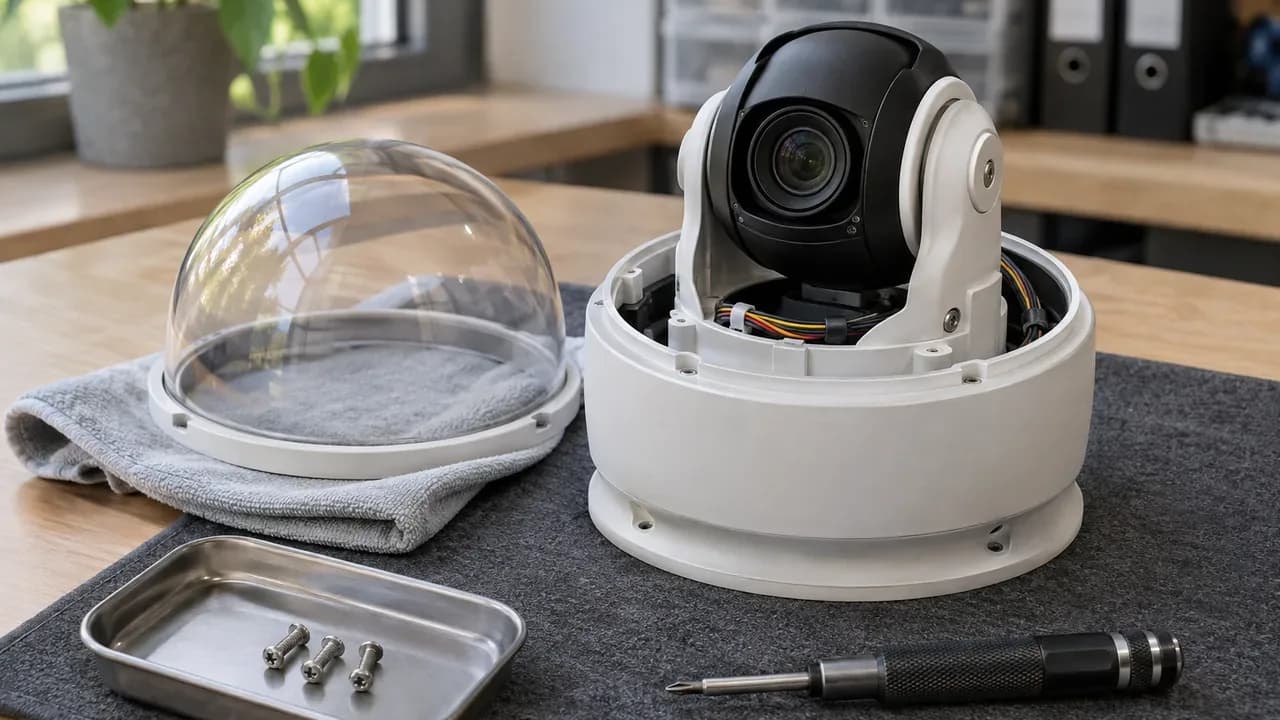
Камера и брошюра без надписей на деревянном столе у окна.
Подготовьте телефон, доступ к домашнему маршрутизатору, пароль выбранной сети и данные учётной записи EZVIZ. Если пароль записан на корпусе роутера, убедитесь, что после установки его не меняли. Иначе вы начнёте настройку с устаревшими данными и получите отказ подключения.
Диапазон сети проверяйте до добавления камеры. Если выбрать неподдерживаемый вариант, сеть может не появиться среди доступных или подключение не завершится. Не задавайте универсальное требование для всей марки: возможности ищите в характеристиках конкретной модели.
Для камеры с рук отдельно выясните состояние привязки к прежнему владельцу. Попросите продавца проверить устройство в своей учётной записи и выполнить предусмотренную процедуру передачи.
Камера у вас в руках — ещё не подтверждение того, что прежний владелец снял её со своей учётной записи.
Если вы пока выбираете устройство, в разделе оборудования EZVIZ сопоставьте модели со своим способом подключения. Сначала определите требования, затем выбирайте корпус и место крепления.
Как подготовить камеру, телефон и приложение EZVIZ
Установите приложение EZVIZ из официального магазина приложений или перейдите к установке по ссылке производителя. Зарегистрируйте учётную запись либо войдите в существующую, затем включите камеру с подходящим питанием. Начинайте добавление рядом с маршрутизатором, когда камера покажет готовность к настройке способом, который указан в её руководстве: индикацией или голосовой подсказкой.
Не используйте случайный установочный файл из поисковой выдачи. Если приложение уже установлено, проверьте его название и источник, прежде чем вводить данные учётной записи. Подтверждения регистрации проходите по текущим подсказкам приложения.
Для питания возьмите штатный источник либо сверяйте параметры замены с руководством. Подходящий разъём сам по себе не подтверждает совместимость. Неподходящее питание может привести к отсутствию запуска или повторяющимся отключениям. Аккумуляторную модель подготовьте по её инструкции.
Не закрепляйте камеру сразу под потолком или снаружи дома. На столе проще прочитать маркировку, проверить подключение питания и добраться до органов управления.
Разрешения телефона выдавайте по текущему действию: доступ к камере понадобится при сканировании QR-кода. Другие запросы оценивайте по подсказкам приложения и операционной системы. Не ищите универсальный цвет индикатора: проверьте значение сигнала именно своей модели.
Как подключить камеру EZVIZ к телефону и Wi-Fi
Подключение камеры EZVIZ проходите последовательно: начните добавление устройства в приложении, считайте QR-код камеры, выполните предложенный способ настройки и укажите домашнюю сеть с её паролем. Дождитесь результата на экране, затем откройте просмотр. Если приложение предлагает промежуточное действие, выполните его перед переходом дальше: пропуск может оставить добавление незавершённым.
- Откройте приложение после входа в учётную запись и начните добавление устройства.
- Найдите QR-код устройства по маркировке и руководству. Не перепутайте его со ссылкой для установки приложения.
- Разрешите сканирование, наведите телефон на код и дождитесь распознавания. Уберите блики; ручной ввод используйте, только если приложение его предлагает.
- Выберите доступный способ настройки. Подключайтесь к временной сети камеры или выполняйте другое действие лишь по соответствующей подсказке.
- Укажите домашнюю сеть поддерживаемого диапазона и её актуальный пароль. Проверьте регистр символов и отсутствие случайных пробелов.
- Дождитесь завершения добавления, найдите камеру в списке устройств и откройте изображение. Задайте понятное имя по месту наблюдения.
Пароль от соседней сети или старого маршрутизатора приведёт к отказу, даже если вы правильно выполнили остальные действия. Перед повторной попыткой проверьте выбранное имя сети.
Проходите способ настройки, который предлагает приложение для вашей камеры. Не смешивайте действия из разных инструкций.
Общий порядок работы с приложениями и удалённым просмотром описан в статье о подключении камеры видеонаблюдения к телефону.
Как проверить изображение и настроить доступ
После добавления откройте живое изображение и убедитесь, что выбрали нужную камеру. Затем отключите Wi-Fi на телефоне, включите мобильный интернет и повторите просмотр. Так вы отдельно проверите доступ из домашней сети и удалённое подключение. Наличие изображения проверяйте отдельно от записи: открытый прямой эфир ещё не подтверждает работу архива.
Сначала посмотрите, соответствует ли кадр месту, куда направлена камера. Пройдите перед объективом и проверьте изменение изображения. Если связь повторно пропадает, не переходите к креплению: вернитесь к проверке питания и сети.
Для удалённой проверки убедитесь, что телефон действительно использует мобильный интернет. Учитывайте расход трафика при просмотре. Если дома камера открывается, а через мобильную сеть нет, зафиксируйте именно эту разницу — она пригодится для диагностики.
Настройки записи проверяйте по поддерживаемому камерой хранилищу. Не считайте облачный сервис автоматически доступным или бесплатным: сначала изучите условия в приложении. Если нужна запись, проверьте её воспроизведение отдельно.
Другому человеку предоставляйте доступ через штатную функцию, если она предусмотрена. Не передавайте пароль владельца. При запросе данных читайте подпись: пароль учётной записи, пароль Wi-Fi и код подтверждения устройства имеют разное назначение.
Проверка подключения закончена, когда вы увидели нужную камеру дома и отдельно проверили просмотр через мобильный интернет.
Как подключить камеру к другой сети Wi-Fi
При замене маршрутизатора, имени сети или пароля сначала найдите предусмотренный для модели способ изменения Wi-Fi. Если камера доступна в приложении, проверьте её сетевые настройки. Если устройство уже недоступно, откройте процедуру восстановления подключения в руководстве. Сброс выполняйте только тогда, когда он нужен по этой процедуре, а не как первое действие при любой ошибке.

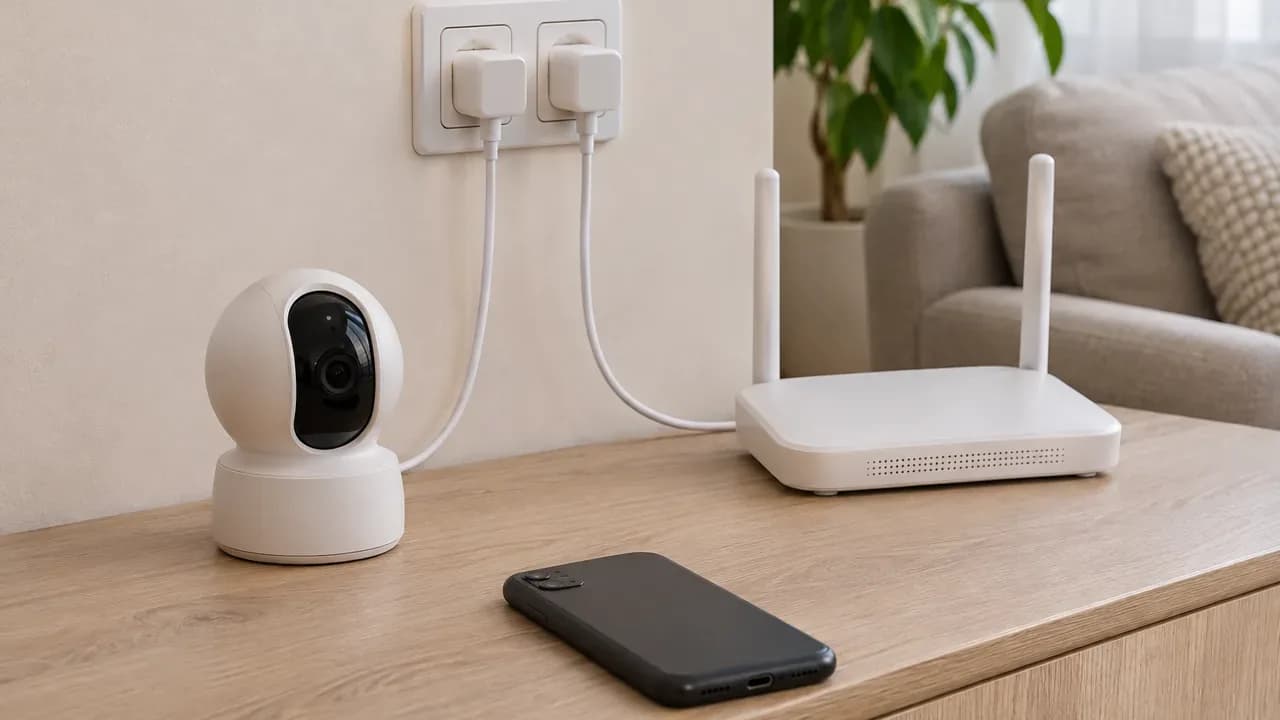
Камера и маршрутизатор подключены к двум розеткам; рядом лежит смартфон.
До изменения сети запишите точную модель и подготовьте новые параметры подключения. Если старый маршрутизатор ещё работает, проверьте доступные настройки заранее: так вы сможете выбрать нужный порядок переноса, пока камера доступна.
При повторной настройке снова разместите устройство рядом с маршрутизатором и проходите подсказки приложения до открытия изображения. Затем проверьте связь на постоянном месте. Перенос на другой объект не отменяет проверку диапазона, питания и покрытия.
Не удерживайте кнопку сброса по совету из инструкции для другой камеры. Расположение кнопки, последовательность действий и продолжительность удержания сверяйте с руководством своей модели.
Сброс настроек и снятие привязки к учётной записи — разные операции. Не рассчитывайте, что сброс автоматически передаст камеру новому владельцу.
Преждевременный сброс может оставить вас без настроек и не устранить исходную причину. Для понимания сетевой части пригодится отдельная инструкция по подключению камеры через Wi-Fi.
Почему камера EZVIZ не подключается к Wi-Fi
Если камера EZVIZ не подключается к Wi-Fi, определите последний успешный этап: запуск, распознавание устройства, выбор сети, передача пароля, завершение добавления или открытие изображения. Проверяйте ближайшую к этому этапу причину. Меняйте один параметр и повторяйте попытку, иначе будет трудно понять, какое действие помогло и что вызвало следующий сбой.
Если камера не запускается, начните с питания, соединения кабеля и соответствия источника руководству. Если приложение не читает QR-код, проверьте правильность кода, освещение, блики и фокус. Альтернативный ввод используйте при наличии такой функции.
Когда сеть не отображается, сверяйте поддерживаемый диапазон, расстояние до маршрутизатора и его настройки. Для скрытой сети найдите предусмотренный производителем способ добавления. При отказе пароля проверьте имя сети, регистр, лишние пробелы и актуальность данных.
Если рядом с роутером камера подключается, а у входной двери теряет связь, проверяйте покрытие и препятствия. Успешная настройка на столе не подтверждает связь через стены. Для гостевой или общественной сети отдельно уточните ограничения, дополнительную авторизацию и изоляцию устройств. Не отключайте защиту маршрутизатора целиком ради эксперимента.
Ошибка привязки требует проверки учётной записи владельца. При сообщении о сбое приложения или сервиса сохраните точный текст и проверьте рекомендации поддержки.
Если проблема возникает при размещении камер на участке, можно запросить бесплатный осмотр объекта и смету на странице видеонаблюдения для частного дома.
Что проверить перед установкой камеры на постоянное место
Перед креплением перенесите включённую камеру к выбранной точке и повторите проверку изображения, связи и питания. Смотрите на результат именно там, где устройство будет работать. Неудачное место может оставить вход вне кадра или вызвать отключения, хотя рядом с маршрутизатором настройка прошла без ошибок. Сначала устраните эти причины, затем сверлите крепёжные отверстия.
На объекте мы сначала проверяем предполагаемый кадр и соединение, а потом выбираем окончательное положение крепления. Иначе приходится переставлять камеру уже после монтажа.
- Кадр. Проверьте, попадают ли в изображение нужная дверь, калитка или проход. Не ориентируйтесь только на внешний вид места установки.
- Связь. Откройте просмотр в намеченной точке. Если начинаются отключения, вернитесь к проверке покрытия.
- Питание. Продумайте подключение и сверяйте источник с руководством. Не оставляйте соединение натянутым ради удобного кадра.
- Условия размещения. Проверьте допустимость установки камеры и источника питания в выбранном месте по документации.
- Доступ для обслуживания. Учтите, как вы доберётесь до разъёмов, маркировки и органов управления.
- Удалённый просмотр. Повторите проверку через мобильный интернет после переноса камеры.
Если после проверки приходится менять схему подключения, сначала разберите её по инструкции о подключении IP-камеры. Не покупайте дополнительное оборудование до проверки совместимости с вашим устройством.
Что делать, если подключение не удалось
Если повторная проверка не помогла, остановитесь на конкретном этапе сбоя и подготовьте сведения для поддержки: модель, состояние индикации, точное сообщение приложения и результат подключения рядом с маршрутизатором. Не начинайте каждый раз со сброса. Сначала сопоставьте ситуацию с руководством, а затем выполняйте предложенное производителем восстановление для своей модели.
Опишите последовательность без общих слов. Например: приложение распознало устройство, домашняя сеть появилась, после передачи пароля возникло определённое сообщение. Такое описание полезнее фразы «камера не работает»: оно показывает, что вы уже проверили и где остановилась настройка.
Если изображение открывается рядом с маршрутизатором, но пропадает на месте крепления, отдельно укажите это. Если камера не запускается вообще, начните обращение с питания и индикации, а не с параметров Wi-Fi. Эти ситуации требуют разных проверок.
При ошибке привязки свяжитесь с прежним владельцем или официальной поддержкой. Не пытайтесь обходить защиту и не рассчитывайте решить вопрос последовательными сбросами.
Для обращения подготовьте фотографию маркировки и снимок ошибки без паролей и кодов подтверждения. Перед отправкой проверьте, что открыли официальный канал поддержки. После рекомендации меняйте только указанный параметр и записывайте результат: это позволит продолжить диагностику с последнего проверенного состояния.
Источники
Для конкретных действий используйте руководство своей модели, текущие подсказки приложения и материалы производителя. При поиске инструкции сверяйте полное обозначение с маркировкой устройства. Особенно внимательно проверяйте разделы о питании, первоначальном добавлении, значении индикации и восстановлении подключения: именно на них нужно опираться перед изменением настроек.
- Официальный сайт EZVIZ — EZVIZ.
- Официальная поддержка EZVIZ — EZVIZ.
Эти ссылки ведут на официальные ресурсы производителя. Выберите свою модель и найдите относящееся к ней руководство или рекомендацию поддержки. Если описание не совпадает с камерой или экраном приложения, уточните процедуру, прежде чем выполнять сброс. В обращении указывайте последний успешный этап настройки и точное сообщение об ошибке; пароль учётной записи и пароль домашней сети к описанию не прикладывайте.
Если нужна помощь с размещением камер и покрытием Wi-Fi на участке, оставьте заявку на осмотр объекта и смету.
Частые вопросы
Можно ли отправить фотографию наклейки камеры в открытый чат?
Для открытого обсуждения закройте QR-код, идентификаторы и коды устройства. Оставьте название модели и сам текст ошибки. Если официальная поддержка запросит дополнительные сведения, передавайте их через указанный ею канал, предварительно проверив адрес получателя.
Что делать, если маркировка стёрлась и модель неизвестна?
Проверьте коробку, документы покупки и карточку уже добавленного устройства в приложении. Если точное обозначение найти не удалось, обратитесь к производителю с фотографиями камеры. Не выбирайте инструкцию только по сходству корпуса: сначала подтвердите модель.
Можно ли настроить камеру заранее и передать другому человеку?
Если вы готовите устройство для передачи, заранее согласуйте, кто будет владельцем учётной записи. Перед передачей проверьте предусмотренный порядок удаления устройства и нового добавления. Не создавайте получателю постоянную зависимость от вашего пароля; состояние привязки проверьте отдельно от состояния сетевых настроек.