Чтобы подключить совместимую камеру к Wi-Fi через iCSee, включите её рядом с маршрутизатором, подключите телефон к домашней сети и запустите добавление устройства. Выберите способ из инструкции камеры: например, показ QR-кода на экране телефона. Введите пароль Wi-Fi, завершите добавление и откройте живое изображение. Если камера поддерживает другой способ настройки, используйте именно его.
Что проверить перед подключением камеры к iCSee
Перед подключением проверьте, что производитель камеры указывает именно iCSee, а питание и домашняя сеть соответствуют документации устройства. Приложение подходит для совместимых моделей, а внешнее сходство корпусов ничего не говорит о прошивке и способе настройки. Начните с маркировки, инструкции и ссылки производителя: это поможет выбрать нужное приложение до попыток добавить устройство.

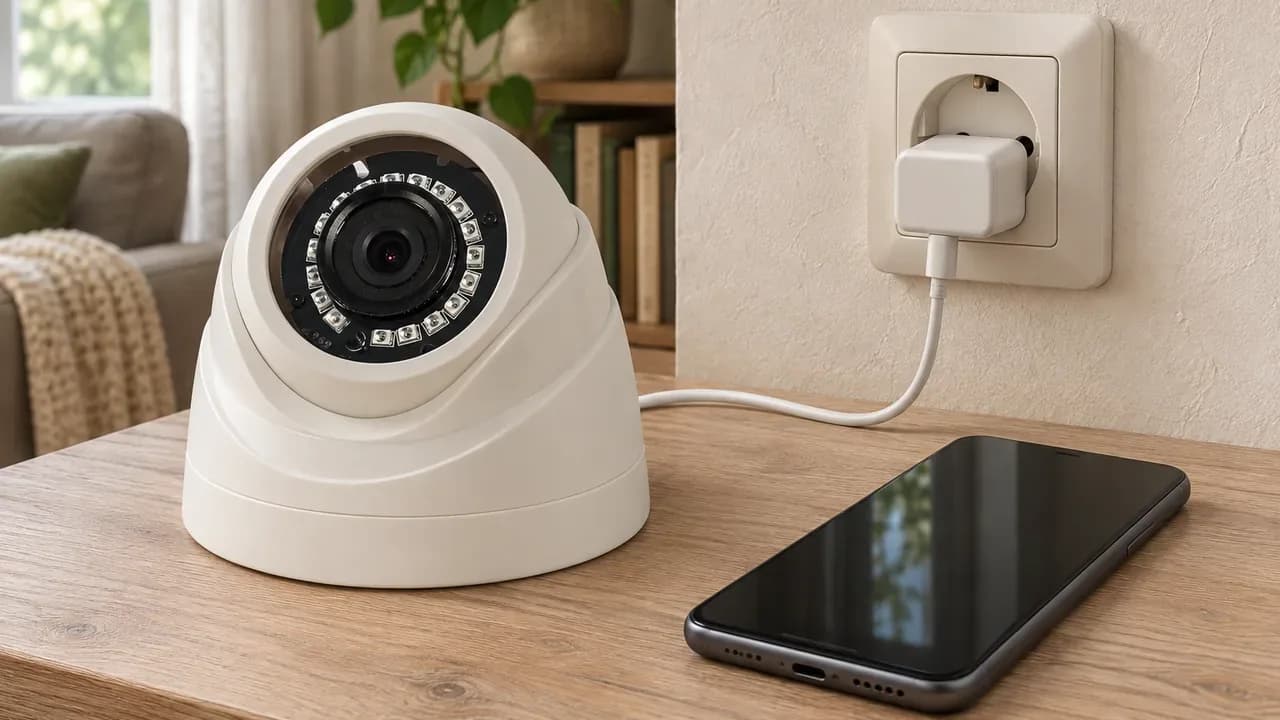
Камера подключена к розетке; рядом лежат упаковка, брошюра и телефон.
Подготовьте модель камеры, инструкцию, версию приложения и сведения об операционной системе телефона. У источника питания сверьте напряжение, полярность и разъём с маркировкой камеры. Подбирать адаптер только по подходящему штекеру нельзя: совпадение разъёма не подтверждает совместимость питания.
Для домашней сети уточните поддерживаемый диапазон Wi-Fi и параметры защиты. Универсальную настройку для всех устройств под названием «камера iCSee» задать нельзя — ориентируйтесь на конкретную модель.
Сначала подтвердите совместимость камеры и приложения. Сброс и повторная установка iCSee не исправят ошибку выбора приложения.
Первую настройку проводите рядом с маршрутизатором. Если устройство уже использовали, выясните, осталось ли оно в прежней учётной записи. Сброс настроек и отвязка аккаунта — разные операции: не рассчитывайте заменить одно другим.
Если приложение для камеры пока неизвестно, начните с общего порядка подключения IP-камеры. Выбор приложения по фотографии похожего корпуса часто заканчивается тем, что устройство не обнаруживается.
Как подготовить приложение iCSee и домашний Wi-Fi
Установите iCSee по ссылке из документации производителя, проверьте название и разработчика в официальном магазине, затем выполните вход по подсказкам приложения. Подключите телефон к той домашней сети, которую собираетесь передать камере. Отдельно проверьте её пароль и совместимость с устройством: наличие интернета на телефоне ещё не подтверждает готовность сети для камеры.
Не используйте установочные файлы из объявлений и переписки. Если приложение предлагает регистрацию или несколько способов входа, следуйте текущему интерфейсу: порядок зависит от версии и доступного сценария.
Разрешения выдавайте под выбранное действие. Доступ к локальной сети, камере телефона, Bluetooth или геолокации подтверждайте, когда приложение запрашивает его для используемого способа добавления. Открывать все разрешения заранее не нужно.
Проверьте, какой пароль вводите
Пароль Wi-Fi отличается от пароля аккаунта iCSee и пароля самой камеры. Сверьте регистр букв, символы и случайные пробелы при копировании. Если вместо сетевого пароля ввести пароль учётной записи, камера не подключится к маршрутизатору.
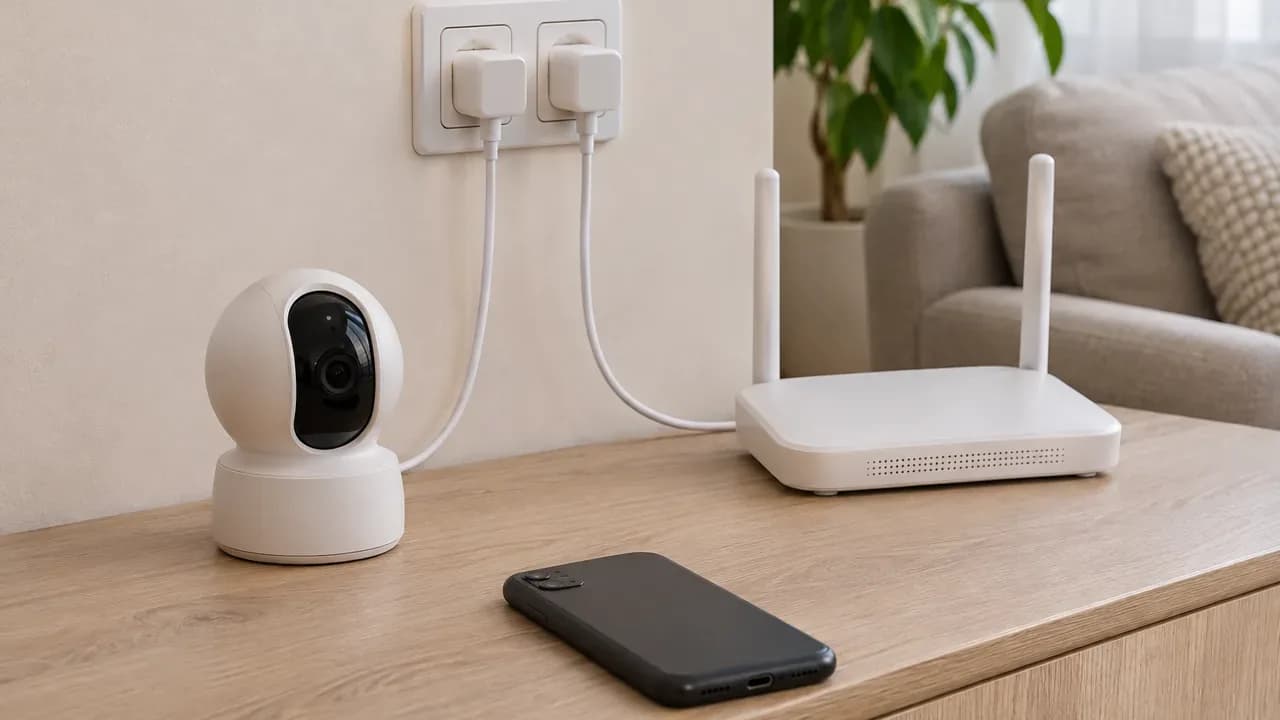
Если параметры сети не подходят устройству, сначала настройте маршрутизатор по документации обоих устройств. При использовании гостевой сети проверьте изоляцию клиентов: она может затруднять поиск камеры телефоном. Связь маршрутизатора, телефона и камеры подробнее разобрана в инструкции по подключению видеонаблюдения через Wi-Fi.
Как добавить камеру в iCSee через QR-код
Добавляйте камеру через QR-код на экране телефона только тогда, когда такой способ указан в её инструкции. Приложение формирует код с параметрами подключения, а объектив подключаемой камеры считывает его. Доведите процедуру до открытия живого изображения: звуковое сообщение или появление карточки устройства сами по себе ещё не подтверждают, что просмотр работает.
Последовательность настройки:
- Включите камеру и дождитесь состояния готовности, описанного производителем.
- Откройте добавление устройства в iCSee и выберите настройку показом QR-кода.
- Проверьте название домашней сети и введите её пароль.
- Покажите сформированный код объективу камеры, следуя подсказкам приложения.
- Дождитесь результата добавления и откройте изображение.
Если камера уже настроена, сначала проверьте необходимость сброса. Выполняйте его по инструкции модели с учётом удаления прежних настроек. Не задавайте длительность нажатия кнопки по совету для похожей камеры.
При этом способе код считывает подключаемая камера. Телефон показывает его на экране, а не сканирует собственный экран.
Очистите объектив и уберите блики. Положение экрана выбирайте по подсказкам приложения, без универсального расстояния. Если открыть сканирование наклейки вместо показа кода объективу, запустится другой сценарий.
После подключения задайте понятное имя, например по месту установки. При запросе настройте пароль устройства и проверьте сохранение доступа повторным открытием камеры. Обязательного для всех моделей голосового сигнала нет.
Как подключить камеру другим способом
Если настройка через QR-код не предусмотрена, выберите другой способ из инструкции камеры и доступного меню iCSee. Это может быть временная точка доступа устройства или подключение сетевым кабелем. Не перебирайте режимы наугад: сначала установите, какой интерфейс есть у камеры и какой порядок подключения описал её производитель.
QR-код
Путь подключения: Телефон → объектив камеры → домашний Wi-Fi
Что проверить: Поддержка настройки кодом, выбранный режим, параметры сети
Точка доступа
Путь подключения: Телефон → временная сеть камеры → домашний Wi-Fi
Что проверить: Поддержка режима, имя временной сети, пароль подключения
Сетевой кабель
Путь подключения: Камера → локальная сеть маршрутизатора
Что проверить: Наличие порта, способ питания, поддержка последующей настройки Wi-Fi
В режиме точки доступа подключите телефон к временной сети камеры, затем передайте параметры домашнего Wi-Fi через приложение. Имя сети и пароль возьмите из документации. Если телефон сообщает об отсутствии интернета, сохраните подключение на время настройки по инструкции. После передачи параметров верните телефон в домашнюю сеть и проверьте изображение.
Для проводного сценария подключите камеру к локальной сети маршрутизатора и обеспечьте предусмотренное питание. Сетевой разъём сам по себе не подтверждает питание по Ethernet. Найдите устройство доступным способом приложения; переход на Wi-Fi выполняйте только при поддержке этой функции.
Добавление по идентификатору решает другую задачу — регистрирует доступную камеру в приложении. Если камера ещё не подключена к сети, ввод идентификатора не обеспечит передачу изображения.
Как проверить изображение и настроить запись
После добавления откройте камеру из списка устройств, убедитесь, что видите нужное помещение, и отдельно проверьте сохранение видео. Живой просмотр и запись — разные функции. Рабочая трансляция не доказывает, что камера сохраняет события, а наличие носителя не заменяет проверку воспроизведения конкретного фрагмента.

Карта microSD лежит рядом с телефоном и подключённой к питанию камерой.
Назовите устройство по месту установки, чтобы не путать камеры. Ориентацию кадра окончательно настройте после крепления: используйте поворот или отражение, если модель предлагает такую функцию. Отсутствие звука сначала сопоставьте с характеристиками камеры — проверьте наличие микрофона и поддержку передачи звука.
Проверьте сохранённый фрагмент
Для локальной записи подберите поддерживаемый носитель и установите его в порядке из инструкции. Перед форматированием проверьте содержимое: операция удалит прежние данные.
Выберите доступный режим записи с учётом задачи. Запись по событию и непрерывная запись дают разный результат, поэтому не оставляйте этот пункт без проверки. Создайте проверочное событие, найдите соответствующий фрагмент и воспроизведите его. Сверьте часовой пояс и отметки времени.
Проверка записи заканчивается воспроизведением сохранённого фрагмента. Прямой эфир подтверждает только работу просмотра.
Облачную запись проверяйте отдельно: доступность, оплату и ограничения уточняйте в действующих условиях сервиса. Если планируете выводить видео на другое оборудование, заранее изучите порядок подключения камеры к видеорегистратору. Подключение к приложению не заменяет проверку совместимости с регистратором.
Как смотреть камеру вне дома и предоставить доступ
Для проверки удалённого просмотра оставьте камеру подключённой к домашней сети, а телефон переведите на другое интернет-соединение. Откройте устройство в iCSee и проверьте изображение. Такой тест отделяет просмотр внутри домашней сети от доступа извне: успешное открытие камеры рядом с маршрутизатором ещё не отвечает на вопрос, сможете ли вы смотреть её после выхода из дома.
Убедитесь, что интернет доступен и камере, и телефону. Если локальный просмотр работает, а удалённый — нет, проверяйте условия сервиса, состояние подключения и настройки устройства по его документации. Не начинайте со сброса: сначала определите, на каком этапе пропадает доступ.
Передача доступа другому пользователю
Если ваша версия iCSee и камера поддерживают предоставление доступа, используйте предусмотренный для этого механизм. Сверьте порядок действий в приложении и предложенные права. Не заменяйте настройку доступа передачей пароля основной учётной записи.
Попросите второго пользователя открыть изображение со своего телефона. Проверьте именно его доступ, а не только завершение приглашения на вашем экране. Если нужен лишь просмотр, выбирайте соответствующие права, когда приложение позволяет их ограничить.
Общий порядок проверки телефона и приложения есть в инструкции как подключить камеру видеонаблюдения к телефону. Для конкретных названий пунктов меню используйте справку установленной версии iCSee.
Почему iCSee не подключает камеру к Wi-Fi
Если iCSee не подключает камеру, определите этап сбоя: устройство не готово к настройке, не считывает код, не входит в домашнюю сеть или добавляется без изображения. Затем проверяйте причину на этом этапе. Менять одновременно пароль, режим подключения и настройки маршрутизатора неудобно: после этого трудно понять, какое действие повлияло на результат.
Когда камера не считывает код, проверьте выбранный сценарий, состояние объектива и блики на экране. Если код принят, но подключение не завершается, сверьте сетевой пароль, поддерживаемый диапазон и защиту Wi-Fi.
Появление карточки без изображения требует отдельной проверки. Вспомните, подключали ли вы камеру к сети или только ввели её идентификатор. Для бывшего в использовании устройства также уточните статус прежней привязки к аккаунту.
Ищите причину по месту остановки настройки. Повторный сброс без проверки сети не объясняет, почему камера не подключается.
Если устройство подключалось рядом с маршрутизатором, но перестало работать после переноса, повторите проверку в исходном месте. Это поможет отделить проблему места установки от ошибки первоначальной настройки.
На объекте сначала проверяем питание и сеть, затем приложение и способ добавления. Если задачу приходится решать заменой оборудования, сравните требования к месту установки с характеристиками камер для дома. Поддержку iCSee у выбранной модели уточняйте отдельно.
Что проверить после установки камеры на место
После окончательного крепления повторите проверку изображения, записи и удалённого доступа именно в рабочем положении камеры. Настройка на столе не подтверждает работу на выбранном месте. Перед завершением монтажа посмотрите реальный кадр: попадают ли в него нужные участки и не пришлось ли ради крепления изменить направление объектива или положение источника питания.
Используйте этот чек-лист, пока доступ к камере и её соединениям ещё удобен:
- Питание подключено по маркировке. Сверьте источник питания, разъём и соединение после переноса камеры.
- Нужная зона попадает в кадр. Проверьте вход, проход или другой участок, ради которого установили камеру.
- Изображение ориентировано правильно. После крепления при необходимости измените доступные настройки поворота или отражения.
- Просмотр работает на месте установки. Повторно откройте камеру, а при сбое сравните результат с проверкой рядом с маршрутизатором.
- Проверочное событие сохранилось. Найдите фрагмент, воспроизведите его и сверьте отметку времени.
- Доступ извне проверен. Откройте камеру с телефона через другое интернет-соединение.
Не завершайте работу только потому, что устройство появилось в списке. Если нужный проход остался за границей кадра, подключение выполнено, но задача наблюдения не решена. Измените положение камеры и повторите проверку до окончательной фиксации.
Источники
Страницы приложения в официальных магазинах помогут проверить его название, разработчика и доступные сведения о текущей версии. Они не заменяют руководство камеры: порядок сброса, параметры питания, совместимость сети и поддерживаемые способы добавления уточняйте в документации конкретной модели. Поэтому перед установкой приложения сопоставьте страницу магазина со ссылкой, которую дал производитель устройства.
- iCSee в Google Play — разработчик iCSee.
- iCSee в App Store — разработчик iCSee.
При расхождении общей инструкции и руководства устройства используйте порядок производителя камеры. В частности, не переносите на свою модель имя временной сети, пароль или способ сброса из описания похожего корпуса. Для обращения по конкретной ошибке сохраните руководство и сведения о версии приложения: так можно обсуждать тот сценарий, который доступен именно у вас.
Если нужна помощь с размещением камеры, связью и проверкой записи, оставьте заявку на подбор решения под ваше помещение.
Частые вопросы
Можно ли настраивать несколько камер одновременно?
Для самостоятельного подключения удобнее завершать настройку каждой камеры отдельно: добавить устройство, открыть изображение, присвоить имя и проверить запись. Затем переходите к следующей. Такой порядок помогает не перепутать одинаковые корпуса и понять, к какому устройству относится ошибка. Перед креплением сопоставьте имя в приложении с конкретной камерой.
Что делать, если названия пунктов меню отличаются от инструкции?
Сопоставляйте назначение действия: добавление нового устройства, передача параметров Wi-Fi, поиск в локальной сети или регистрация по идентификатору. Не выбирайте пункт только из-за похожего названия. Если назначение непонятно, откройте справку вашей версии или запросите порядок у производителя камеры.
Как подготовить обращение в поддержку?
Укажите модель камеры, операционную систему телефона и версию iCSee. Опишите последний успешный шаг и приведите точный текст ошибки: например, код считан, но изображение не открывается. Добавьте, какой способ подключения выбрали и что уже проверили. Пароли сети, аккаунта и устройства в описание проблемы не включайте.