Настройка СКУД для нового сотрудника начинается с определения модели контроллера и способа управления: локально или через программу. Затем вы регистрируете совместимую карту, связываете её с сотрудником, назначаете доступные двери и проверяете проход. Команды берите из руководства установленного оборудования: способ входа в программирование, подтверждения записи и применения разрешений зависит от конкретной системы.
Что проверить перед настройкой СКУД
Перед настройкой найдите производителя и модель контроллера, руководство к нему, а при управлении через компьютер — название и версию программы. Подготовьте учётную запись администратора либо предусмотренное изготовителем средство программирования. Уточните, какие считыватели и идентификаторы стоят на объекте. Эта инструкция рассчитана на установленную систему: вы добавляете пользователя и меняете разрешения, а подключение оборудования проверяете отдельно.

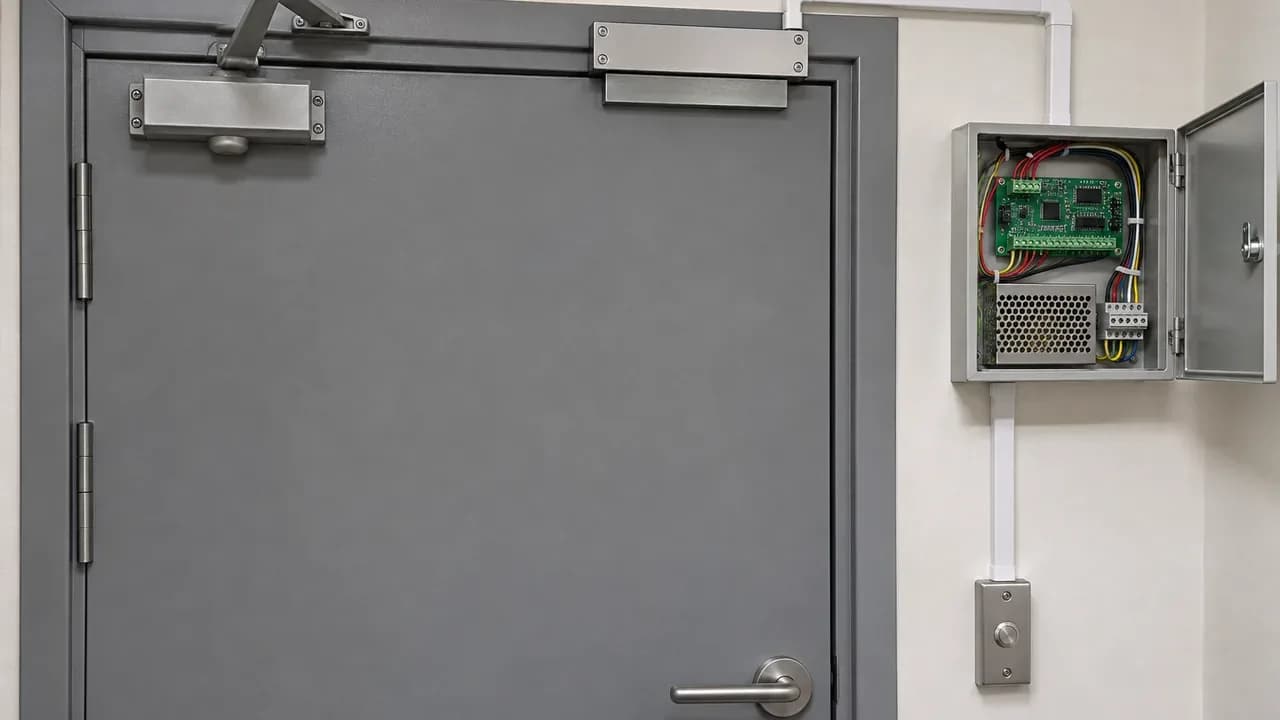
Контроллер и блок питания в металлическом шкафу; рядом на стене установлен считыватель
Начинайте с простой задачи: кому вы выдаёте карту и через какую дверь сотрудник должен проходить. Не меняйте попутно неизвестные параметры. Когда после нескольких изменений дверь перестаёт открываться, сложнее понять причину.
Сохраните резервную копию или экспорт, если система поддерживает такую возможность. Если нет — зафиксируйте исходные параметры доступным способом: запишите названия групп, выбранные двери и действующие ограничения. Не сохраняйте пароль администратора вместе с реестром выданных карт.
Сначала определите оборудование и сохраните исходные настройки. Инструкция от похожего контроллера не заменяет руководство вашей модели.
При поиске по запросу «инструкция контроллера СКУД» сверяйте полное обозначение устройства, а не только марку. Неподходящая команда может изменить чужие разрешения вместо добавления новой карты. Если полномочий нет, обратитесь к администратору объекта. Не начинайте со сброса неизвестного контроллера: для выдачи карты нужен разрешённый доступ к управлению системой.
Как определить способ настройки контроллера
Способ настройки определяйте по документации установленного контроллера. При автономном управлении идентификатор добавляют локально, через предусмотренный изготовителем интерфейс. При управлении через программу работают с записями пользователей, картами и разрешениями в ней. Наличие сетевого подключения само по себе не подтверждает поддержку кадровых карточек или расписаний: сначала проверьте возможности модели и установленного программного обеспечения.
Автономно
Где добавлять доступ: Через предусмотренный изготовителем интерфейс
Что проверить: Модель, руководство, средство программирования
Через программу
Где добавлять доступ: В установленной программе управления
Что проверить: Версию программы, права администратора, связь с контроллером
Способ неизвестен
Где добавлять доступ: После определения оборудования
Что проверить: Маркировку, документацию, сведения администратора
Дальше проверьте совместимость носителя со считывателем. Внешне одинаковые карты или брелоки нельзя выбирать только по форме корпуса. Покупка без проверки технологии заканчивается отсутствием считывания либо невозможностью зарегистрировать идентификатор.
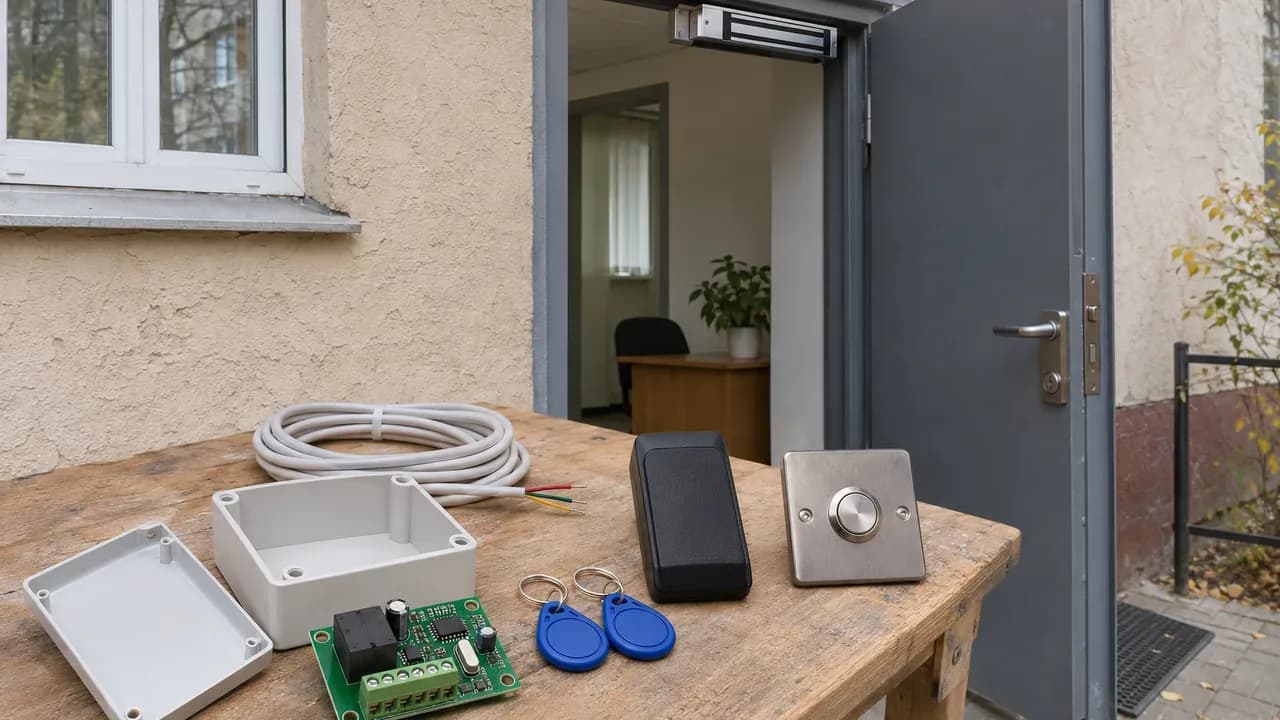
Если документация подтверждает совместимость с EM-Marine, можно рассмотреть карты соответствующего формата или брелок EM-Marine. Название формата — повод проверить совместимость с конкретным считывателем, а не обещание работы с любой СКУД.
При выборе оборудования с нуля сначала определите нужный способ управления. Даже для комплекта с замком и картами порядок регистрации уточняйте по руководству входящего в него контроллера.
Как добавить карту в автономный контроллер
В автономный контроллер добавляйте карту через режим программирования, предусмотренный для вашей модели. Сначала проверьте совместимость носителя, затем авторизуйтесь, выберите добавление и зарегистрируйте идентификатор. Получите подтверждение записи, завершите программирование и проверьте обычный проход. Мастер-карту, клавиатуру или другой интерфейс используйте только тогда, когда этот способ указан в руководстве устройства.
До начала откройте нужный раздел документации целиком. Найдите не только вход в режим записи, но и подтверждение результата, выход и признаки ошибки. Иначе вы можете войти в программирование и не понимать, на каком этапе остановились.
Рабочая последовательность выглядит так:
- Проверьте модель и подготовьте совместимую карту.
- Войдите в программирование разрешённым для устройства способом.
- Выберите операцию добавления, сверив её с руководством.
- Зарегистрируйте карту и проверьте предусмотренное подтверждение.
- Завершите режим программирования и выполните пробный проход.
Не подбирайте команды по аналогии. Выбор удаления вместо добавления может лишить действующих пользователей доступа. Если модель поддерживает последовательную запись карт, отдельно проверьте завершение этого режима: последующие действия контроллер будет обрабатывать по его правилам.
После записи карты обязательно завершите программирование. Проверять повседневный проход нужно в обычном режиме работы двери.
Если устройство не поддерживает именные записи, заведите отдельный реестр выдачи. Укажите сотрудника, идентификатор и дверь, к которой относится разрешение. Такая запись поможет найти нужную карту при возврате или потере.
Как добавить сотрудника и карту в программе СКУД
В программе СКУД сначала найдите сотрудника, а новую запись создавайте только при его отсутствии. Заполните обязательные поля, добавьте идентификатор поддерживаемым способом, свяжите его с нужным человеком и сохраните изменения. Затем проверьте результат применения настроек: в системах с передачей данных контроллеру сохранение карточки и применение разрешений могут быть отдельными операциями.
Войдите под учётной записью с нужными полномочиями. Выполните поиск по принятому на объекте признаку: например, по имени вместе с подразделением. Если сотрудник уже есть, откройте его запись. Создание дубля разделит сведения между карточками и затруднит последующее закрытие доступа.
Номер карты получите способом, который описывает руководство программы: через поддерживаемое устройство считывания либо ручной ввод, если такая функция предусмотрена. Не переносите напечатанный номер автоматически. Его представление может отличаться от значения, с которым работает программа; соответствие проверяйте по документации.
Перед сохранением ещё раз сопоставьте человека и карту. Ошибочная привязка направит разрешения и события к другому пользователю. При выдаче дополнительной карты не заменяйте существующую запись, если прежний носитель должен остаться действующим: порядок добавления уточните в руководстве.
После сохранения проверьте состояние связи и результат передачи изменений доступными средствами программы. Если контроллер не принял настройки, повторное создание сотрудника не исправит причину. Сначала завершите применение текущих изменений, затем переходите к проверке прохода.
Как назначить двери и расписание доступа
Назначайте сотруднику только те двери, которые нужны для его работы. Выберите подходящую группу или профиль доступа, проверьте состав точек прохода, а при поддержке системой — расписание и срок действия. Затем назначьте разрешения сотруднику и примените изменения. Если автономный контроллер не поддерживает расписания, настроить их через несуществующее меню нельзя.

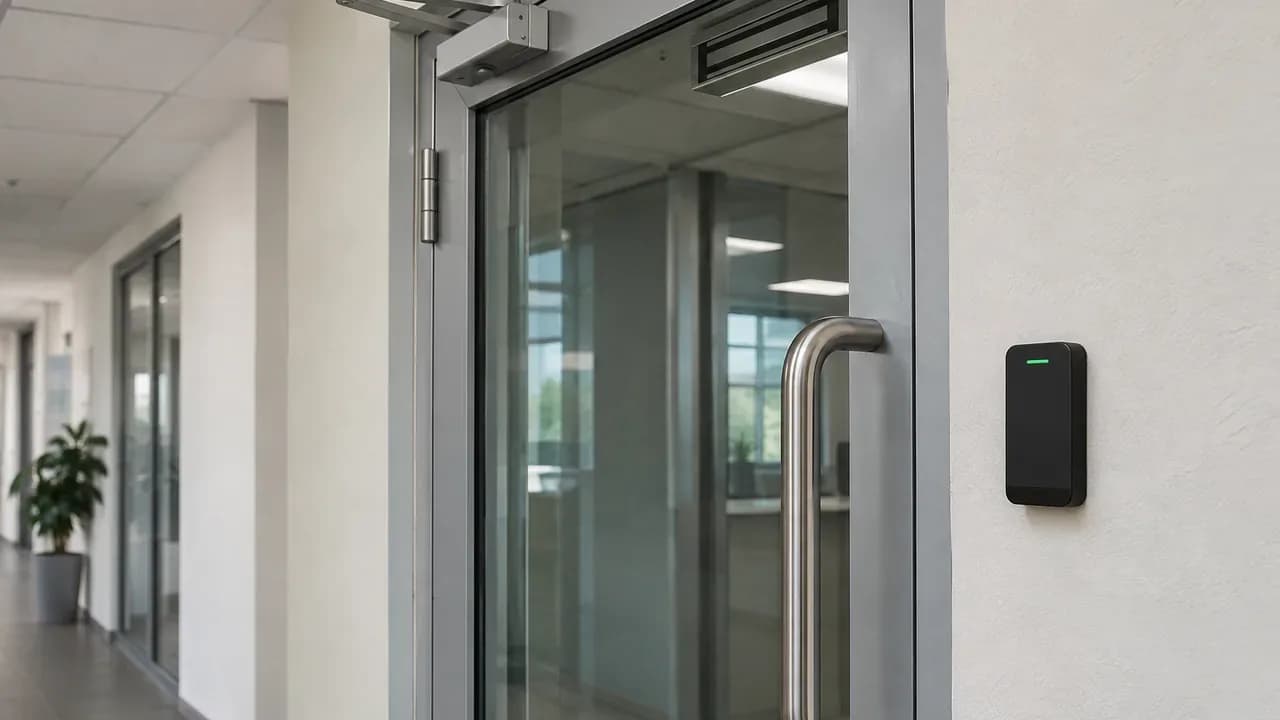
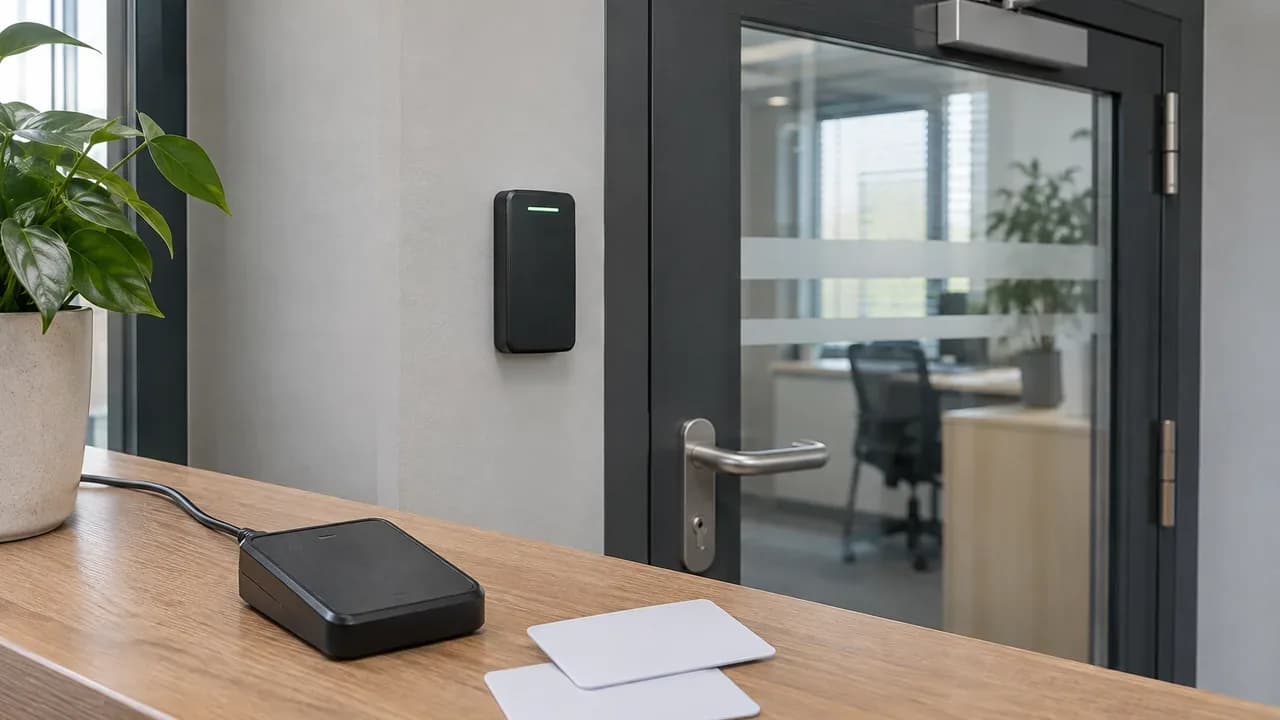
У каждой из двух офисных дверей установлен отдельный считыватель карт
Начните с маршрута сотрудника: вход на объект, проход к рабочему месту, необходимые служебные помещения. Не выдавайте широкую группу «для проверки», если в неё входят посторонние двери. После успешного прохода такое временное разрешение легко оставить без внимания.
Перед назначением существующего профиля откройте его состав. Ориентироваться только на название рискованно: вам нужно проверить фактический перечень дверей. Если изменение общей группы затронет других людей, сначала уточните предусмотренный системой порядок назначения нужного набора разрешений.
Проверяйте содержимое группы доступа, а не только её название. Рабочая карта должна открывать нужную дверь и сохранять запрет на остальные помещения.
Расписание, календарь и срок действия идентификатора проверяйте раздельно, если система их поддерживает. Не считайте заполнение одного поля заменой остальных настроек. Их взаимодействие смотрите в руководстве установленной версии.
При использовании расписаний проверьте время системы, а также часовой пояс и синхронизацию, если такие параметры доступны. Неверное время может дать отказ в разрешённый период или открыть проход в неподходящий момент. Закончив настройку, примените изменения и проверьте результат на двери.
Как проверить проход и исправить ошибки
Проверяйте карту после завершения программирования и применения изменений. Предъявите её нужному считывателю, убедитесь в открывании разрешённой двери, затем проверьте ограничение на другой двери, если оно предусмотрено. При наличии журнала найдите событие и сверьте сотрудника. Отдельно убедитесь, что обычный выход из помещения сохранился и работает в предусмотренном режиме.
Разбирайте отказ по наблюдаемому признаку. Если считыватель не реагирует, вернитесь к совместимости карты и условиям считывания из руководства. Не добавляйте идентификатор повторно, пока не убедитесь, что устройство его распознаёт.
Если карта распознана, но проход запрещён, проверьте привязку к сотруднику, разрешённую дверь, расписание, срок действия и применение изменений — только те параметры, которые поддерживает система. Сверяйте их последовательно, сохраняя исходные ограничения.
Если журнал показывает разрешение, а дверь остаётся закрытой, отделите проверку исполнительной части от пользовательских прав. Перезапись карты здесь не объясняет причину. Работы с проводкой выходят за пределы процедуры добавления пользователя.
Повторная запись карты без выяснения причины может создать дубль и оставить исходный отказ. Сначала определите, на каком этапе прекращается проход.
Не отключайте ограничения ради успешного теста: так сотрудник может получить лишний доступ. Если проверка дошла до оборудования двери, условия работы можно обсудить через страницу установки СКУД, подготовив модель контроллера и описание результата проверки.
Как заблокировать потерянную карту и закрыть доступ сотруднику
Потерянную карту найдите по записи сотрудника или реестру выдачи и отзовите её разрешение способом из руководства системы. Затем примените изменения и проверьте результат доступными средствами. При прекращении доступа сотрудника проверьте все связанные с ним идентификаторы: блокировка только найденной карты не заменяет проверку остальных носителей и назначенных разрешений.
Сначала уточните задачу. Если сотрудник продолжает работать и потерял носитель, требуется закрыть доступ именно потерянной карте, а новую зарегистрировать отдельно. Если сотрудник больше не должен проходить, проверяйте весь связанный с ним набор доступа.
В программе откройте нужную запись и сверьте идентификатор перед изменением. В автономной системе используйте реестр и предусмотренную изготовителем процедуру. Возможность удаления без предъявления карты и способ такой операции уточняйте для конкретной модели.
Не выбирайте очистку всей памяти вместо удаления отдельного идентификатора. Если в руководстве неясно, какую операцию вы собираетесь выполнить, остановитесь на сверке документации: затронуть действующие карты других сотрудников здесь проще, чем заметить ошибку до проверки двери.
После изменения проверьте применение настроек. Если потерянного носителя нет на руках, не описывайте его проход как проверенный. Зафиксируйте результат, который действительно получили: состояние записи, подтверждение контроллера или другой предусмотренный системой признак. При выдаче замены обновите реестр, чтобы старая и новая карты не смешались при следующем обращении.
Что подготовить для настройки СКУД специалистом
Для настройки подготовьте сведения об оборудовании, действующих пользователях и нужном результате: кому выдать карту, какие двери открыть и какие ограничения сохранить. Передавайте не общее описание «карта не работает», а последовательность проверки и наблюдаемые признаки. Это позволит продолжить диагностику с понятного этапа и согласовать изменения до работы с действующим доступом.
Если вы настраиваете систему самостоятельно, используйте тот же перечень для проверки готовности. Пропущенный пункт означает конкретный пробел: например, без модели нельзя выбрать руководство, а без списка дверей — проверить состав разрешений.
- Производитель и модель контроллера. Перепишите обозначение полностью, чтобы исключить инструкцию от похожего устройства.
- Название и версия программы. Укажите их, если управляете доступом через компьютер.
- Разрешённый способ администрирования. Подготовьте учётную запись или средство программирования; порядок предоставления доступа согласуйте с администратором.
- Сведения о считывателях и картах. Уточните используемую технологию по документации оборудования.
- Сотрудник, двери и ограничения. Запишите ожидаемый результат, включая помещения, куда проход должен остаться закрытым.
- Исходные настройки и результаты проверки. Подготовьте резервную копию при поддержке системой и описание реакции считывателя, двери и журнала.
Отдельно отметьте, что уже меняли. Например: карту сохранили, группу назначили, но подтверждение применения не проверяли. Такая запись полезнее предположения о неисправности контроллера. Если результат пока неясен, не расширяйте доступ и не удаляйте настройки перед передачей задачи.
Источники
Основной источник для настройки — руководство именно вашего контроллера и установленной версии программы. Адреса ниже ведут на сайты производителей; это отправные точки для поиска документации, а не инструкции к любой СКУД. Выбирайте материалы по маркировке оборудования. Если на объекте стоит устройство другого производителя, используйте его документацию, не переносите команды из найденного похожего примера.
- Сайт производителя Iron Logic — Iron Logic.
- Сайт производителя оборудования и программного обеспечения «Болид» — НВП «Болид».
В выбранном руководстве найдите порядок авторизации, добавления и удаления идентификаторов, подтверждения операций и завершения программирования. Для программного управления дополнительно нужны разделы о пользователях, разрешениях и применении изменений. Сопоставляйте описание с доступными функциями: наличие пункта в чужой инструкции не подтверждает его поддержку вашим устройством.
Перед работой сохраните название использованного руководства вместе с моделью оборудования. Так при следующей выдаче карты вы сможете вернуться к проверенной процедуре и заново сверить её с текущей версией системы.
Если нужна помощь с вашей конфигурацией, оставьте заявку на настройку СКУД, указав модель контроллера и задачу по доступу.
Частые вопросы
Можно ли считать звуковой сигнал подтверждением записи карты?
Только если руководство вашей модели описывает этот сигнал именно как подтверждение записи. Не переносите расшифровку индикации с другого устройства. Найдите в документации признаки успешной операции и ошибки, а после выхода из программирования проверьте проход.
Подойдёт ли инструкция к другой версии программы?
Используйте руководство установленной версии. Если доступна документация только к другой, сначала уточните соответствие действий у производителя или администратора объекта. Не считайте совпадение названия программы достаточным основанием для изменения разрешений.
Что делать, если кнопки называются иначе, чем в статье?
Ищите соответствующую операцию в руководстве своей программы: создание сотрудника, добавление идентификатора, назначение разрешений или применение изменений. Здесь намеренно нет универсальных названий кнопок. Если назначение команды непонятно, не проверяйте её действие на действующих пользователях.