Чтобы подключить домофон к телефону, сначала определите модель оборудования и нужные функции. Для подъездного умного домофона получите доступ у оператора и настройте его приложение. Для собственного видеодомофона проверьте поддержку приложения и домашней сети. Для связи через сотовую сеть подберите совместимый GSM-модуль. Затем выполните настройку по руководству вашей системы и проверьте вызов, разговор и управление дверью.
Как подключить домофон к телефону: выбираем подходящий способ
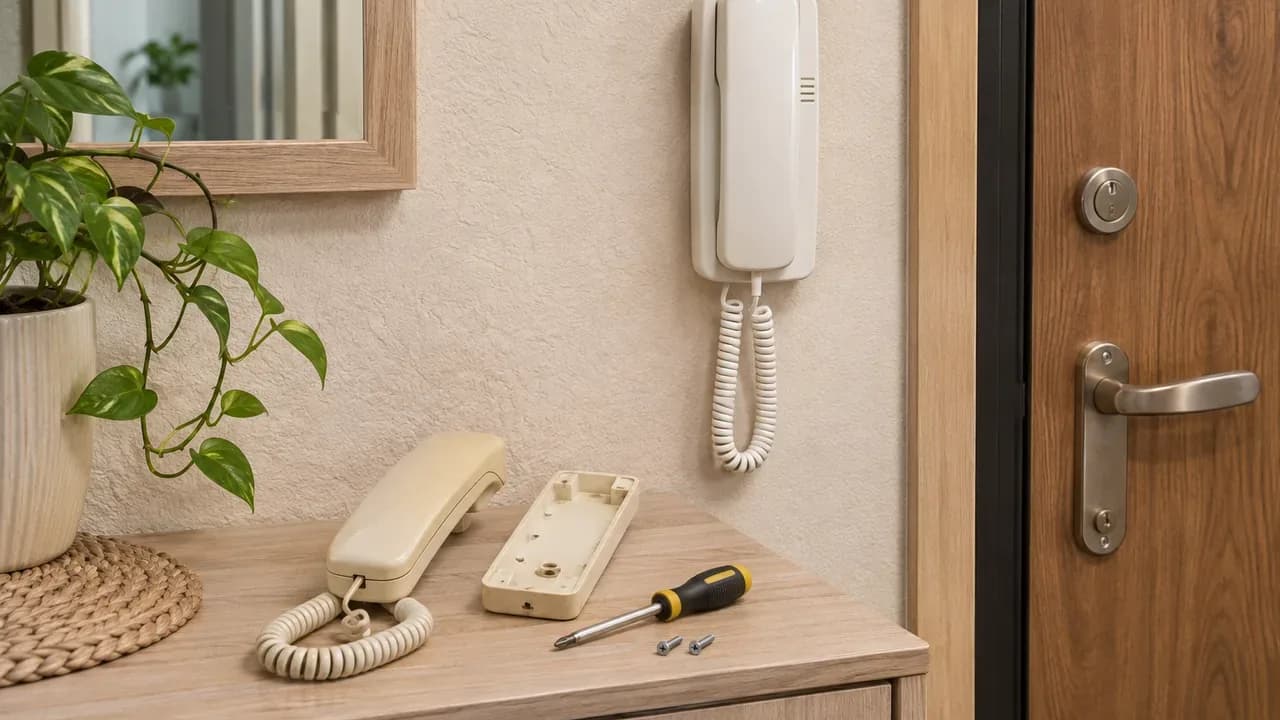
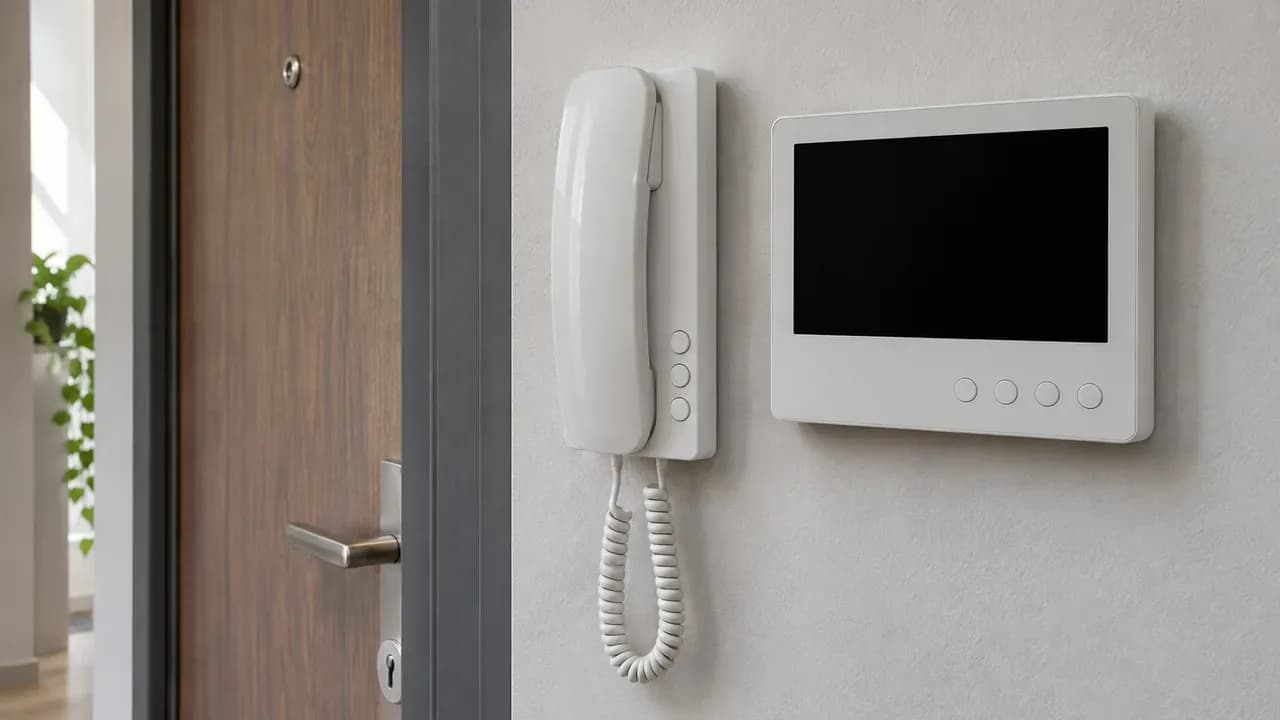
Способ подключения выбирают по существующей системе и задаче: принимать звонок, разговаривать, видеть посетителя или открывать дверь. Начните с модели вызывной панели, трубки либо видеомонитора, названия обслуживающей организации и доступных сетей. Подключение к телефону должно поддерживать оборудование или обслуживающий сервис. Установка приложения сама по себе не добавляет эту функцию обычной аудиотрубке.

Рядом с трубкой домофона лежат смартфон с выключенным экраном и сетевой кабель
Если в квартире уже стоит подъездная трубка, сначала выясните тип системы и оператора. Не покупайте внутренний монитор до этой проверки: слово «умный» в названии не подтверждает совместимость с вашим подъездом.
Умный подъездный
Путь вызова: Панель → сервис оператора → приложение
Что проверить: оператор, доступ к квартире, функции приложения
Wi-Fi видеодомофон
Путь вызова: Панель → совместимый узел → приложение
Что проверить: модель, сеть, приложение, интерфейс панели
GSM-модуль
Путь вызова: Совместимый узел → сотовая сеть → телефон
Что проверить: интерфейс, питание, покрытие, функции модуля
Это типовые маршруты. Точную архитектуру смотрите в документации выбранной системы.
Выбирайте способ по модели домофона и нужной функции. Название приложения или наличие Wi-Fi не заменяют проверку совместимости.
Если нужно сначала разобраться с проводной частью, используйте инструкцию по подключению домофона. Она поможет отделить задачу подключения панели от настройки доступа на смартфоне.
Как подключиться к умному домофону в подъезде
Чтобы подключить умный домофон к телефону через оператора, получите официальное приложение и доступ именно к своей квартире. Название сервиса уточните у организации, которая обслуживает подъезд. Регистрируйтесь способом из её инструкции: общего порядка активации для всех домофонов нет. После регистрации проверьте, появилась ли нужная дверь и какие действия доступны вашей учётной записи.
Начните с официального сайта оператора или производителя. Откройте ссылку на приложение оттуда либо из подтверждённой инструкции, установите его и создайте учётную запись. Затем запросите или активируйте доступ к объекту по правилам сервиса.
Разрешите уведомления, а для разговора — использование микрофона. Остальные разрешения выдавайте под конкретную функцию, сверяясь с подсказками приложения. После этого попросите человека у панели набрать вашу квартиру и примите вызов.
Если приложение уже установлено, но подъезда в нём нет, сначала проверьте, под какой учётной записью вы вошли. Затем уточните у оператора привязку квартиры и права доступа. Повторная установка приложения не заменяет эту привязку.
Регистрация в приложении и доступ к двери — отдельные этапы. Проверьте оба до поиска неисправности в телефоне.
Не подбирайте коды активации из чужих инструкций. Используйте только способ, который оператор предусмотрел для вашего объекта.
Как настроить Wi-Fi видеодомофон для работы с телефоном
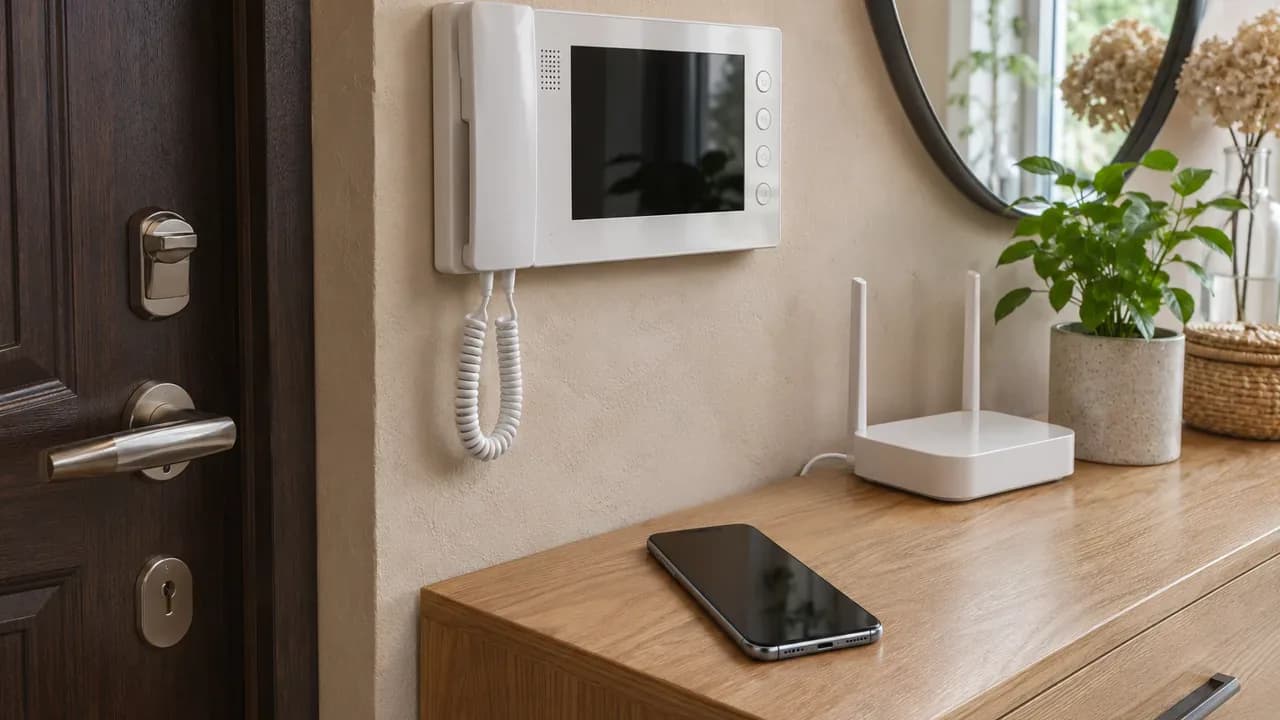
Для подключения собственного Wi-Fi видеодомофона сначала проверьте совместимость панели, внутреннего устройства и приложения. Wi-Fi относится к соединению оборудования с роутером; способ подключения вызывной панели определяет схема системы. До покупки уточните формат видеосигнала, интерфейс панели, поддержку подъездной линии и необходимость модуля сопряжения. Затем готовьте сеть и настраивайте доступ на телефоне.
Для такой задачи рассматривайте видеомонитор с предусмотренным производителем подключением к приложению. Выбор конкретной модели делайте по её паспорту и руководству, а не только по надписи Wi-Fi.
Подготовьте руководство точной модели, официальное приложение и доступ к настройкам роутера. Проверьте требования устройства к сети. Далее действуйте последовательно:
- Обесточьте оборудование перед монтажом и соедините его по схеме производителя.
- Сопоставьте назначение каждой жилы с клеммами; не определяйте распиновку по цветам.
- Включите питание и проверьте обычный вызов на внутреннее устройство.
- Подключите устройство к домашней сети способом из руководства.
- Добавьте его в приложение и настройте уведомления.
- Испытайте вызов через мобильный интернет телефона.
Для проводного участка используйте разбор схемы подключения видеодомофона, сверяя его с паспортом оборудования.
В частном доме начните с панели у калитки: покупка нового монитора без проверки её интерфейса может потребовать замены оборудования. Проверьте связь с роутером в месте установки, иначе нестабильное соединение помешает приёму вызовов.
Как подключить телефон через GSM-модуль
GSM-модуль выбирают, когда нужен предусмотренный оборудованием вызов через сотовую сеть. Сначала проверьте совместимость модуля с домофоном, его питание, входы и выходы. Звонок, разговор и управление дверью считайте доступными только при подтверждении в паспорте. По одному обозначению GSM нельзя обещать передачу видео; для варианта с обычным телефонным вызовом ориентируйтесь на руководство без обязательной установки приложения.
До покупки проверьте сотовую связь в месте будущего монтажа. Для калитки на даче важна проверка непосредственно у оборудования: результат возле дома не отвечает на вопрос о связи у входа.
Подготовьте SIM-карту по инструкции модуля: проверьте активность обслуживания, необходимые услуги и порядок работы с PIN-кодом. Обесточьте систему, подключите модуль по штатной схеме и только затем восстановите питание.
Настройте разрешённые номера и способ управления из руководства. Не используйте универсальные SMS-команды или комбинации клавиш из инструкций к другим устройствам. Испытайте входящий вызов, разговор, если он предусмотрен, и управляющий выход.
Совместимость GSM-модуля проверяют по интерфейсу и схеме управления. Само наличие SIM-карты не подтверждает возможность разговора или открывания двери.
Перед подключением замка сопоставьте параметры выхода с управляемой цепью. Прямое подключение нагрузки без этой проверки может закончиться отказом управления или повреждением оборудования.
Как добавить домофон в умный дом
Добавляйте домофон в умный дом после проверки обычного вызова на телефон. Сначала выберите нужный сценарий, затем найдите в документации точной модели поддержку вашей платформы, доступные события и команды. Приложение домофона и платформа автоматизации — разные системы, поэтому совместимость между ними нужно подтвердить отдельно. Наличие Wi-Fi не подтверждает работу с голосовым помощником.

Под видеодомофоном стоят хаб и колонка, рядом лежит смартфон; на двери установлен датчик
Сформулируйте задачу до настройки: какое событие должно запустить сценарий и какое действие вы хотите получить. Затем проверьте документацию домофона и платформы. Если нужного события или команды в поддерживаемой интеграции нет, не включайте эту функцию в план подключения.
Подключите официально поддерживаемую интеграцию и выдайте права, необходимые для выбранного сценария. Запустите событие у панели и проверьте результат в домашней автоматике. После этого отключите интеграцию предусмотренным способом и убедитесь, что отключение прошло успешно.
Открывание двери рассматривайте отдельно от получения события вызова. Проверьте, какой учётной записи вы выдаёте право управления и где затем сможете его отозвать.
Сначала подтвердите поддержку конкретного сценария, затем подключайте интеграцию. Работающее приложение домофона ещё не отвечает на вопрос о совместимости с умным домом.
Покупка устройства без проверки платформы может оставить вас без нужного сценария, даже если вызовы на смартфон работают.
Почему вызов не приходит или дверь не открывается
Ищите причину по пути сигнала: сначала штатный вызов, затем соединение оборудования, привязка в приложении и права пользователя. Если внутреннее устройство не принимает вызов, проверяйте проводную часть и совместимость. Если оно работает, а телефон молчит, переходите к сети, учётной записи и уведомлениям. Если разговор доступен, но дверь не открывается, отдельно проверяйте право управления и цепь замка.
Не меняйте несколько настроек одновременно. После каждого изменения повторяйте тот же тест — так вы поймёте, какое действие повлияло на результат.
Сверьте типичные ошибки:
- Учётная запись без нужной квартиры. Уточните привязку у оператора: установленное приложение ещё не даёт доступа к объекту.
- Отключённые уведомления или микрофон. Проверьте разрешения приложения, если вызов не отображается или разговор недоступен.
- Нестабильная сеть у устройства. Проверьте соединение в месте монтажа, прежде чем менять домофон.
- Неподходящий интерфейс. Сопоставьте модели и схему: настройки телефона не исправят несовместимость оборудования.
- Ошибка в управляющем выходе. Обесточьте систему и сверьте подключение с документацией до повторного испытания.
Для электромагнитного замка дополнительно изучите схему подключения видеодомофона с замком. Используйте её как объяснение принципа, а назначения клемм берите из руководств ваших устройств.
Как проверить подключение и защитить доступ
Проверяйте подключение по отдельным функциям: получение вызова, разговор, изображение и управление дверью, если система их поддерживает. Проведите испытание через домашнюю сеть и через мобильный интернет телефона, когда планируете пользоваться удалённым доступом. Отдельно просмотрите пользователей и выданные права. Успешное открытие приложения ещё не подтверждает, что посетитель сможет до вас дозвониться.
Договоритесь с помощником, который останется у панели. Вы находитесь с телефоном там, где собираетесь принимать вызовы. Проходите проверку последовательно:
- Вызов от нужной панели. Попросите помощника набрать квартиру и проверьте, какой объект показывает приложение.
- Приём на заблокированном телефоне. Повторите вызов и оцените, как вы узнаете о посетителе.
- Разговор в обе стороны. Убедитесь, что вы с помощником слышите друг друга.
- Изображение посетителя. Проверьте его, если ваша связка оборудования поддерживает видео.
- Команда открывания. Помощник должен проверить фактическое срабатывание двери, а не только сообщение приложения.
- Пользователи и права. Уберите ненужные разрешения и проверьте предусмотренный сервисом порядок отзыва доступа.
Сохраните сведения о модели, приложении и порядке восстановления учётной записи в доступном вам месте. При передаче доступа другому пользователю используйте предусмотренный сервисом способ и отдельно проверьте его права на дверь.
Что влияет на стоимость подключения и когда нужен монтаж
Объём работ определяют после проверки существующего домофона и нужных функций. Сначала выясните, достаточно ли получить доступ к действующему сервису или потребуется менять оборудование, добавлять интерфейс, настраивать сеть и подключать управление замком. До этой проверки нельзя составить предметный перечень работ. Условия подключения к подъездному сервису уточняйте у оператора, а состав оборудования — по совместимой схеме.
На объекте мы начинаем с моделей панели и внутреннего устройства, назначения проводов и проверки штатного вызова. Если существующая часть подходит, предлагаем схему с её использованием. Если нет — объясняем, какой узел мешает получить нужную функцию и что потребуется изменить.
Для самостоятельной настройки сначала соберите эти же сведения. Монтаж имеет смысл поручить исполнителю, если вы хотите передать ему соединение оборудования, настройку приложения и проверку всей цепи. В задании перечислите результат: какая панель вызывает телефон, нужен ли разговор, видео и управление дверью.
Посмотреть варианты внутренних устройств можно в каталоге видеодомофонов, после чего сверить выбранную модель с панелью и приложением.
Для расчёта работ по вашему объекту используйте страницу установки видеодомофона. Передайте модели оборудования и описание задачи: это даст основу для сметы и проверки совместимости.
Источники
Для настройки используйте руководство именно вашего оборудования и инструкцию сервиса, через который приходит вызов. Название похожей модели не подходит для определения клемм, питания или способа добавления устройства. Если документ относится к другой версии, запросите подходящее руководство у производителя до монтажа.
Ниже — официальные сайты производителей. Это отправные точки для поиска документации, а не подтверждение совместимости любой панели с любым монитором. Найдите свою модель и сопоставьте руководство с обозначениями на устройстве. Прямые адреса отдельных паспортов здесь не приведены.
- Официальный сайт TANTOS — производитель TANTOS.
- Официальный сайт BAS-IP — производитель BAS-IP.
Для подъездного домофона дополните документацию инструкцией вашего оператора: именно у него уточняйте приложение, порядок привязки квартиры и доступные права. Для GSM-модуля подготовьте отдельное руководство, где описаны SIM-карта, разрешённые номера, входы, выходы и команды управления. Схему соединений и порядок регистрации проверяйте по соответствующим документам, не заменяя один другим.
Если хотите подключить домофон под вашу задачу, оставьте заявку с моделями панели и внутреннего устройства — начнём с проверки совместимости.
Частые вопросы
Что делать при смене смартфона?
Найдите порядок входа на новом устройстве и завершения доступа на старом. После переноса повторите проверку вызова и управления дверью. Не считайте перенос завершённым только потому, что приложение открылось.
Как подготовиться к смене роутера?
До замены найдите в руководстве порядок изменения сетевых настроек домофона. Подготовьте данные новой сети и доступ к оборудованию. Не запускайте сброс, пока не выясните, как затем восстановить подключение.
Можно ли сохранить существующую аудиотрубку?
Проверьте это по схеме выбранной системы. Не отключайте трубку заранее: сначала уточните, предусмотрена ли её совместная работа с добавляемым оборудованием и какой интерфейс для этого нужен.